Excel图表如何制作坐标轴或如何自制数值轴

 时间:2024-10-12 02:24:13

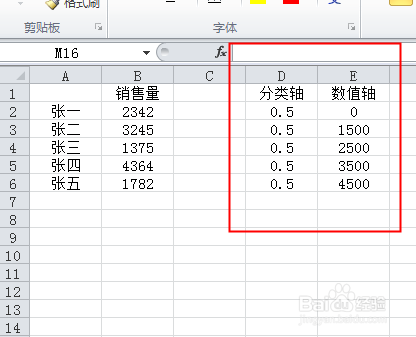
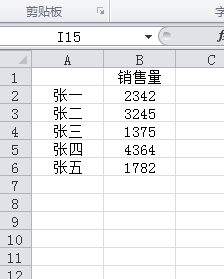
1、打开数据表。

Excel图表如何制作坐标轴或如何自制数值轴

2、添加两个辅助列。数值轴就是我们的图表最后显示的数值。

Excel图表如何制作坐标轴或如何自制数值轴

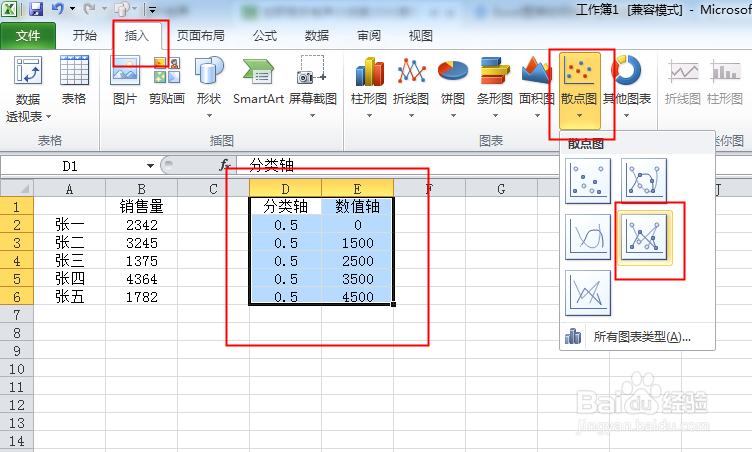
3、选中辅助列数据,点击插入,散点图,带直线和散点标记的散点图。

Excel图表如何制作坐标轴或如何自制数值轴

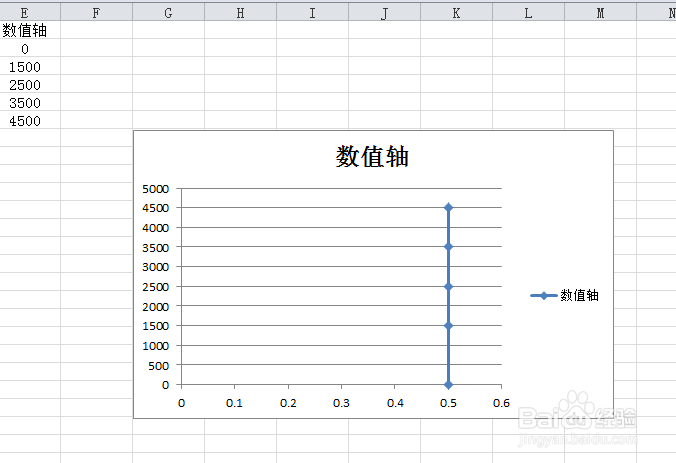
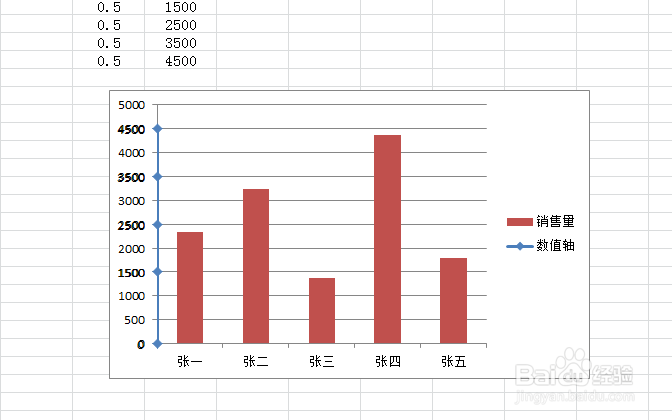
4、看图表上有了带数据点的直线,也就是我们的数值轴。

Excel图表如何制作坐标轴或如何自制数值轴

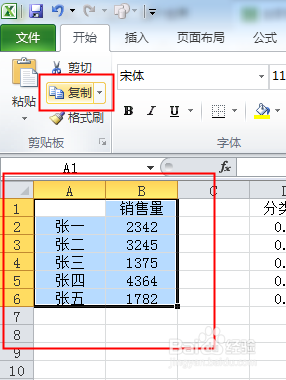
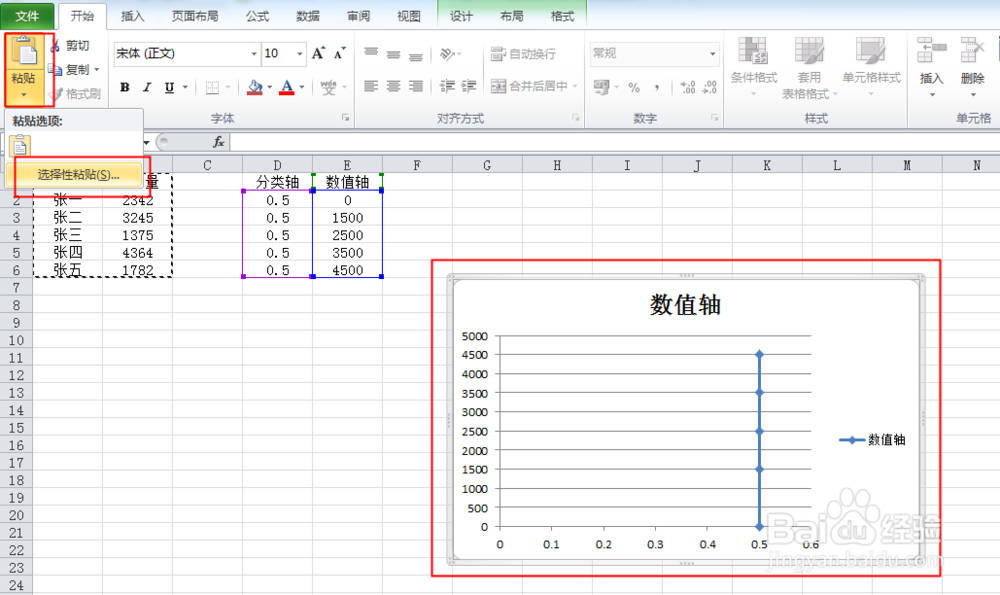
5、选中数据,点击复制。

Excel图表如何制作坐标轴或如何自制数值轴

6、选中图表,点击粘贴,选择性粘贴。

Excel图表如何制作坐标轴或如何自制数值轴

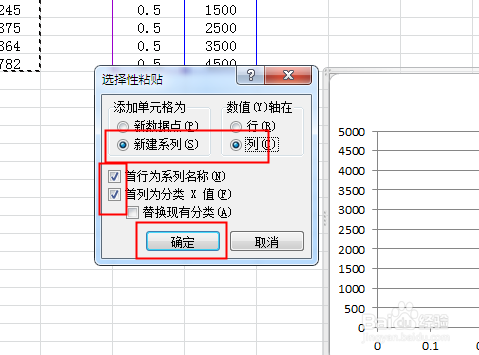
7、弹出对话框,点击新建系列,数值轴在列,勾选首行为系列名称,勾选首列为分类X值,确定。
Excel图表如何制作坐标轴或如何自制数值轴

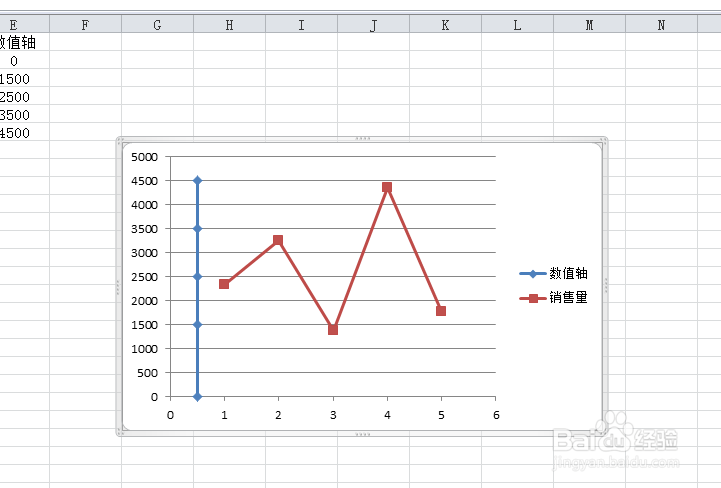
8、数据系列添加到了图表。

Excel图表如何制作坐标轴或如何自制数值轴

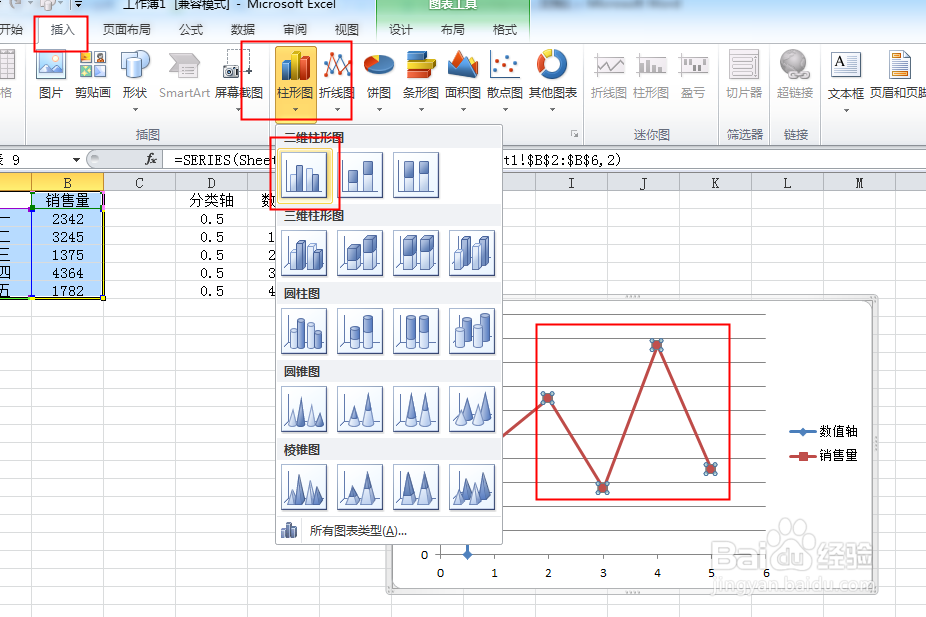
9、点击销售量系列,点击插入,柱状图,簇状柱形图。

Excel图表如何制作坐标轴或如何自制数值轴

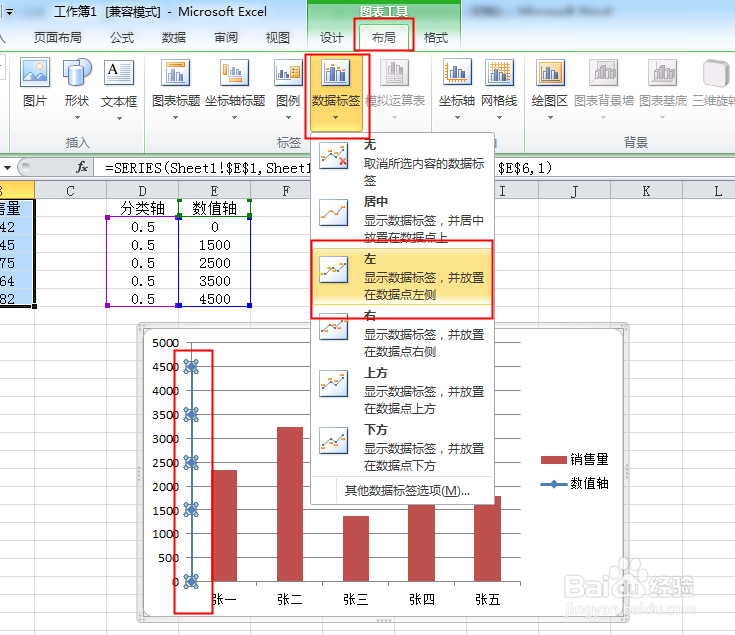
10、选中数值轴系列,点击数据标签,左。

Excel图表如何制作坐标轴或如何自制数值轴

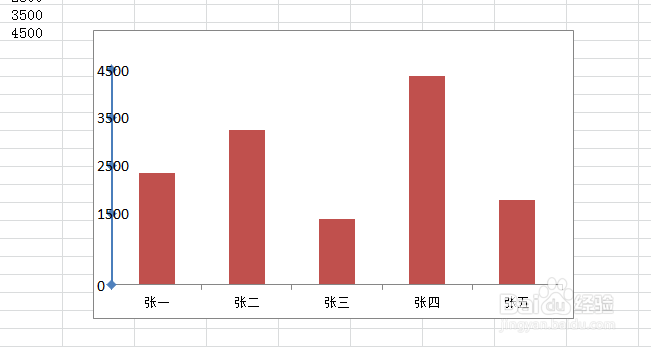
11、看我们制作的数值轴有了数值。

Excel图表如何制作坐标轴或如何自制数值轴

12、下图为删除数值轴、图例、网格线等内容的效果。

Excel图表如何制作坐标轴或如何自制数值轴
  • excel怎么样把两组数据弄一个图表上
  • 折线图横坐标轴数据怎么设置
  • 如何在excel的折线图的点上标记上数字
  • Excel2016如何给图表的坐标轴添加文字标签?
  • Excel图表中怎样设置坐标轴的刻度
  • 热门搜索
    上海旅游团 春兰空调怎么样 山东职业学院怎么样 猫的特点 合肥旅游攻略 维生素e软胶囊涂脸可以淡斑吗 慢跑可以减肥吗 黄山 旅游 北京五一旅游 三星手机怎么格式化