1、在桌面创建一个文件夹,命名为“回收站”,并在这个文件夹里再新建一个文件夹(我没有重命名,所以名字是“新建文件夹”)
打开效果如图

2、回到桌面,右键刚刚创建的“回收站”文件夹,重命名为“回收站.{645ff040-5081-101b-9f08-00aa002f954e}”
注意:不带双引号
效果如图

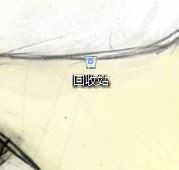
3、建好这个伪装的回收站后,在桌面右键——“个性化”——“更改桌面图标”——去掉回收站前面的钩
这一步用来隐藏真正的回收站


4、做到这一步其实我们这个文件夹已经伪装好了,而且双击打开的内容也和真正的回收站的内容是一样的


5、接下来实现这个回收站隐藏的功能:隐藏我们的秘密文件,要像文件夹一样的操作
新建一个txt文档,名字随意,并修改后缀名为“.bat”,备用
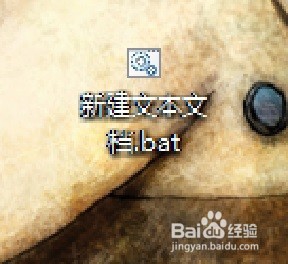
6、右键我们伪装的回收站,属性,得到其位置性息

7、右键编辑,并加入代码:
@echo off
start (属性中的位置性息)\回收站.{645ff040-5081-101b-9f08-00aa002f954e}\(在第一步里第二次创建的文件夹名称)
保存退出
8、因为我得到的位置性息是C:\Users\WF-H\Desktop,而且第一步中后来新建的文件夹名字是“新建文件夹”,所以代码是
@echo off
start C:\Users\WF-H\Desktop\回收站.{645ff040-5081-101b-9f08-00aa002f954e}\新建文件夹
9、双击运行这个批处理,我们会发现我们打开了一个被隐藏在回收站底下的文件夹,并且可以在这文件夹里面正常的添加或删除文件
而不用批处理正常打开伪装好的回收站也只能使用回收站的功能,并不会干涉到被藏在回收站底下的这个文件夹

10、最后看一下效果

