如何使用PS制作出逼真模糊的公章/印章效果?

 时间:2026-04-22 04:28:38

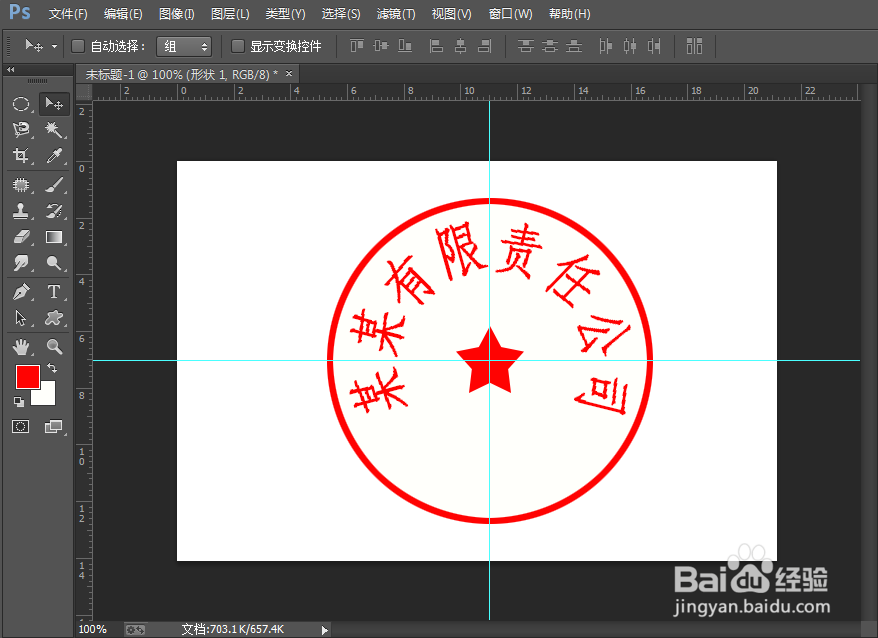
1、打开PS,双击屏幕打开之前沫沫制作的简易公章效果图。
如何使用PS制作出逼真模糊的公章/印章效果?

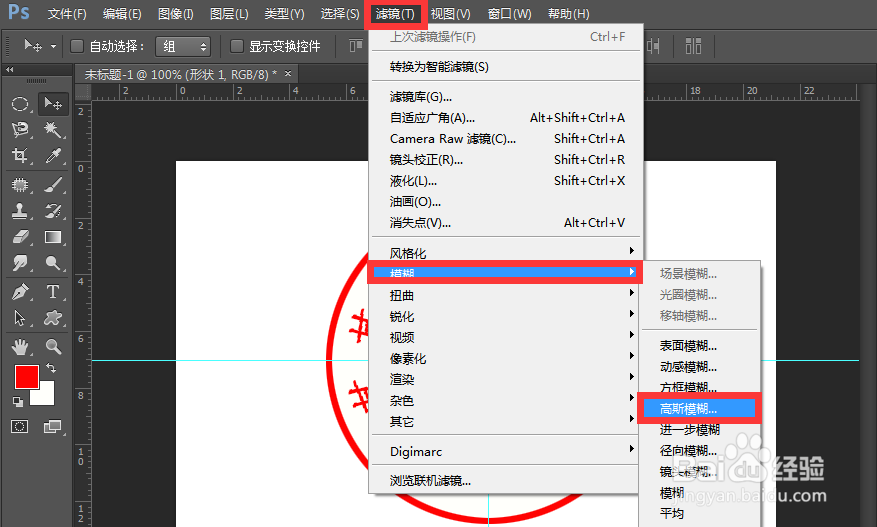
2、首先我们为公章添加一个模糊效果。

点击菜单栏【滤镜】→【模糊】→【高斯模糊】。
如何使用PS制作出逼真模糊的公章/印章效果?

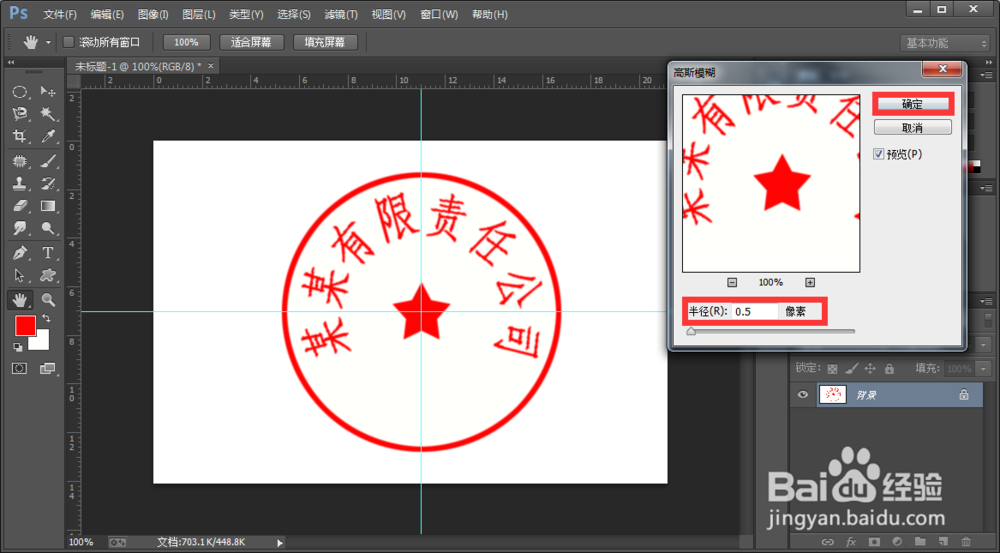
3、在高斯模糊属性栏将半径设置为0.5像素,点击【确定】。

如何使用PS制作出逼真模糊的公章/印章效果?

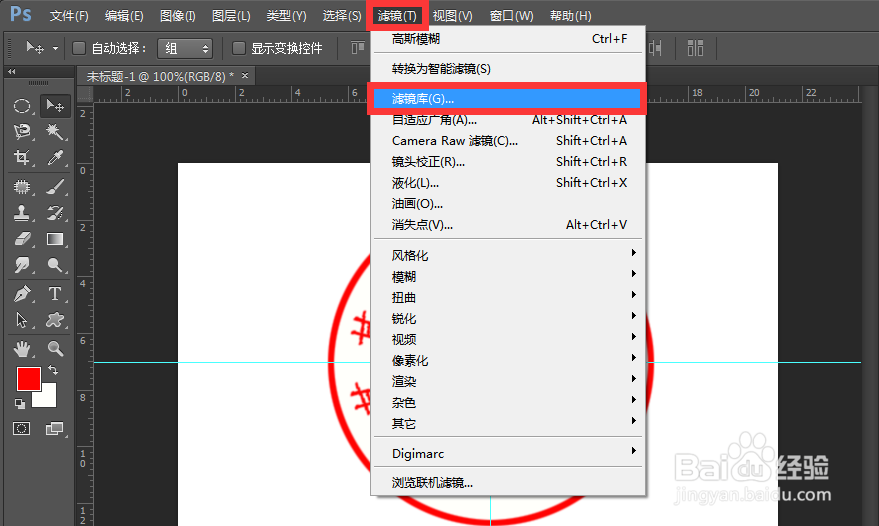
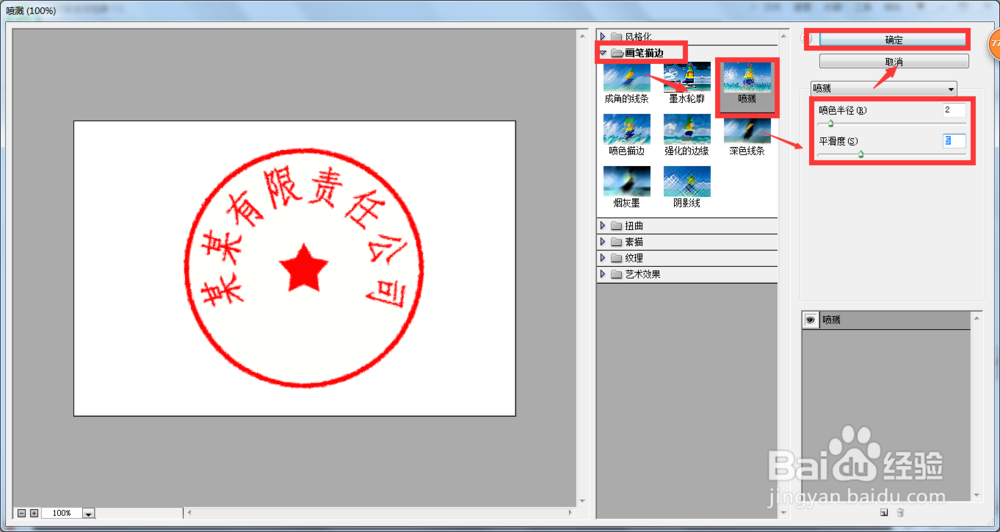
4、模糊效果做出来后,再次点击【滤镜】,在弹出的子菜单依次点击【滤镜库】→【画笔描边】→【喷溅】,将喷色半径和平滑度的属性设置如下,点击【确定】。在画布左侧我们可以看到设置后的公章显示出的效果。
如何使用PS制作出逼真模糊的公章/印章效果?

如何使用PS制作出逼真模糊的公章/印章效果?

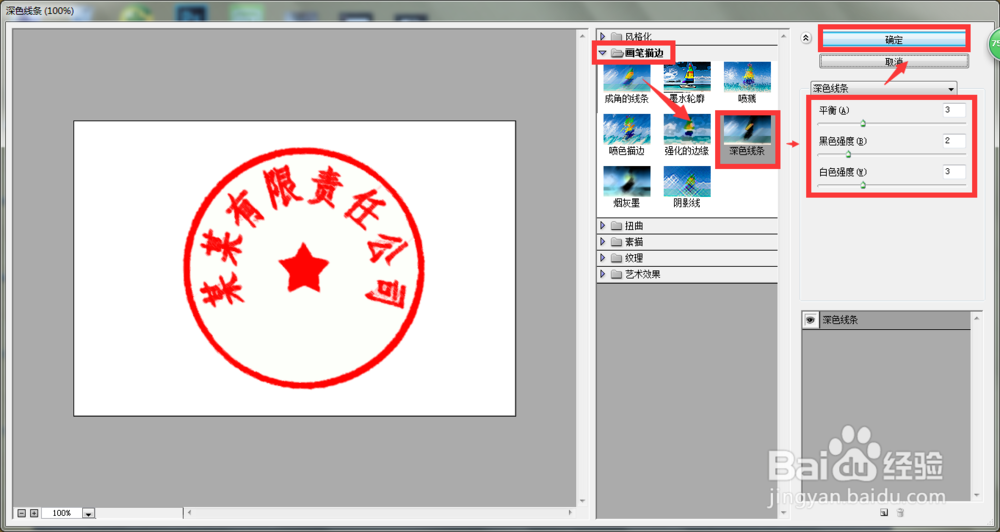
5、接下来重复上一步骤,在【画笔描边】一栏内选择【深色线条】,将各项参数分别设置如下,点击【确定】。
如何使用PS制作出逼真模糊的公章/印章效果?

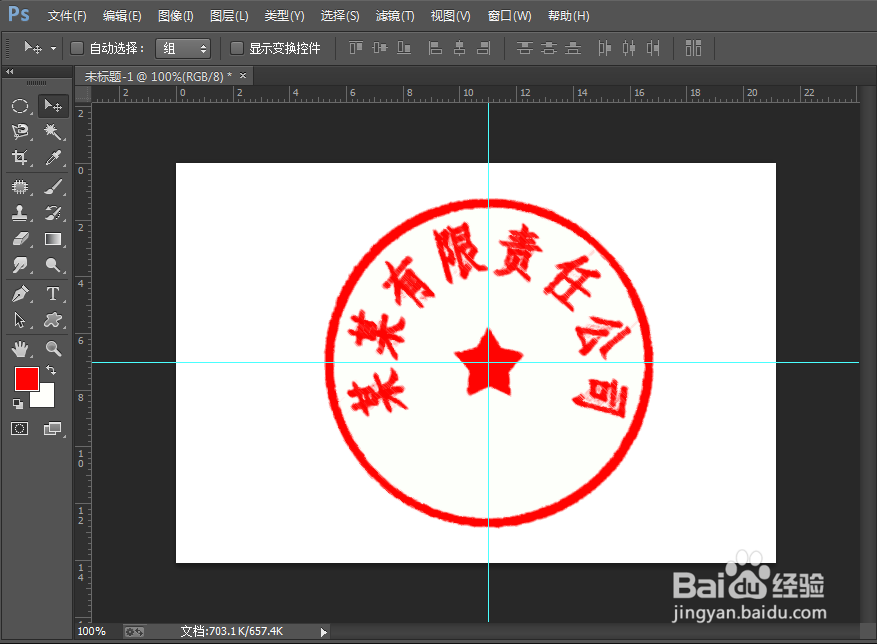
6、如图,到这里逼真的公章效果就制作出来啦!相比之前做出的公章效果,现在的是不是更加真实自然呢?
如何使用PS制作出逼真模糊的公章/印章效果?

  • Ps如何将电子印章打造出模糊斑驳的逼真效果
  • 如何用ps制作公章模糊效果
  • PS里做印章如何才能看起来像真的印章盖上去的效果
  • 如何把印章抠出来
  • 如何制作逼真印章效果?
  • 热门搜索
    山药的做法大全 泥鳅的做法大全 蓝牙怎么连接手机 新鲜鱿鱼怎么做好吃 女生qq头像大全 煲汤食谱大全及做法 婴儿不吃奶粉怎么办 炒菜大全 个人贷款怎么贷 钢铁是怎样炼成的简介