海尔电脑u盘重装win10教程详解

 时间:2026-02-15 02:01:21

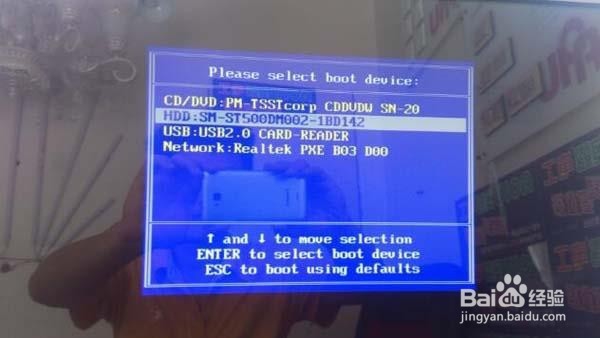
1、完成上述准备工作之后,依旧将u盘插在电脑中,然后重启系统,按f12调出启动菜单,选择u盘启动,如图所示
海尔电脑u盘重装win10教程详解

2、进入大番薯主菜单界面后,选择【02】大番薯win8pe标准版(新机器)并按回车进入,如图所示

海尔电脑u盘重装win10教程详解

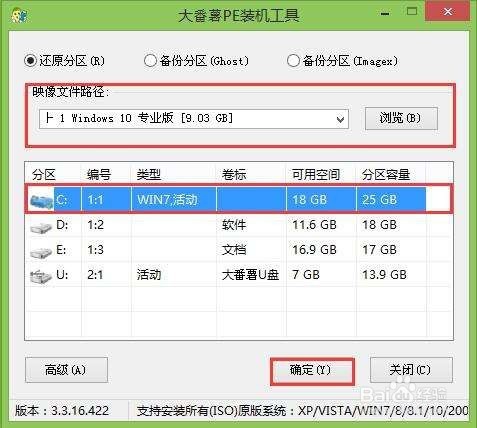
3、在win8pe中,会自动弹出大番薯pe装机工具,我们点击浏览,选择放在u盘内的win10系统镜像安装包,然后在工具磁盘列表中点击活动磁盘当做系统盘(除却u盘),然后选择“确定”,如图所示
海尔电脑u盘重装win10教程详解

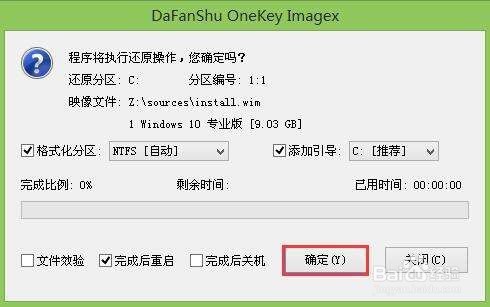
4、随后会弹出询问是否执行还原操作,单击“确定”开始执行,如图所示

海尔电脑u盘重装win10教程详解

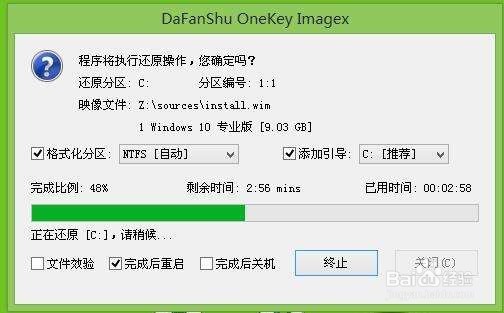
5、程序会自动执行,只需等待成功还原,如图所示

海尔电脑u盘重装win10教程详解

6、还原成功会询问是否马上重启计算机,点击“是”,如图所示

海尔电脑u盘重装win10教程详解

7、最后开机等待win10安装成功即可进入系统

  • 如何使用u启动v6.1启动u盘进行数据恢复
  • 如何提高路由器的信号
  • 金士顿(Kingston)V300 SATA3 固态硬盘开箱测评
  • 使用 speccy硬件检测工具检测电脑硬件的方法
  • office2003如何打开2010兼容包
  • 热门搜索
    房产税怎么交 感冒用药 板栗怎么吃 荣幸的近义词 鼓励近义词 手指麻是怎么回事 大连现代博物馆 味精吃多了会怎么样 皮带打孔器怎么用 川流不息的近义词