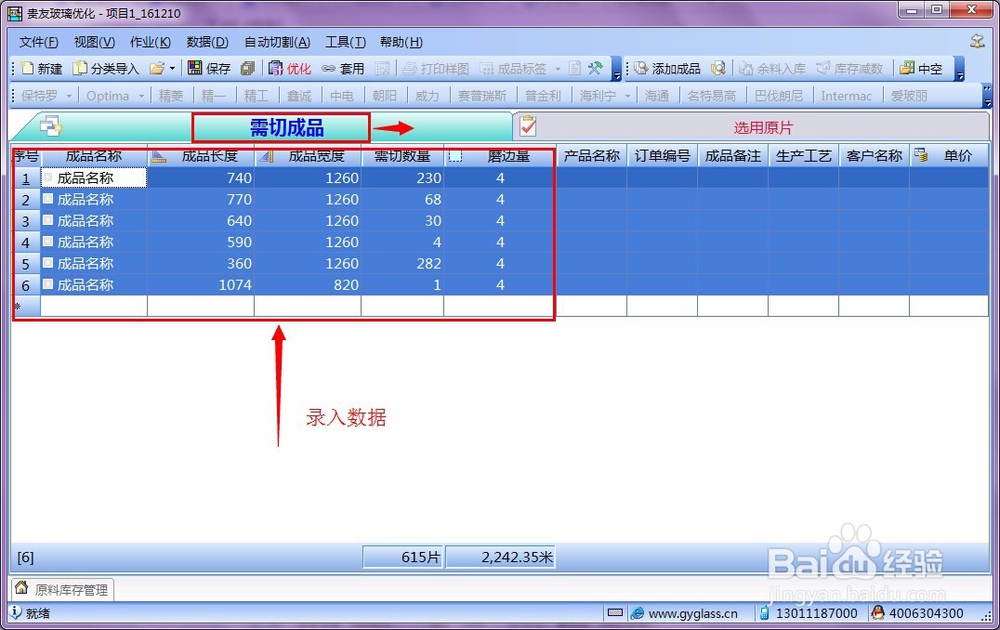
1、录入数据:
2、选择原片:

3、优化:

1、查看排版方案

2、查看右侧的样图,选择出材率低的样图。按住ctrl键可以多选。
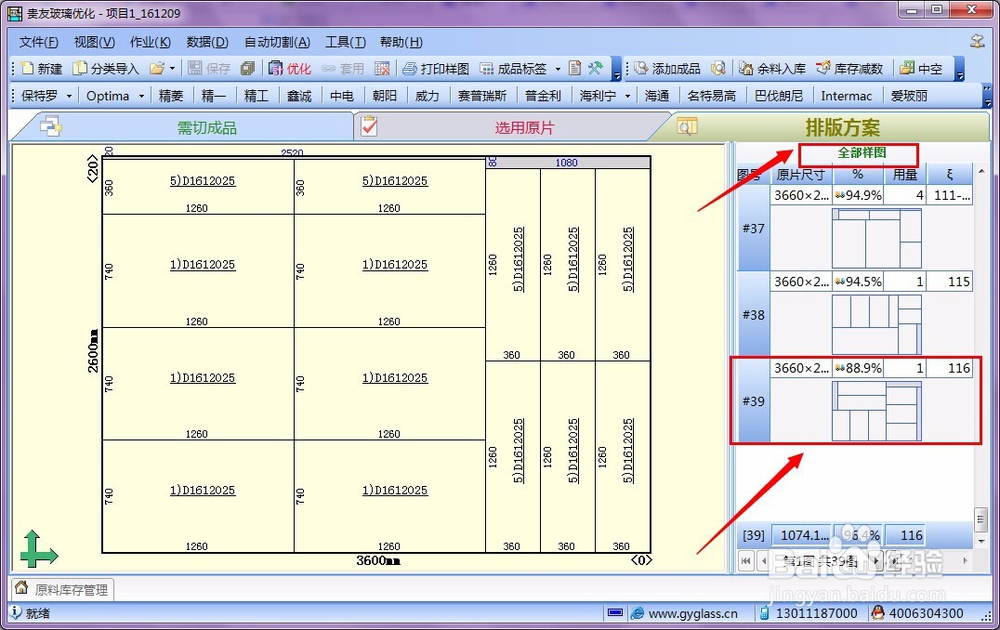

3、选择完成之后单击右键。出现对话框,选择“排除样图”。

1、单击完成操作。如图所示分成两部分。

2、在工具栏中选择“作业”——“拆分作业”。

3、选择“是”
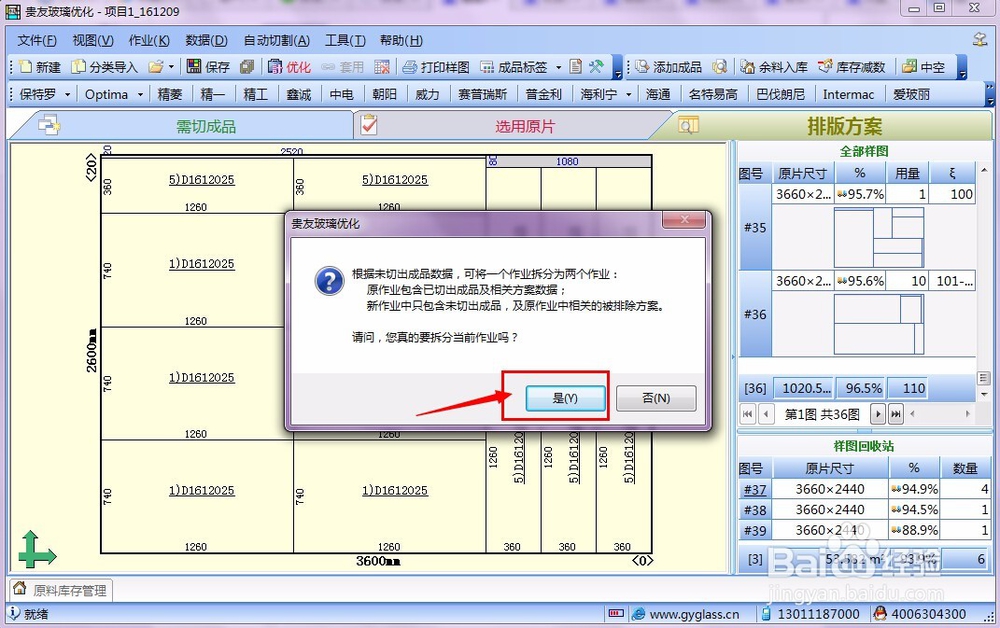
4、项目分成两个,如图所示。

5、出材率高的项目和出材率的分开后,出材率高的可以打印或者导出文件。出材率低的可以添加其它数据,重新优化。
时间:2026-04-28 07:45:52
1、录入数据:
2、选择原片:
3、优化:
1、查看排版方案
2、查看右侧的样图,选择出材率低的样图。按住ctrl键可以多选。
3、选择完成之后单击右键。出现对话框,选择“排除样图”。
1、单击完成操作。如图所示分成两部分。
2、在工具栏中选择“作业”——“拆分作业”。
3、选择“是”
4、项目分成两个,如图所示。
5、出材率高的项目和出材率的分开后,出材率高的可以打印或者导出文件。出材率低的可以添加其它数据,重新优化。
