1、新建一个word文档,输入文字内容,并选中。

2、单击“开始”选项卡,点击“项目符号”,下拉菜单下选择“定义新项目符号”。

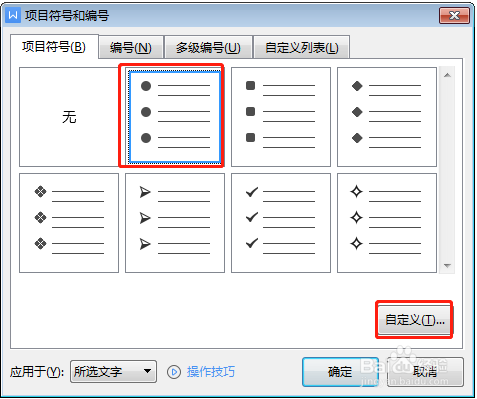
3、在项目符号和编号对话框,选择其中一种样式,单击“自定义”。
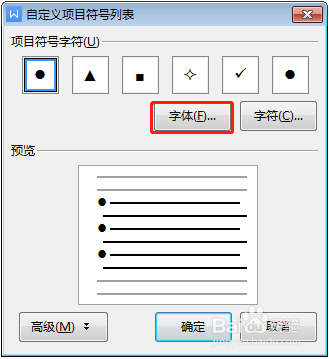
4、在“定义新项目符号”中,点击“字体”按钮。
5、打开字体对话框,设置字体颜色为蓝色,单击确定。

6、设置完成,选中的文字前方添加了蓝色圆形的项目符号,如下图所示。

时间:2026-04-25 00:06:54
1、新建一个word文档,输入文字内容,并选中。
2、单击“开始”选项卡,点击“项目符号”,下拉菜单下选择“定义新项目符号”。
3、在项目符号和编号对话框,选择其中一种样式,单击“自定义”。
4、在“定义新项目符号”中,点击“字体”按钮。
5、打开字体对话框,设置字体颜色为蓝色,单击确定。
6、设置完成,选中的文字前方添加了蓝色圆形的项目符号,如下图所示。
