启用Win10自带数据加密器Bitlocker的设置方法

 时间:2026-04-30 09:35:30

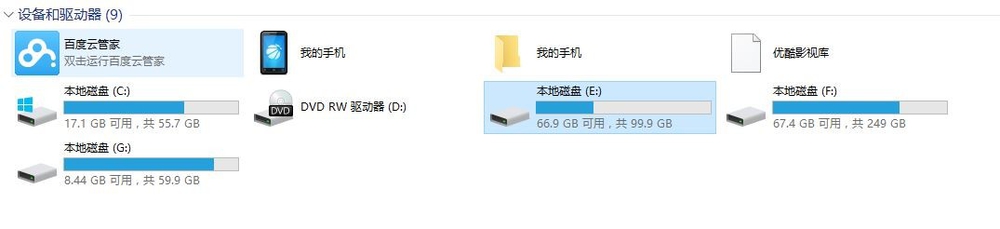
1、双击”此电脑“,选择E盘

启用Win10自带数据加密器Bitlocker的设置方法

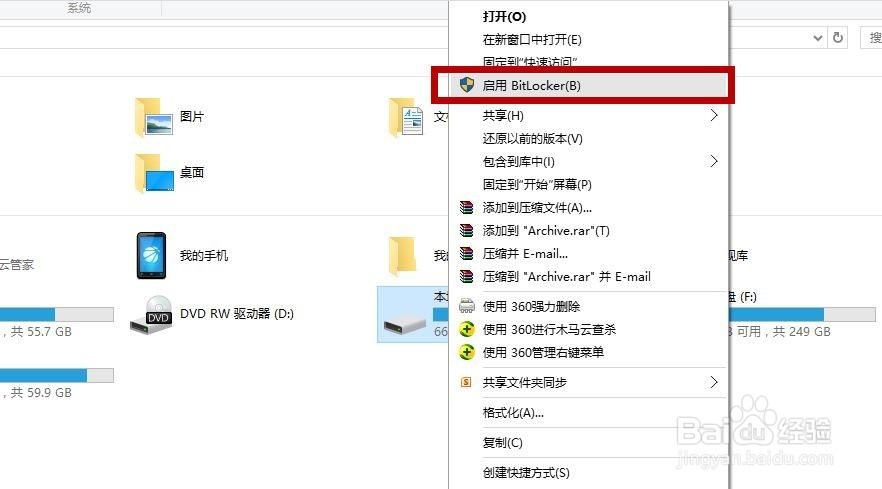
2、选中E盘后,鼠标右键,弹出菜单,选择启用Bitlocker(B),如下图所示:
启用Win10自带数据加密器Bitlocker的设置方法

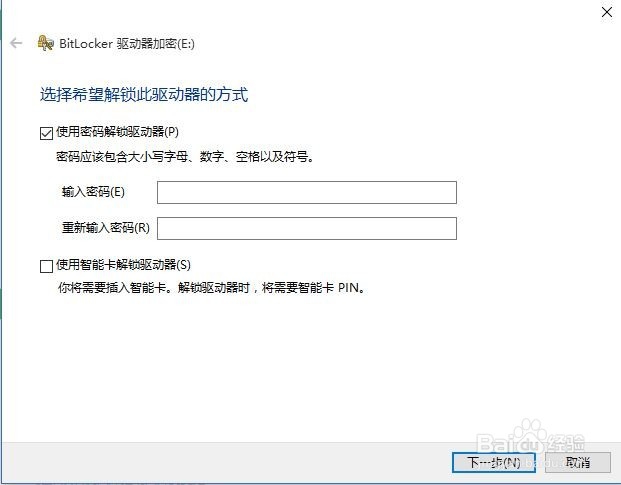
3、进入”BitLocker驱动器加密"设置界面,选择“使用密码解锁驱动器”,输入两次解锁密码,如下图所示:

提示:此处设置的解锁密码非常重要,如果忘记密码,而且又丢失了备份的恢复密钥,那么这个硬盘驱动器的数据就很难打开了
启用Win10自带数据加密器Bitlocker的设置方法

4、设置完解锁密码后,点击“下一步”进入备份恢复密钥选择,如下图所示:

这个密钥的作用是,当你忘记解锁密码后,还可以用这个恢复密钥来进行操作,非常重要!选择一个合适你的保存方式,一般建议保存在电脑外部!

启用Win10自带数据加密器Bitlocker的设置方法

5、保存玩恢复密钥后,点击“下一步”进入加密方式选择:

启用Win10自带数据加密器Bitlocker的设置方法

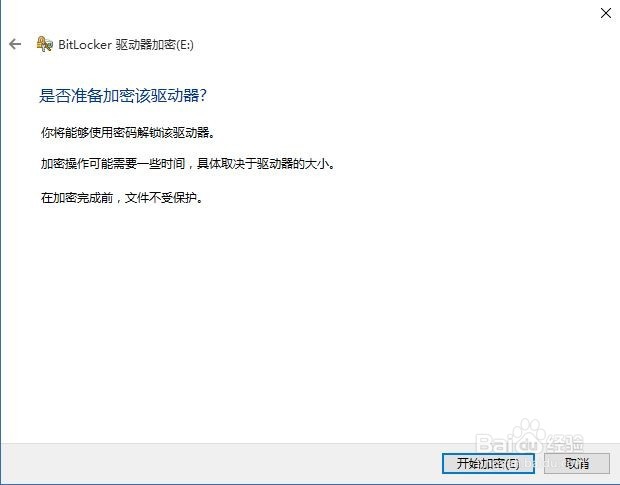
6、选择了合适的加密方式后,点击下一步,进入加密的最后一步,确认加密。如下图所示,如果确认加密,点击“开始加密”即可:
启用Win10自带数据加密器Bitlocker的设置方法

  • 怎么用高压锅做栗子
  • 潍坊文华学校2021年怎么报名
  • 澳大利亚衣食住行
  • 简笔画早安小和尚
  • 河北考研是A区还是B区
  • 热门搜索
    天珠是什么 艾滋病有什么症状 天珠是什么材质 k宝是什么 7月9日是什么星座 北漂是什么意思 什么名字好听又有内涵 嗤之以鼻是什么意思 张学友和张家辉到底是什么关系 黄油是什么做的