PS高反差图片快速设计

 时间:2026-04-23 19:05:03

1、打开PS,打开图片,复制图层副本,新建图层蒙版,选择滤镜,高反差保留,如图

PS高反差图片快速设计

2、继续新建图层蒙版,新建曲线调整图层,调整曲线节点,如图

PS高反差图片快速设计

3、设置图层混合模式为正片叠底,如图

PS高反差图片快速设计

4、继续调整图片的亮度,如图

PS高反差图片快速设计

5、再次复制图层副本,叠加,如图

PS高反差图片快速设计

6、再次复制图层,新建图层蒙版,按alt键新建蒙版,设置前景色为黑色,继续涂抹,点击确定,如图

PS高反差图片快速设计

7、设置前景色为黑色,继续选择画笔工具,继续涂抹,如图

PS高反差图片快速设计

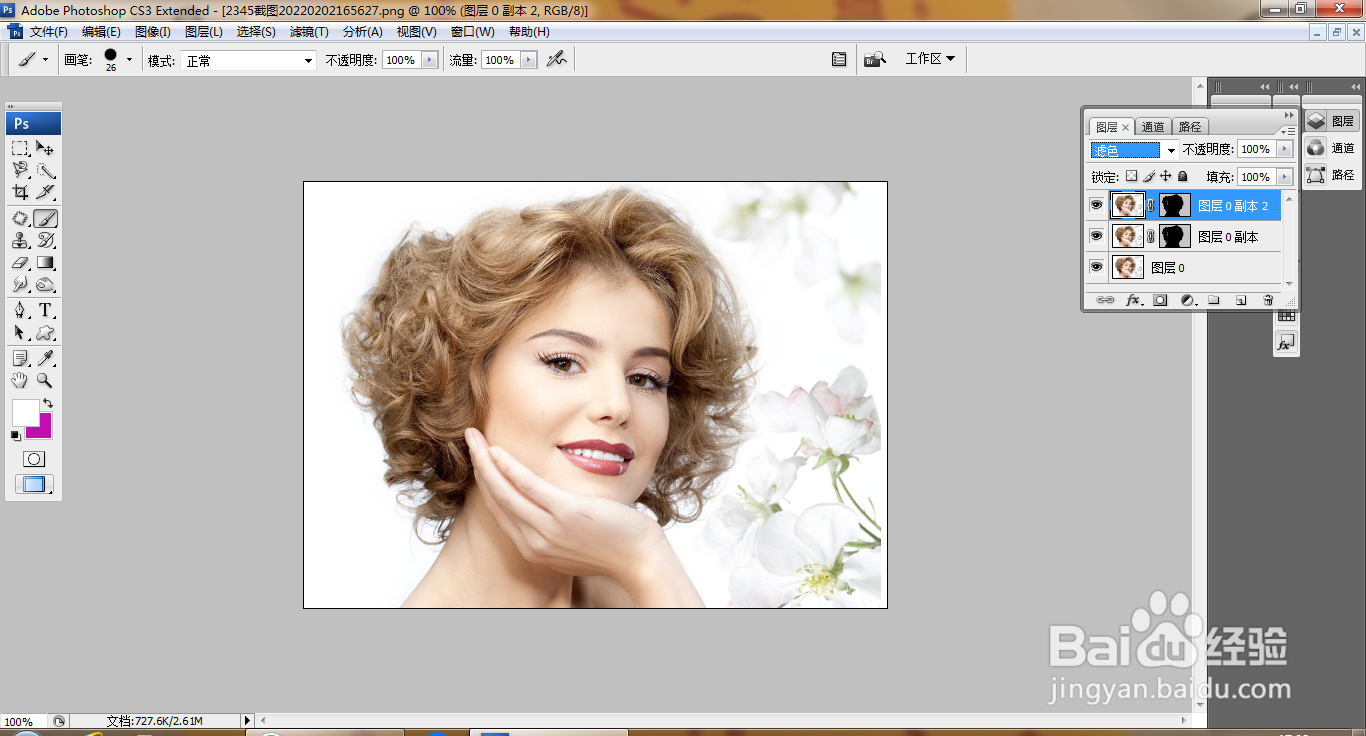
8、设置图层混合模式为滤色,点击确定,如图

PS高反差图片快速设计

9、新建曲线调整图层,调整曲线节点,点击确定,如图

PS高反差图片快速设计

10、设置前景色为黑色,背景色为白色,选择画笔工具,涂抹女性脸部,女性脸部变得更加通透自然,图片反差效果更加明显,点击确定,如图

PS高反差图片快速设计

  • PS下如何打造梦幻唯美的婚纱照片?
  • 照片导入PS里之后,图片显示模糊怎么调整
  • PS如何将图片转为黑白照片
  • 如何用PS来标数和注释
  • ps怎么变黑白
  • 热门搜索
    什么是刨花板 结婚送什么礼物合适 兔死狐悲什么意思 仙人掌的功效与作用 2012年什么年 f12键的作用 金匮肾气丸的作用 什么是雾霾 左金丸的功效与作用 橄榄石的功效与作用