如何用Ps制作照片墙?

 时间:2026-04-21 22:05:44

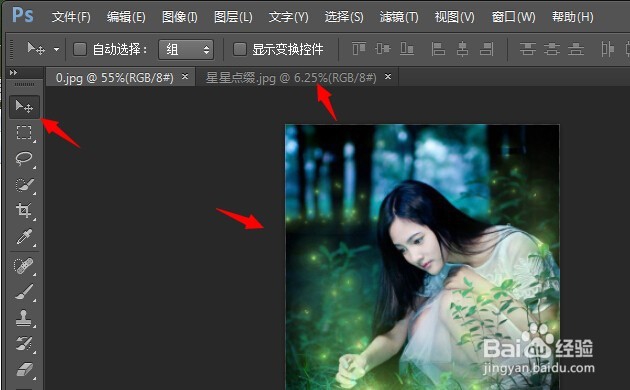
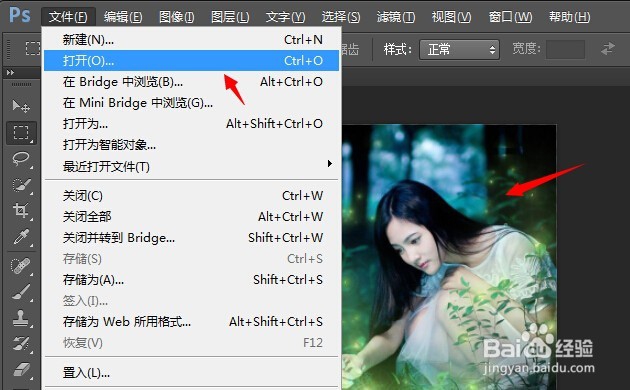
1、首先,从“文件”中打开自己要处理的照片,如图所示。
如何用Ps制作照片墙?

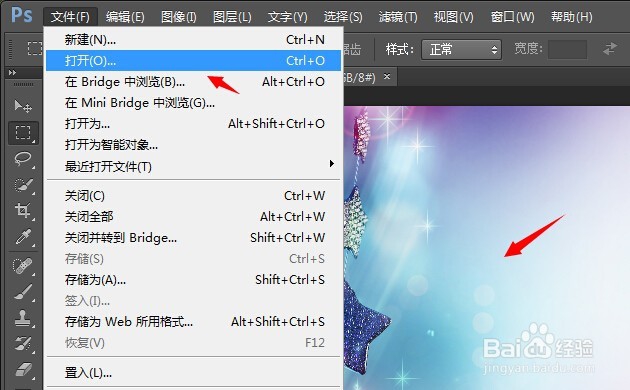
2、接着,从网络上下载好漂亮的Ps背景图案,并从“文件”中打开,如图所示。
如何用Ps制作照片墙?

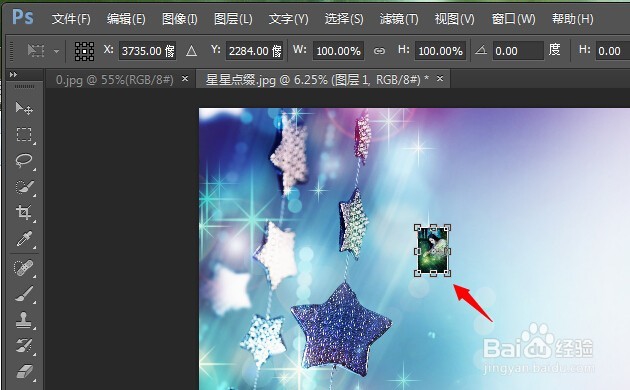
3、选中工具栏中“移动工具”,将照片拖入背景图片中,如图所示。

如何用Ps制作照片墙?

4、拖入以后,我们发现照片显得有些小,这时候,我们按键盘上“ctrl+T”键,即可以通过鼠标拖动调整照片大小了,如图所示。
如何用Ps制作照片墙?

5、根据自己的需要,将照片调整为合适的大小和角度,如图所示。

如何用Ps制作照片墙?

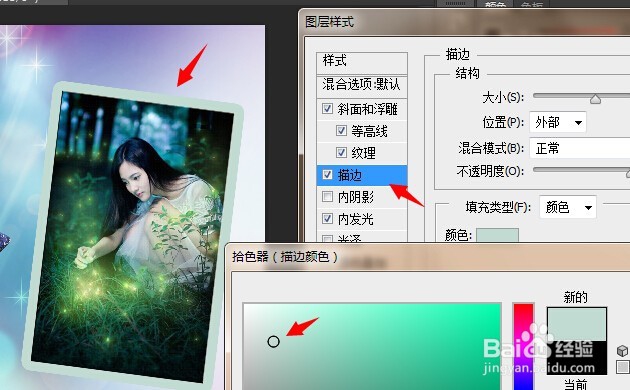
6、接着,打开图层的“图层样式”选项,勾选“描边”选项,将其边缘设置为合适的渐变颜色,如图所示。
如何用Ps制作照片墙?

7、如此一来,我们就可以看到漂亮的照片墙效果了!

如何用Ps制作照片墙?

  • ps制作质感的对话框
  • 高斯模糊ps怎么用
  • ps怎么让对象移动时能对齐到文档边界?
  • PS中如何使用图案填充
  • Ps如何制作艺术字效果?
  • 热门搜索
    奁怎么读 黄鳝怎么做好吃 ipad充不进电怎么回事 麻辣鱼的做法视频 预产期怎么算 资产负债表怎么填 皓怎么读 顿号在键盘上怎么打 象棋怎么玩 地铁怎么坐怎么买票