1、首先打开要编辑的图片,双击解锁图层。

2、使用“魔棒工具”将图片的白色背景选中,点击“Delete”键删除背景。

3、通过快捷键“Ctrl+D”取消选区,右击图层,点击“转换为智能对象”。

4、选择“编辑”,点击“自由变换”。

5、右击选择“变形”,拖动图片上的黑点,将图片进行变形。

6、复制图层,用同样的方法多做几个变形的图片。
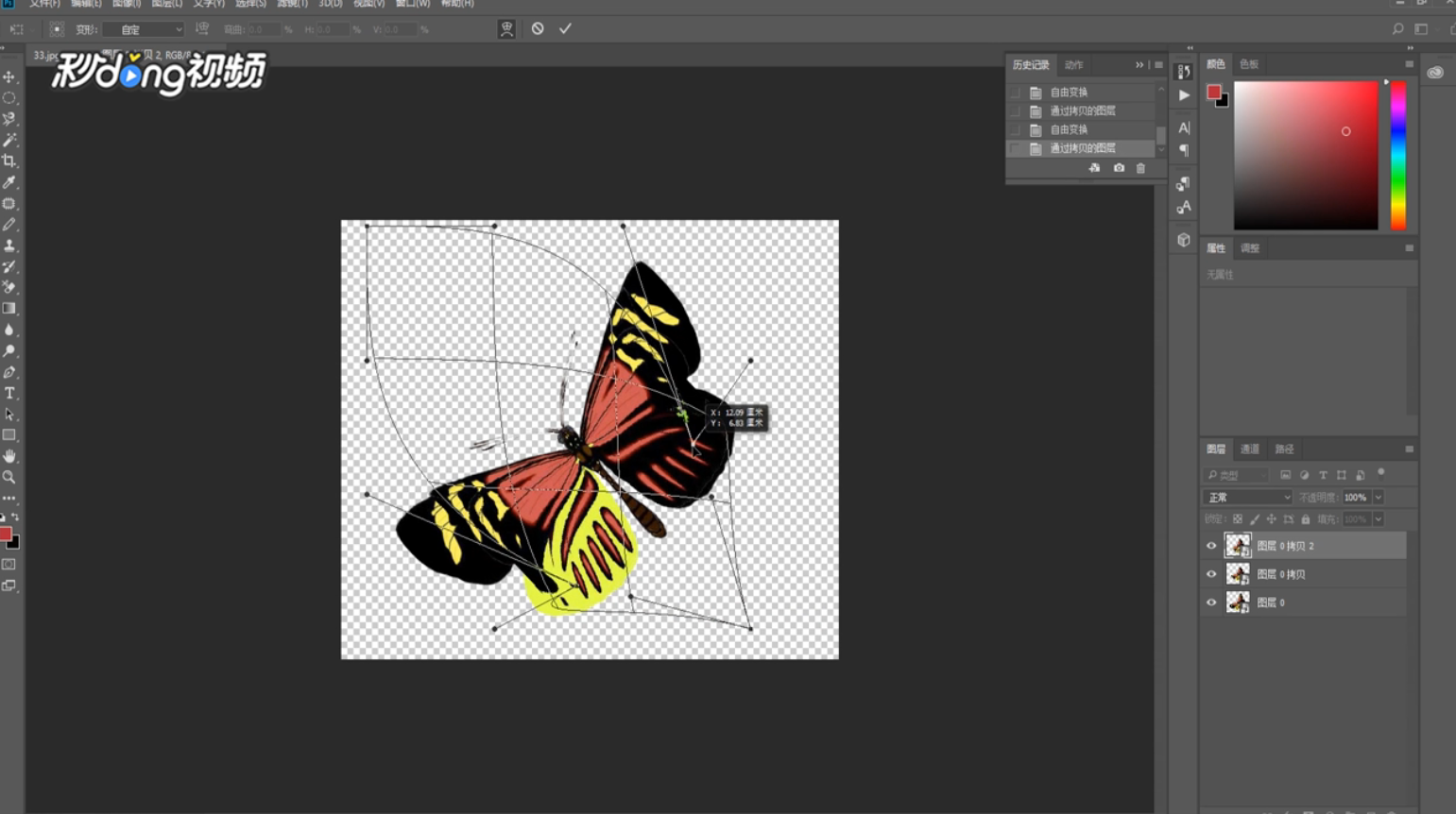
7、最后将这几个图片对应动画中的每一帧即可。

时间:2026-04-21 19:01:17
1、首先打开要编辑的图片,双击解锁图层。
2、使用“魔棒工具”将图片的白色背景选中,点击“Delete”键删除背景。
3、通过快捷键“Ctrl+D”取消选区,右击图层,点击“转换为智能对象”。
4、选择“编辑”,点击“自由变换”。
5、右击选择“变形”,拖动图片上的黑点,将图片进行变形。
6、复制图层,用同样的方法多做几个变形的图片。
7、最后将这几个图片对应动画中的每一帧即可。
