Win10系统插入外接USB鼠标时怎么自动禁用触摸板

 时间:2026-02-12 22:40:05

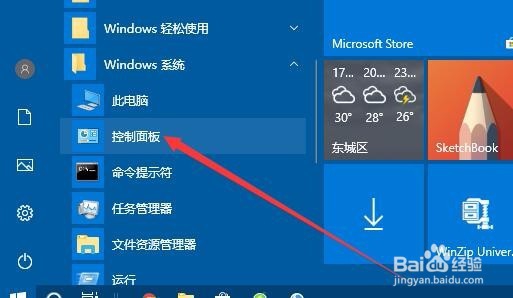
1、在Windows10系统桌面,依次点击“开始/Windows系统/控制面板”菜单项。
Win10系统插入外接USB鼠标时怎么自动禁用触摸板

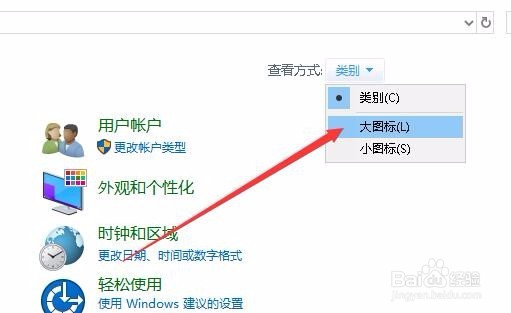
2、这时就会打开Windows10的控制面板窗口,点击窗口右上角的“查看方式”下拉按钮,在弹出的菜单中选择“大图标”菜单项。
Win10系统插入外接USB鼠标时怎么自动禁用触摸板

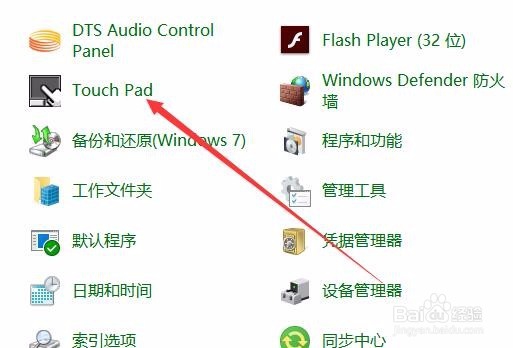
3、接下来在打开的控制面板窗口中,我们点击“Touch Pad”图标。

Win10系统插入外接USB鼠标时怎么自动禁用触摸板

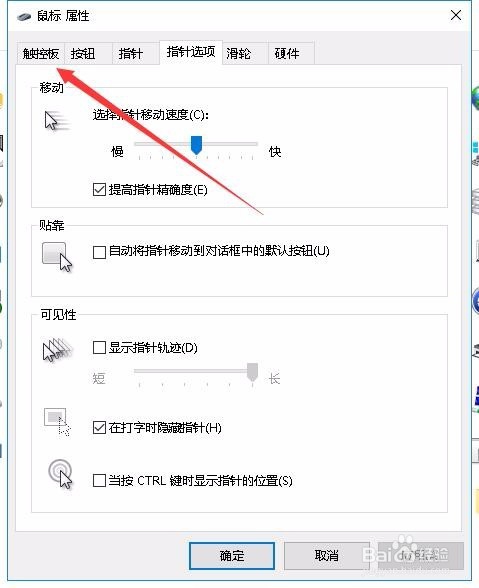
4、这时会打开鼠标属性窗口,我们点击窗口上面的“触控板”选项卡。

Win10系统插入外接USB鼠标时怎么自动禁用触摸板

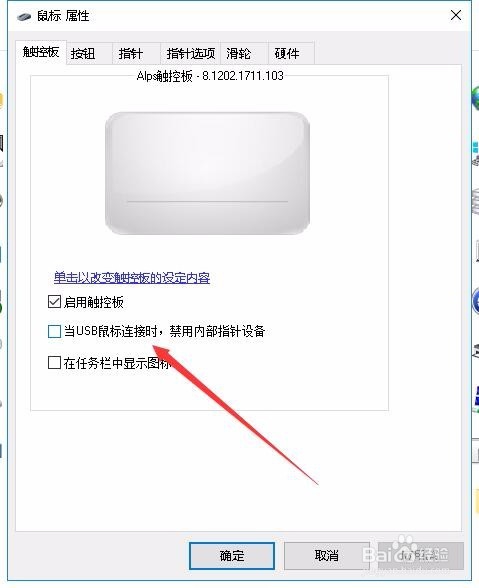
5、接下来在打开的触控板设置窗口中找到“当USB鼠标连接时,禁用内部指针设备”的设置项。
Win10系统插入外接USB鼠标时怎么自动禁用触摸板

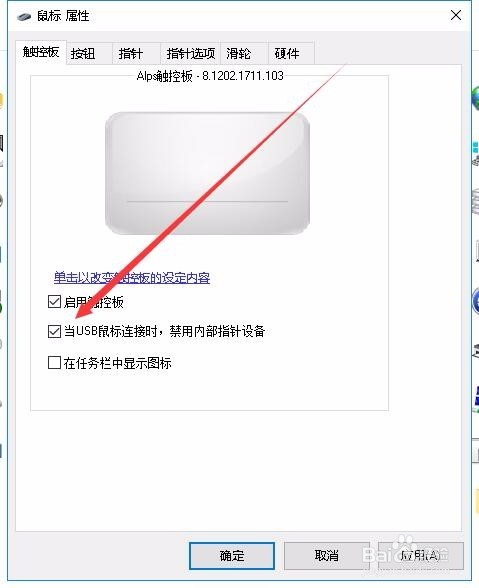
6、勾选该设置前面的复选框,最后点击确定按钮。这样我们在使用USB外接鼠标的时候,就会自动禁用触控板了。
Win10系统插入外接USB鼠标时怎么自动禁用触摸板

  • 如何选择一款合适自己电脑的CPU
  • win11系统怎么用键盘关机
  • 喋血复仇攻略
  • win10怎么还原电池计划的默认设置?
  • win11怎么更改电源设置
  • 热门搜索
    东芝电梯怎么样 橡胶鞋底怎么样 邓超哪里人 九命猫哪里多 刚刚哪里发生了地震 如何提高英语口语 圣牧牛奶怎么样 电信如何查询流量 河蟹怎么做好吃 泡泡水