Word2010如何使用文档检查器让文档共享更安全

 时间:2026-04-23 06:50:01

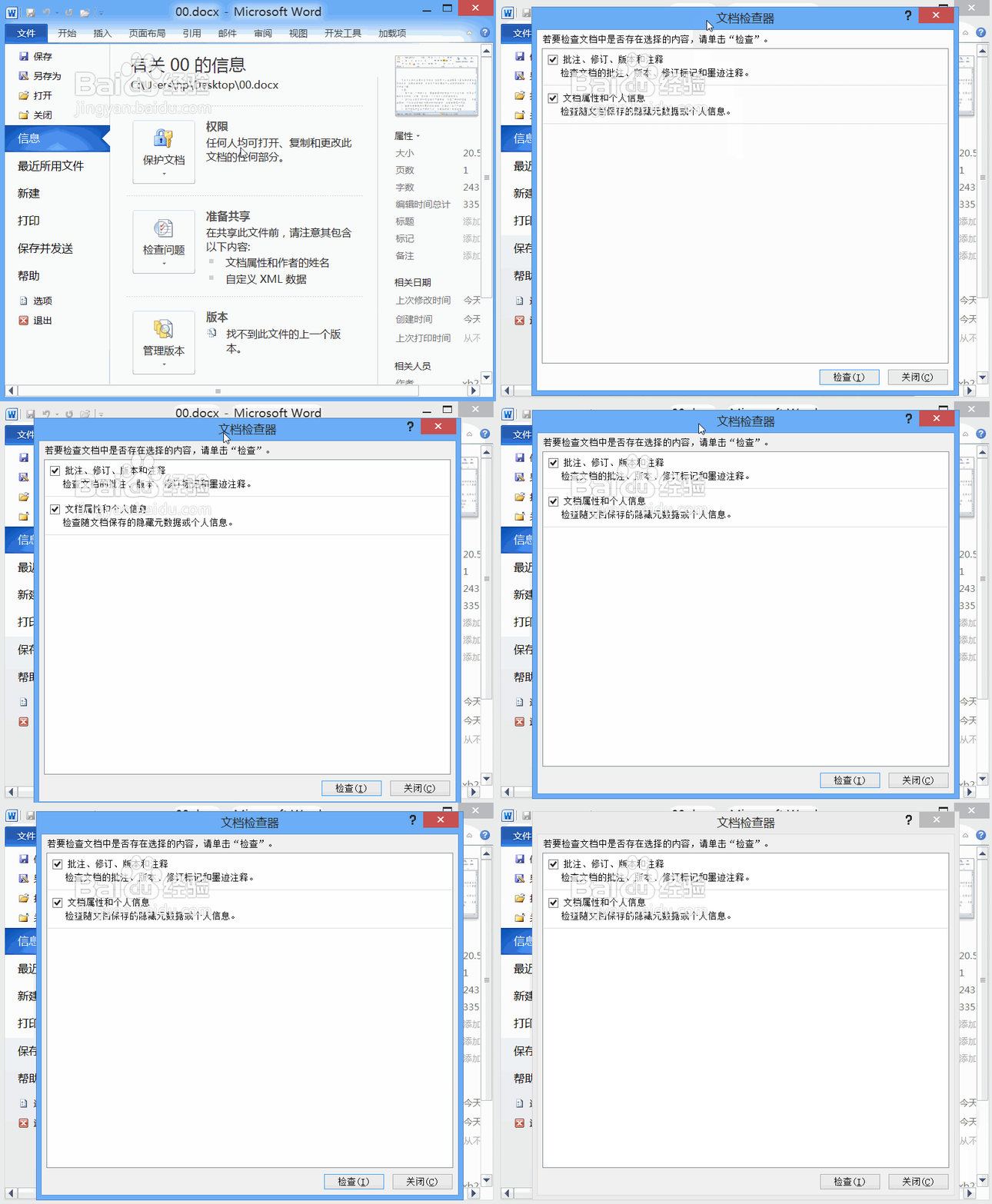
1、使用word2010这款软件打开需要共享的文档,然后点击文件菜单,在文件菜单里找到信息选项,如图所示:

Word2010如何使用文档检查器让文档共享更安全

2、点击信息选项在右侧的设置里我们找到检查问题选项,如图所示:

Word2010如何使用文档检查器让文档共享更安全

3、点击检查问题选项,在其下拉菜单里找到检查文档选项,点击该选项弹出一个word提示信息,如图所示:

Word2010如何使用文档检查器让文档共享更安全

4、在word提示信息里我们点击是,然后弹出文档检查器对话框,如图所示:

Word2010如何使用文档检查器让文档共享更安全

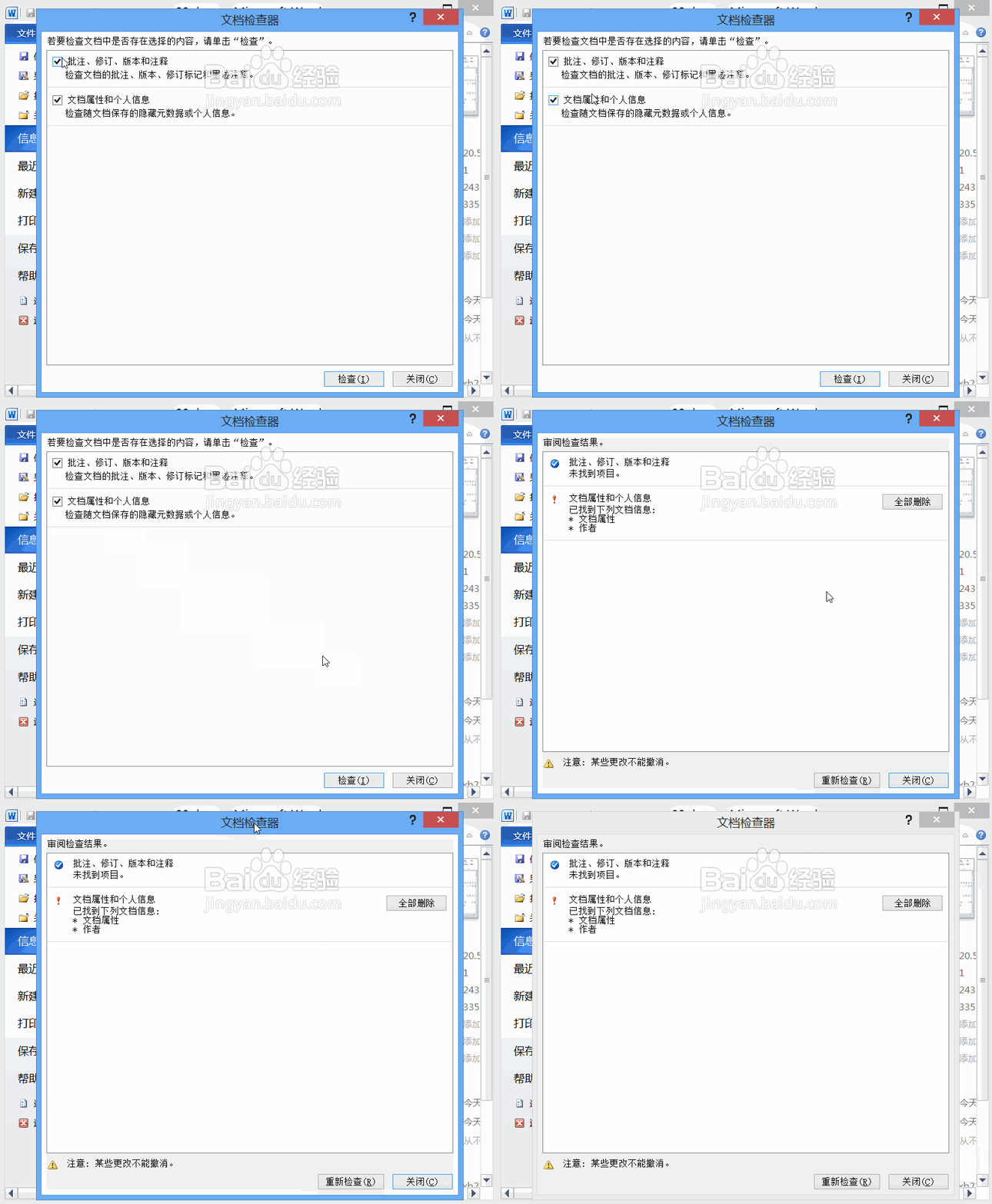
5、在文档检查器对话框内我们将所有的选项全部勾选,然后点击检查进入文档检查的结果界面,如图所示:
Word2010如何使用文档检查器让文档共享更安全

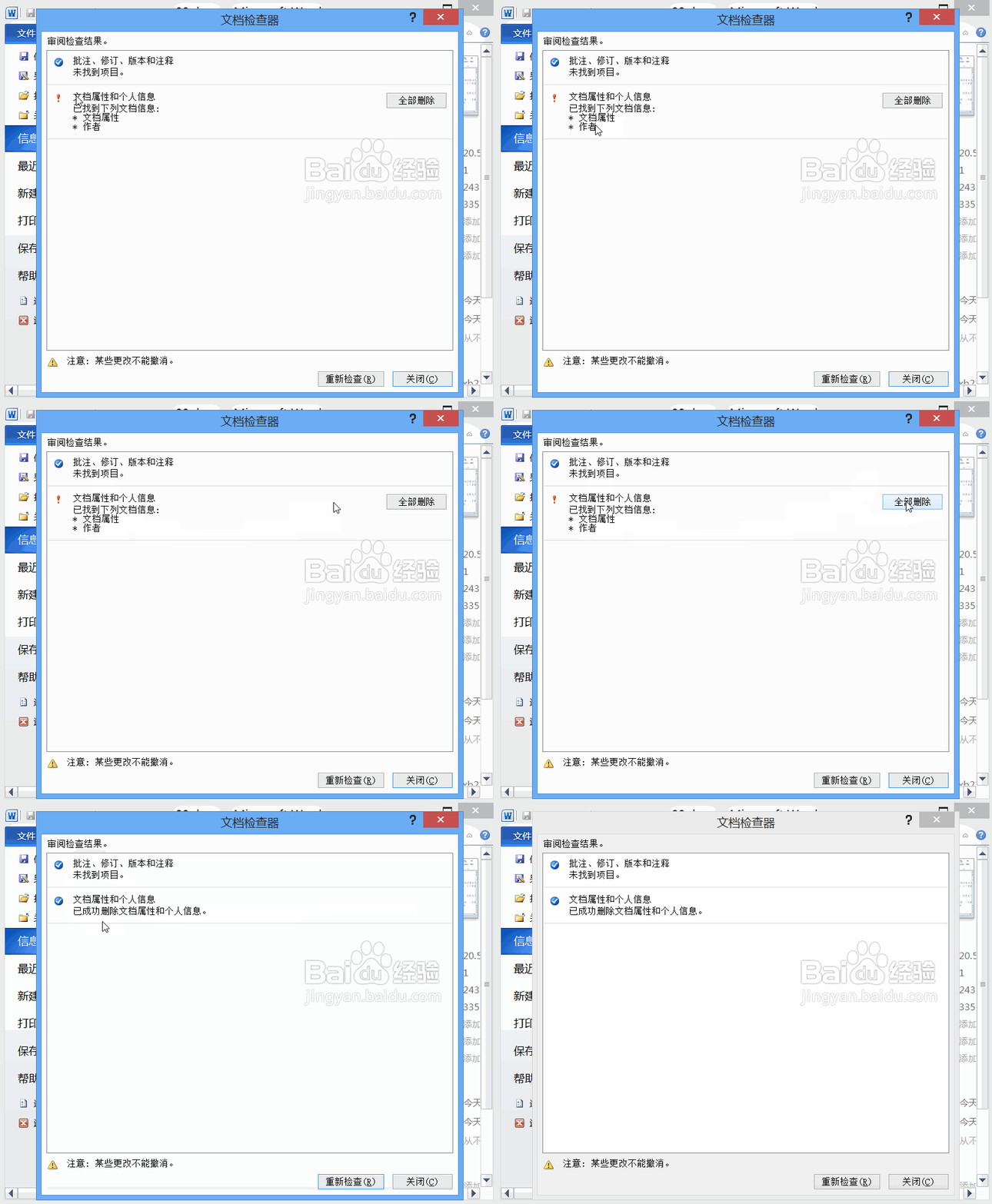
6、在检查的结果里我们点击删除选项,然后点击确定这样在共享文件时就会更安全了,如图所示:
Word2010如何使用文档检查器让文档共享更安全

  • Endnote上打开wos的检索记录的设置
  • word如何插入制表符
  • Word标尺的使用方法?
  • word 论文2级标题编号怎么自动匹配1级标题编号
  • Word如何给文本添加行号?
  • 热门搜索
    徐长卿的功效与作用 七情六欲指什么 去痘印用什么好 网球运动 高中函数知识点总结 语文知识大全 摩根石的功效与作用 初三历史知识点 扶他林软膏的作用 安全生产知识培训