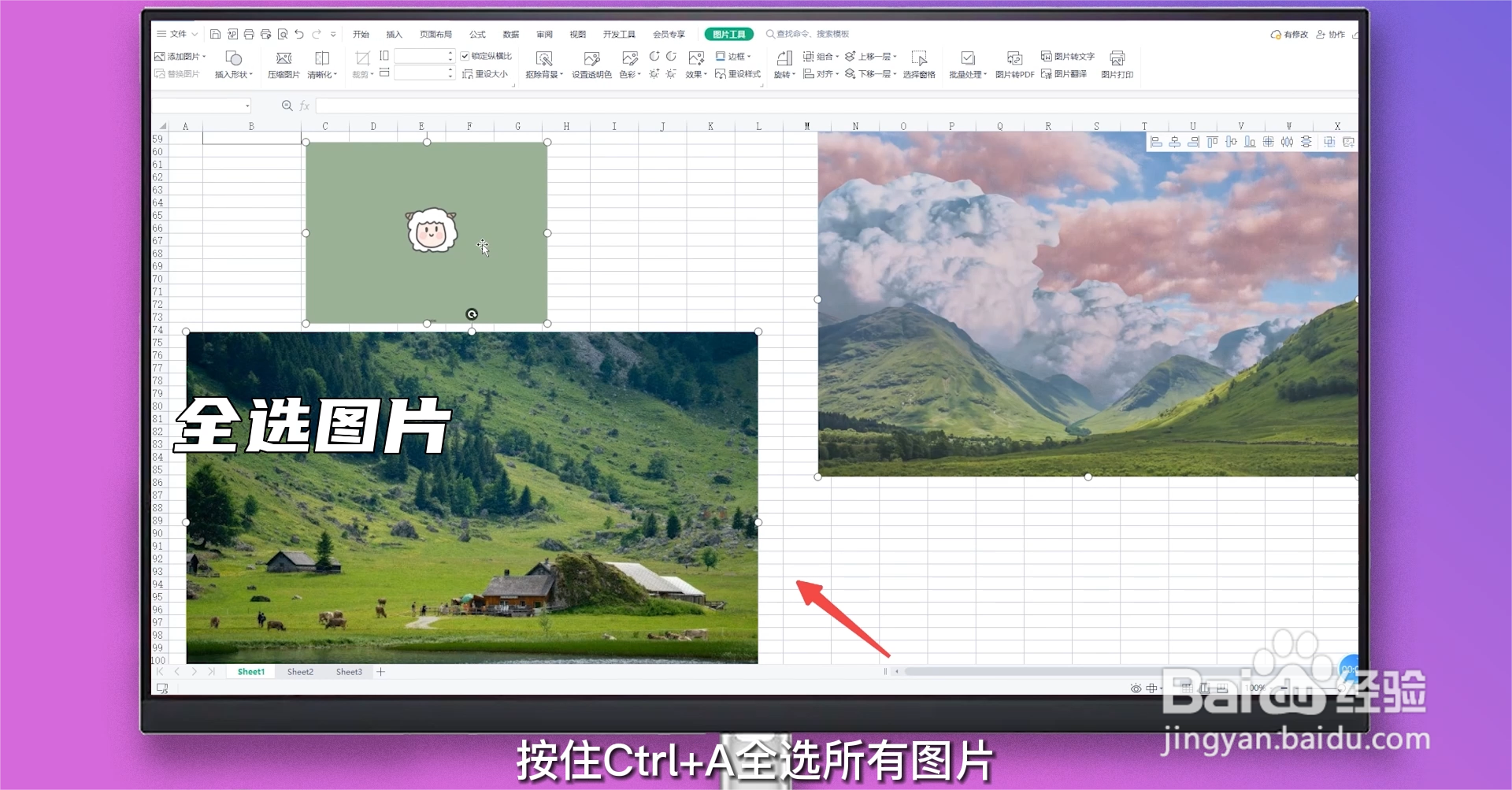
1、全选图片
点击一张图片,按住Ctrl+A全选所有图片。
2、设置高度
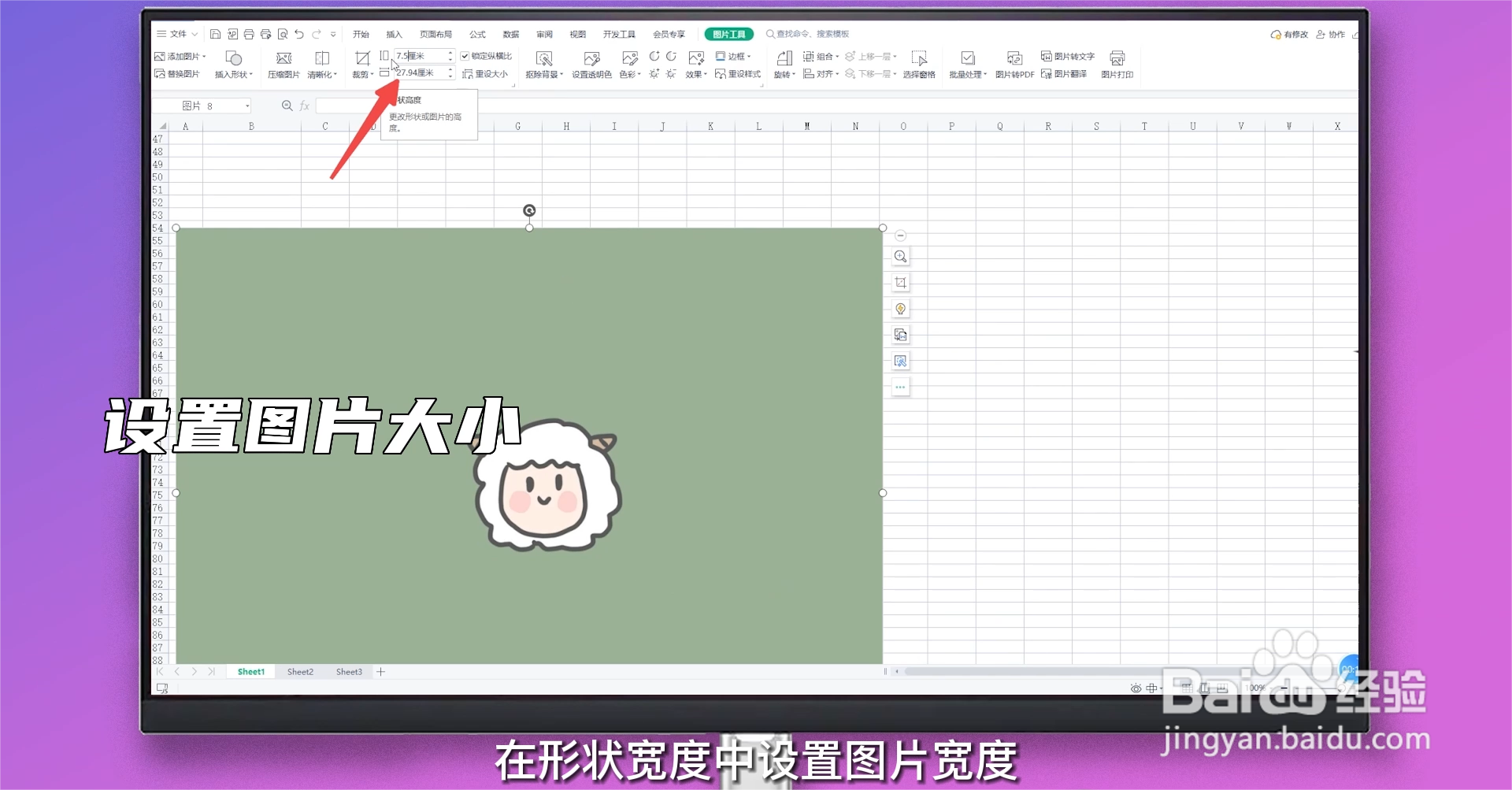
在形状高度中输入数值,设置图片高度。

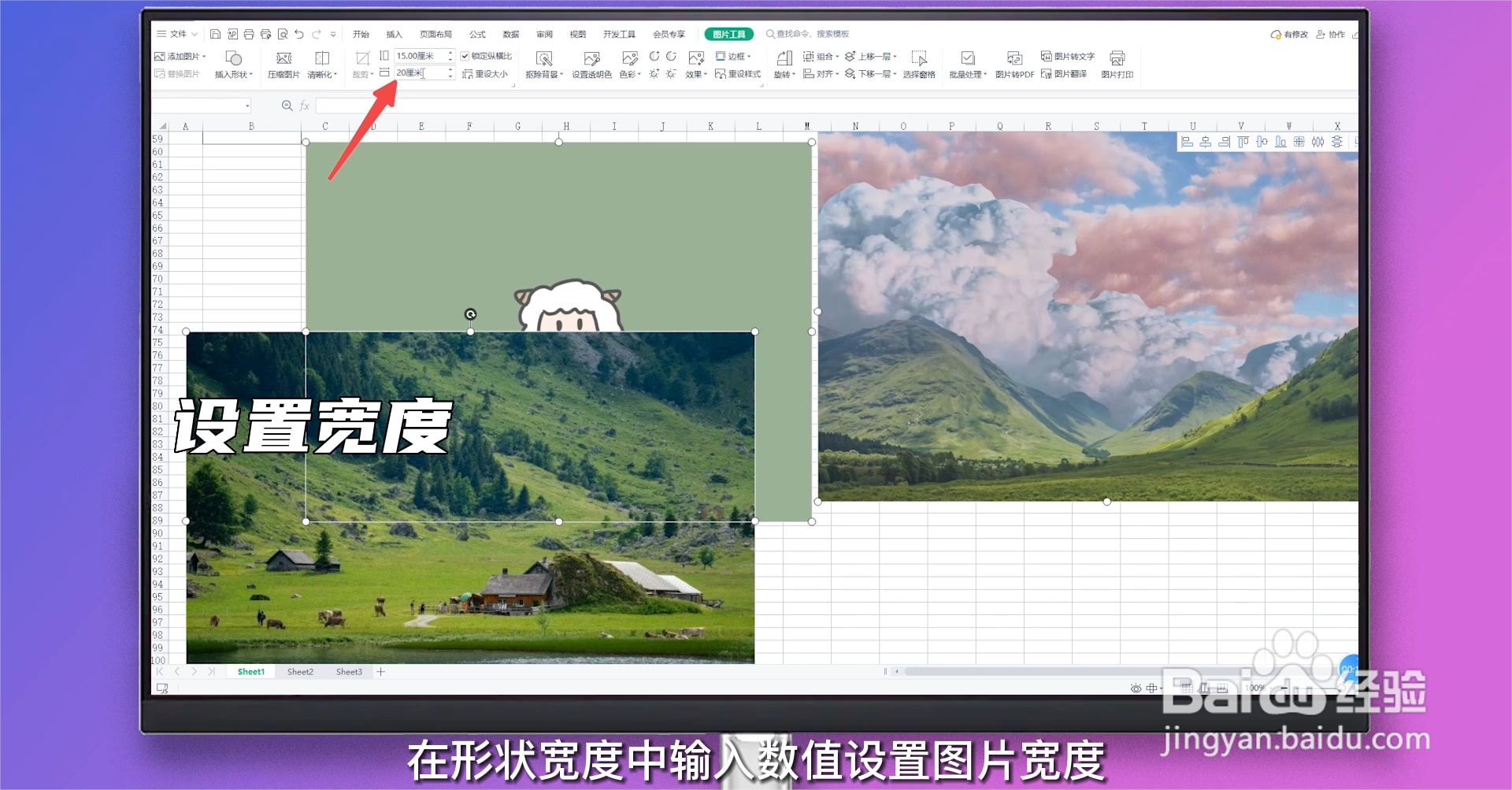
3、设置宽度
在形状宽度中输入数值,设置图片宽度。
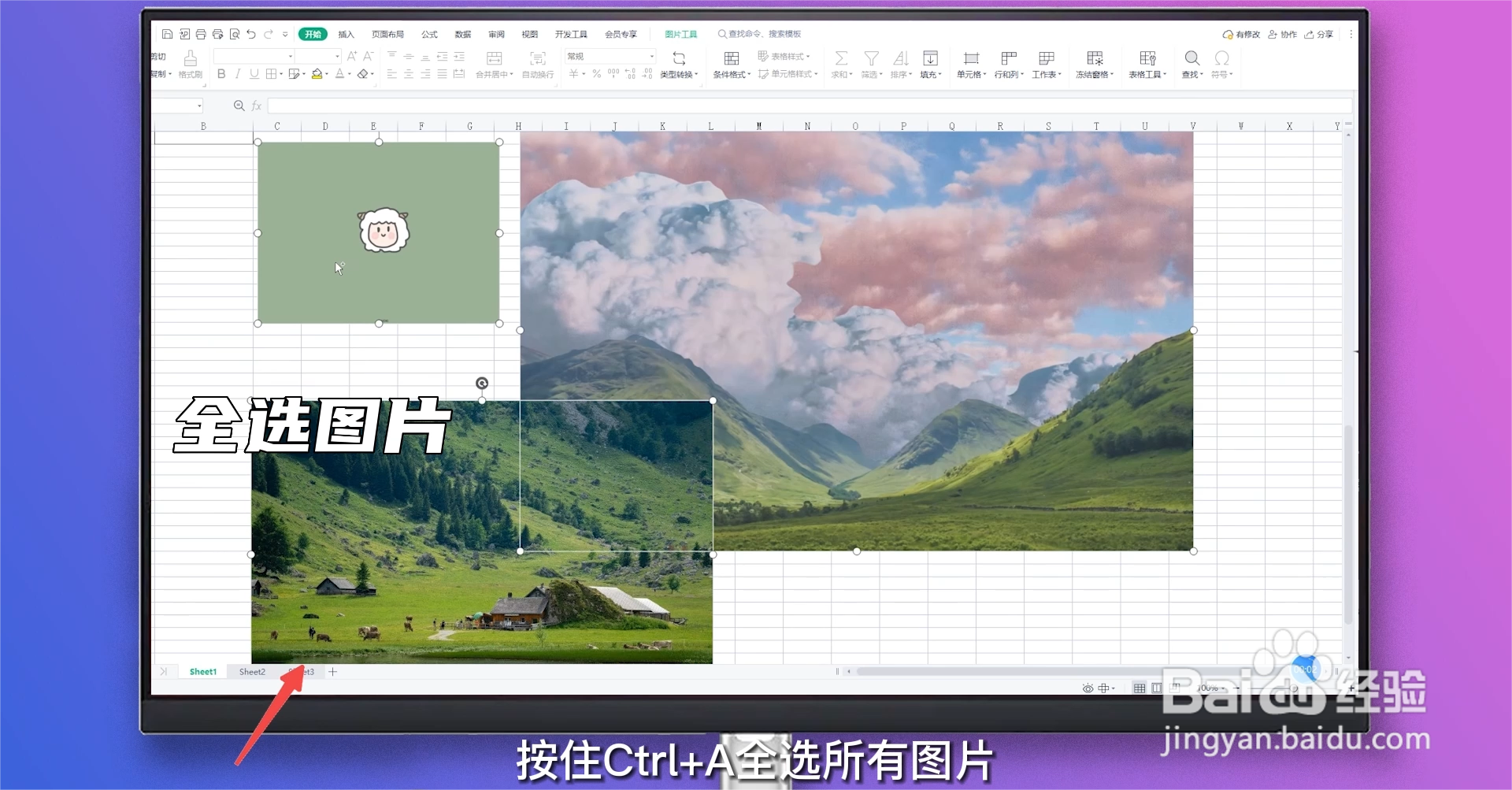
1、全选图片
点击一张图片,按住Ctrl+A全选所有图片。
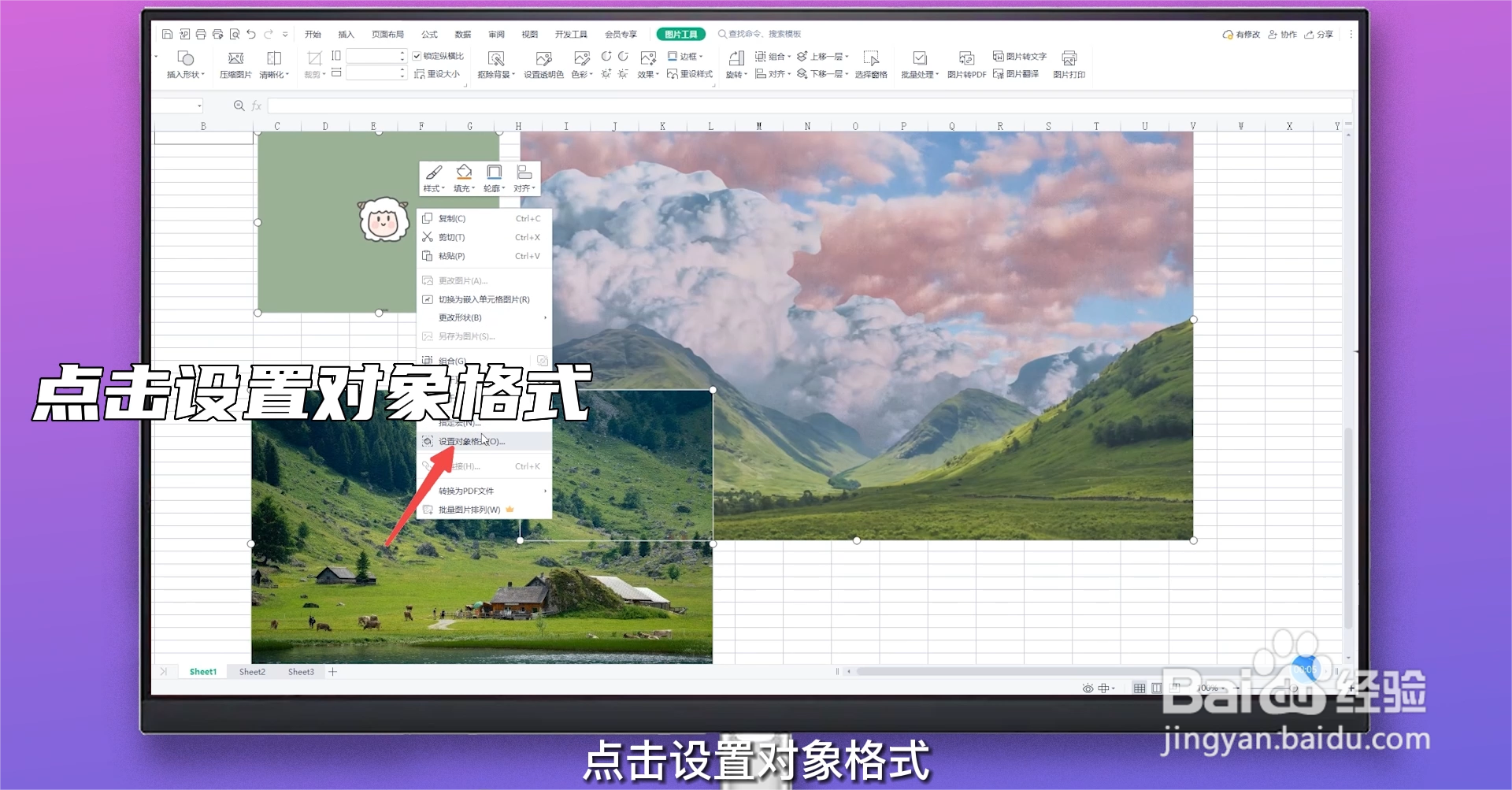
2、点击设置对象格式
鼠标右键点击图片展开选项,点击设置对象格式。
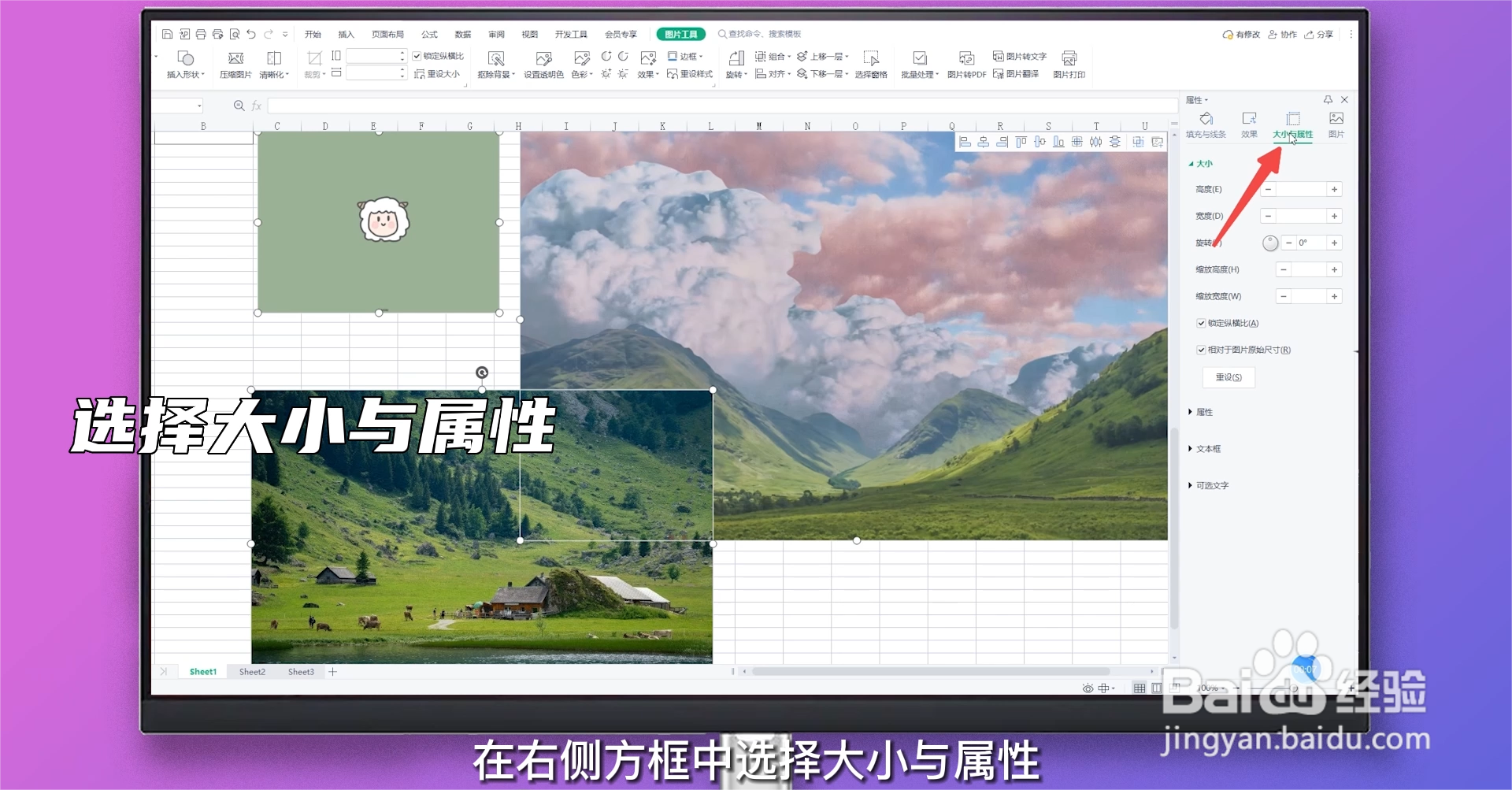
3、选择大小与属性
在右侧方框中选择大小与属性。
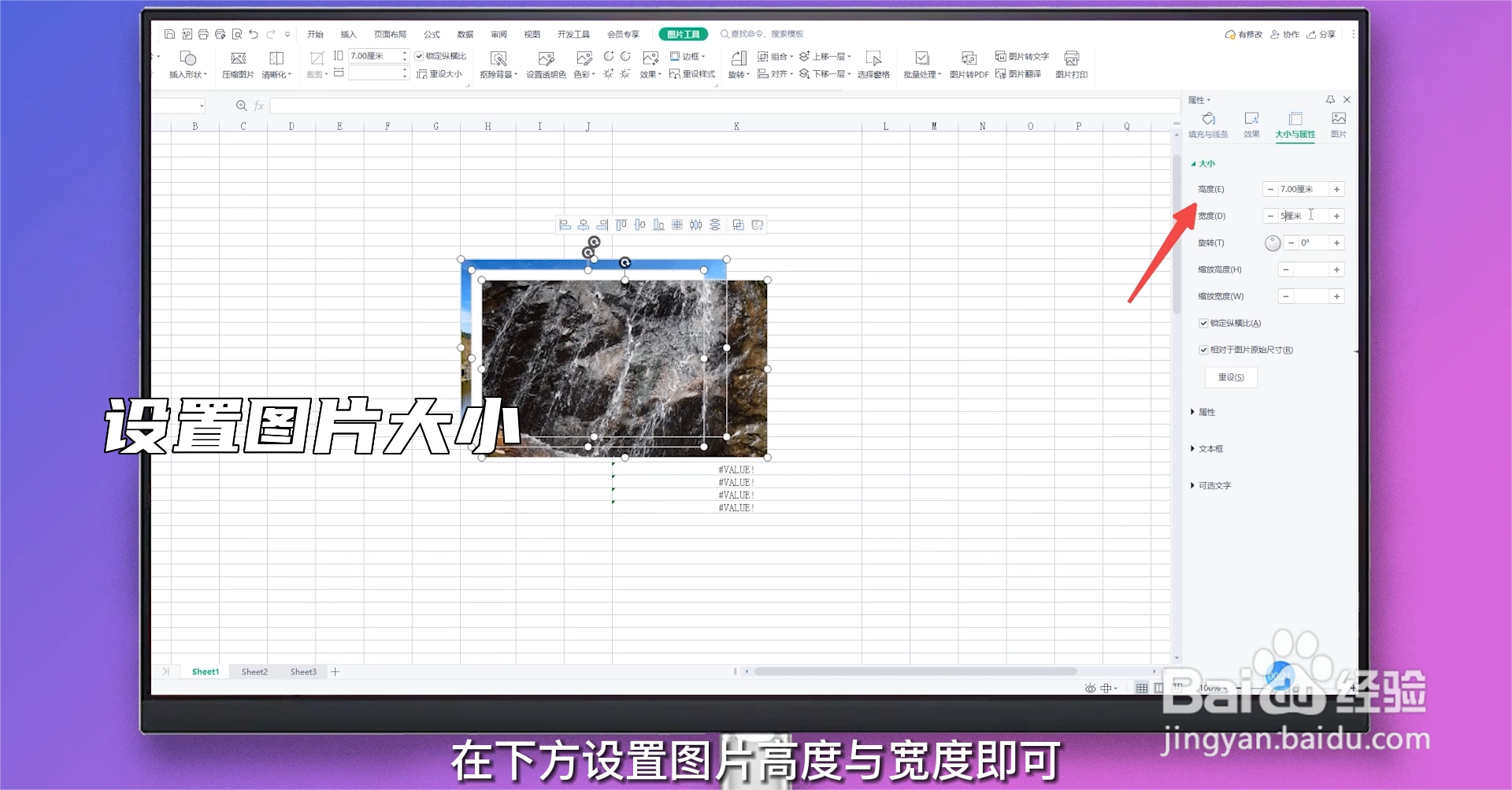
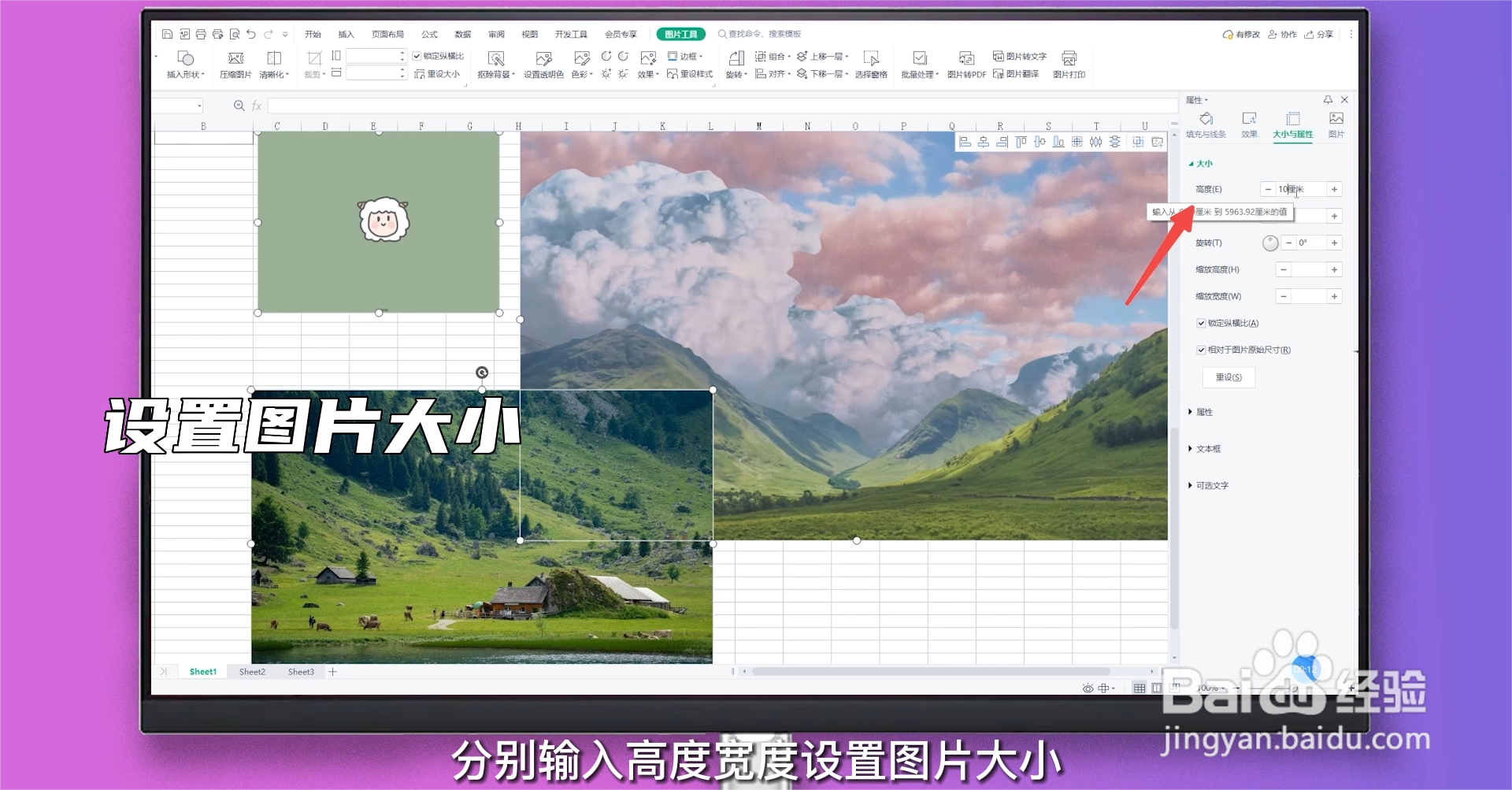
4、设置图片大小
点击大小展开选项,分别输入高度宽度设置图片大小。
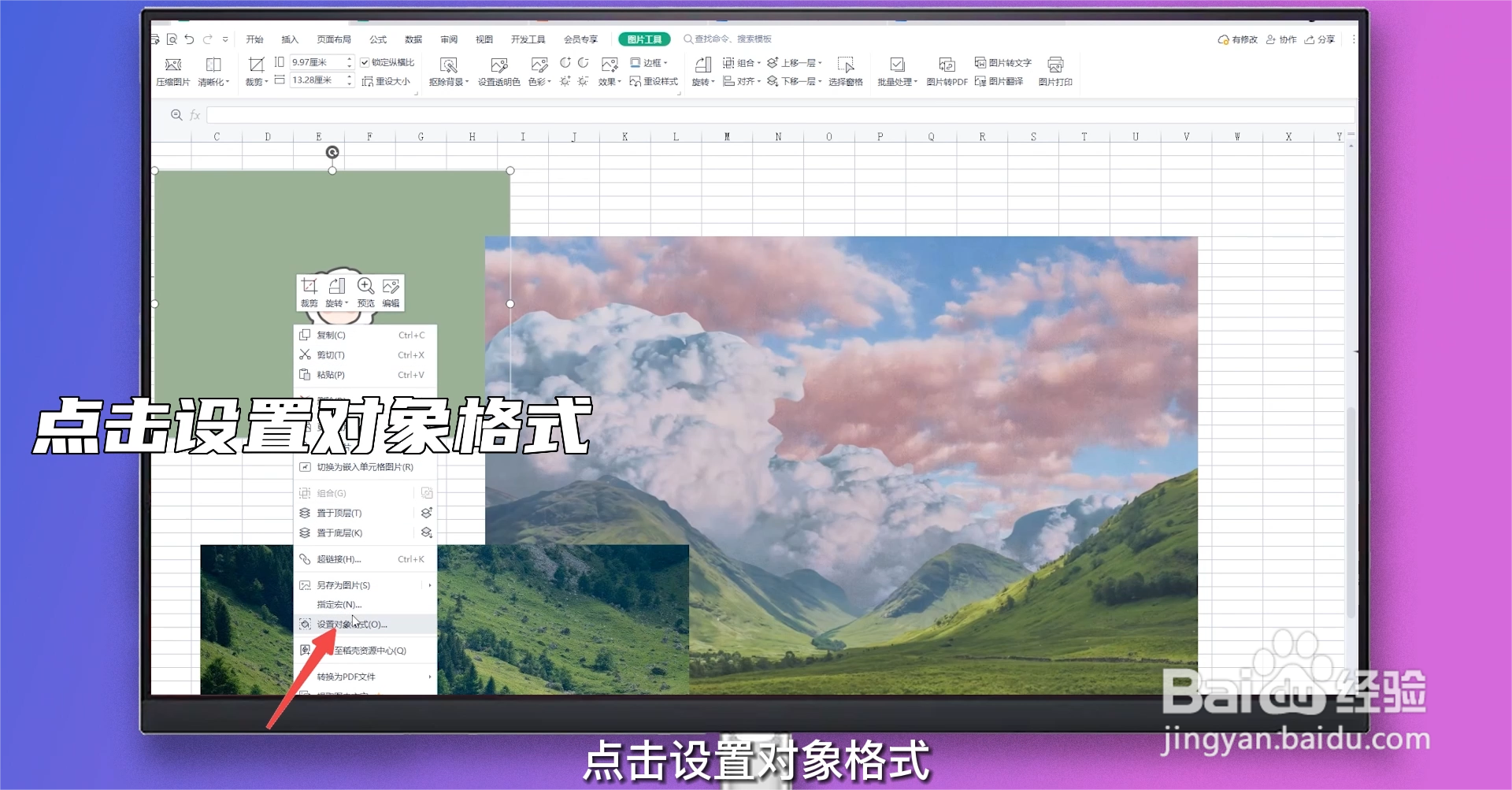
1、点击设置对象格式
鼠标右键点击图片展开选项,点击设置对象格式。
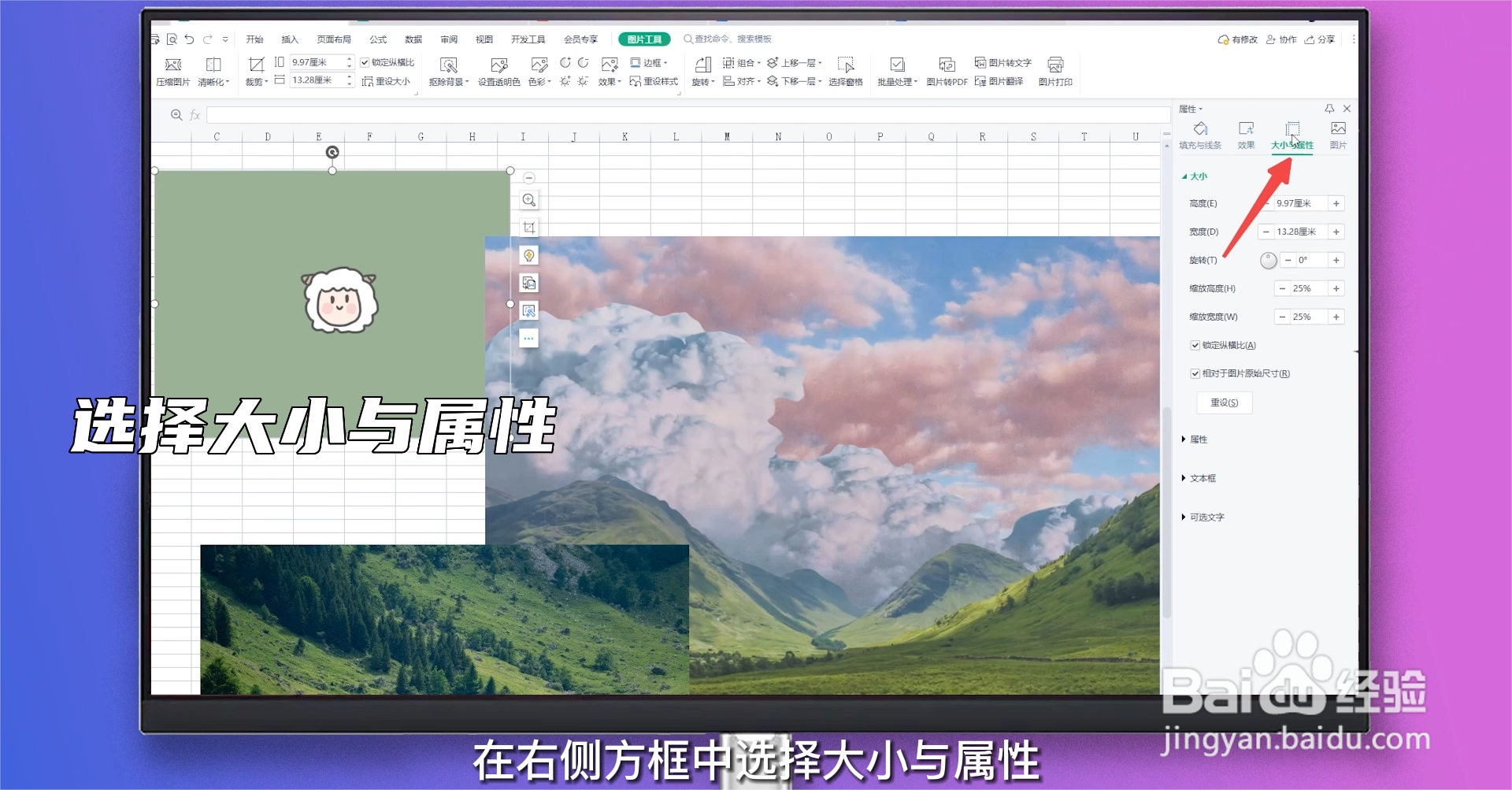
2、选择大小与属性
在右侧方框中选择大小与属性。
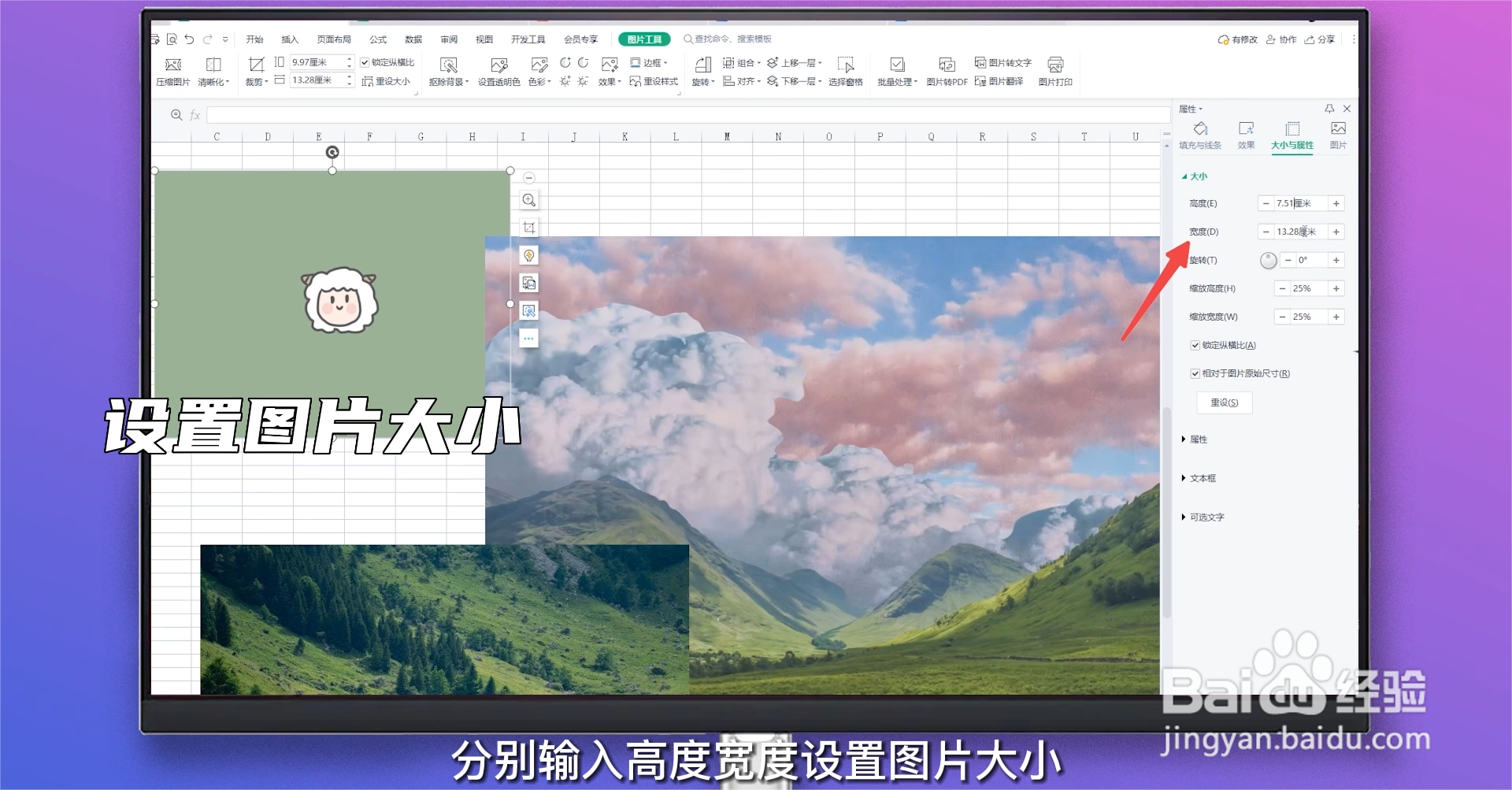
3、设置图片大小
点击大小展开选项,分别输入高度宽度设置图片大小。
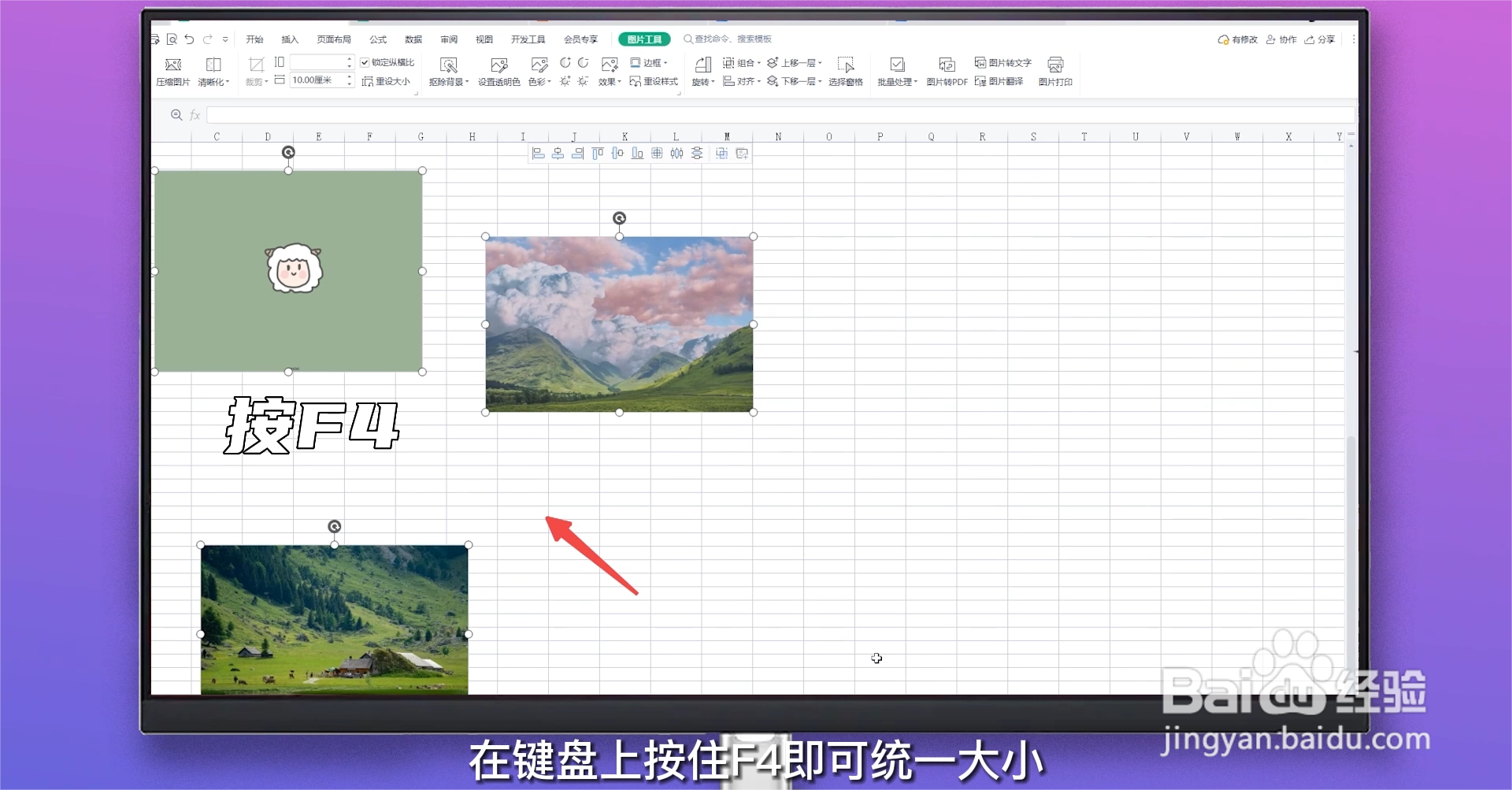
4、按F4
点击其他图片在键盘上按住F4即可统一大小。
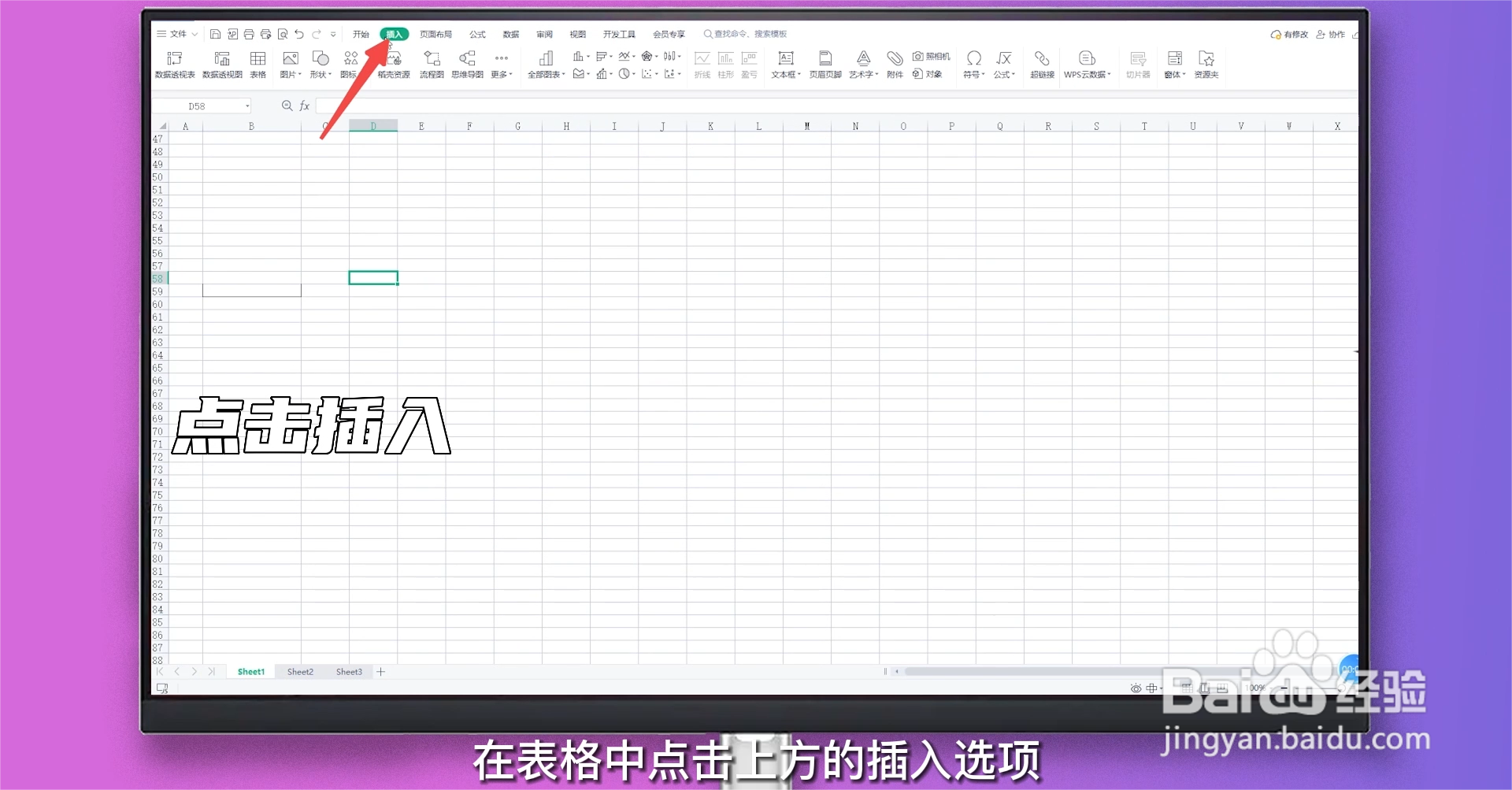
1、点击插入
在表格中点击上方的插入选项。
2、点击图片
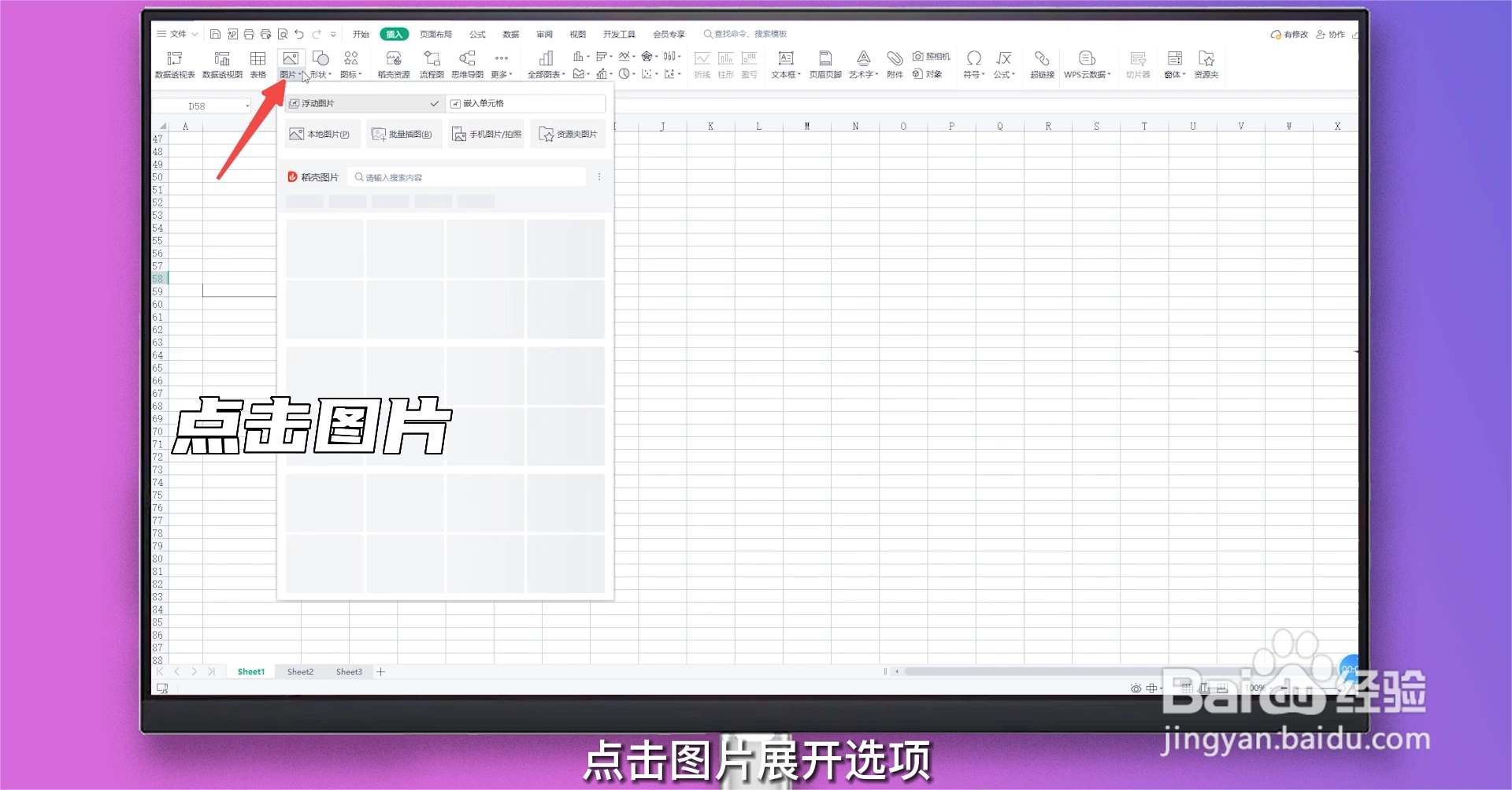
点击图片展开选项。
3、插入图片
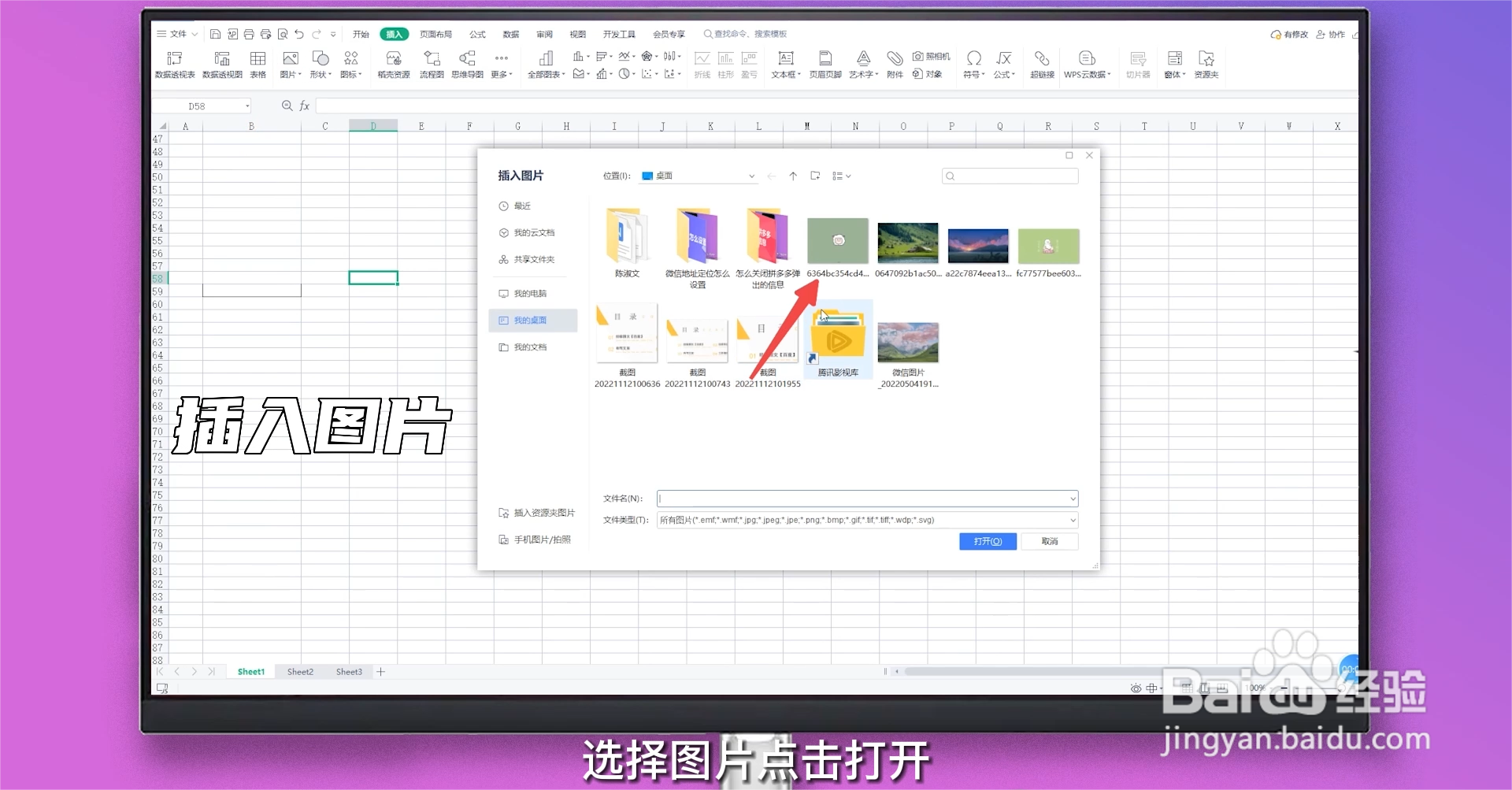
点击本地图片,选择图片点击打开。
4、设置图片大小
在形状高度中设置图片高度,在形状宽度中,设置图片宽度。按照以上方法再插入其他图片即可。
1、全选图片
点击一张图片,按住Ctrl+A全选所有图片。
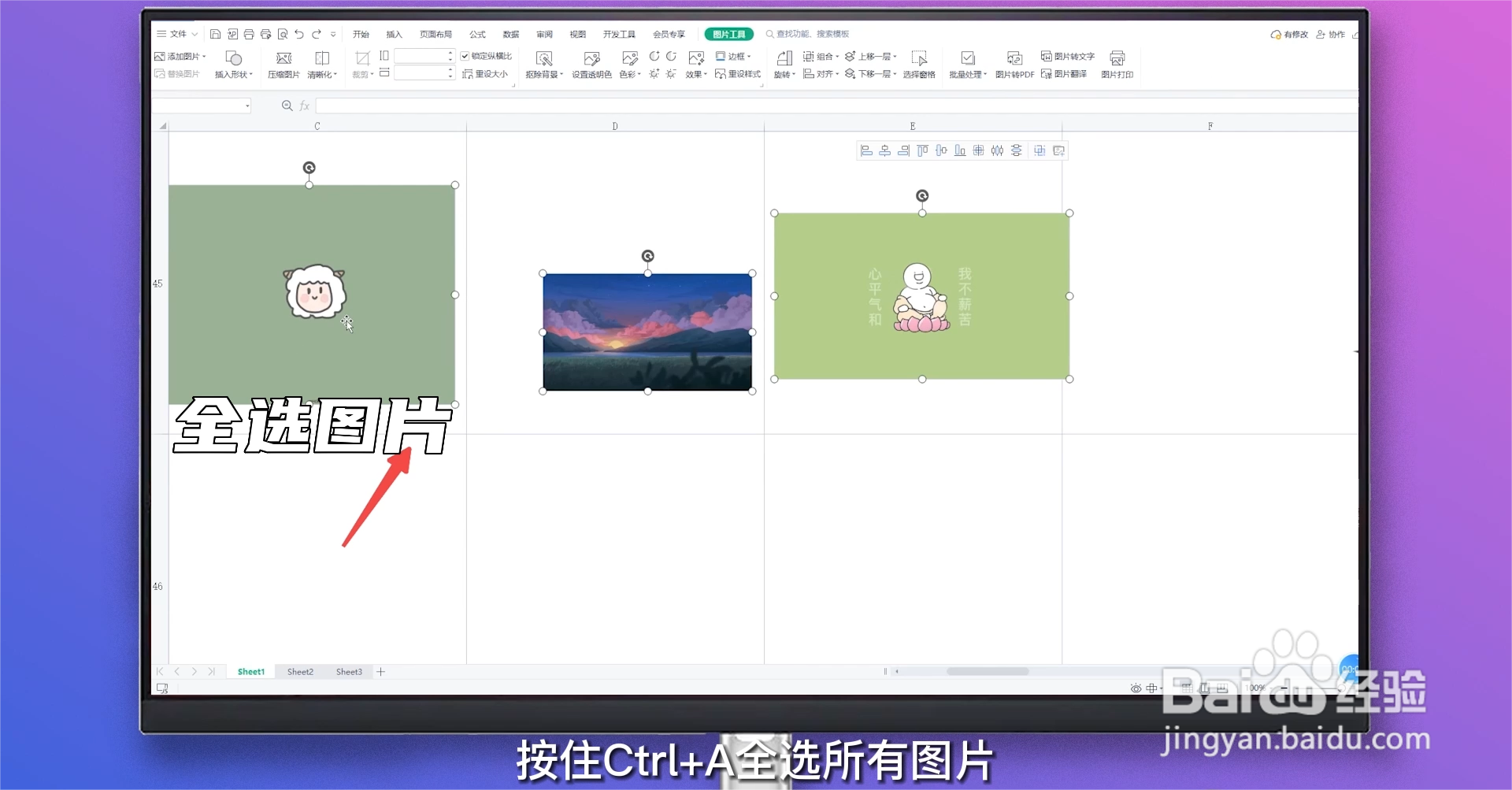
2、点击批量处理
点击批量处理展开选项。
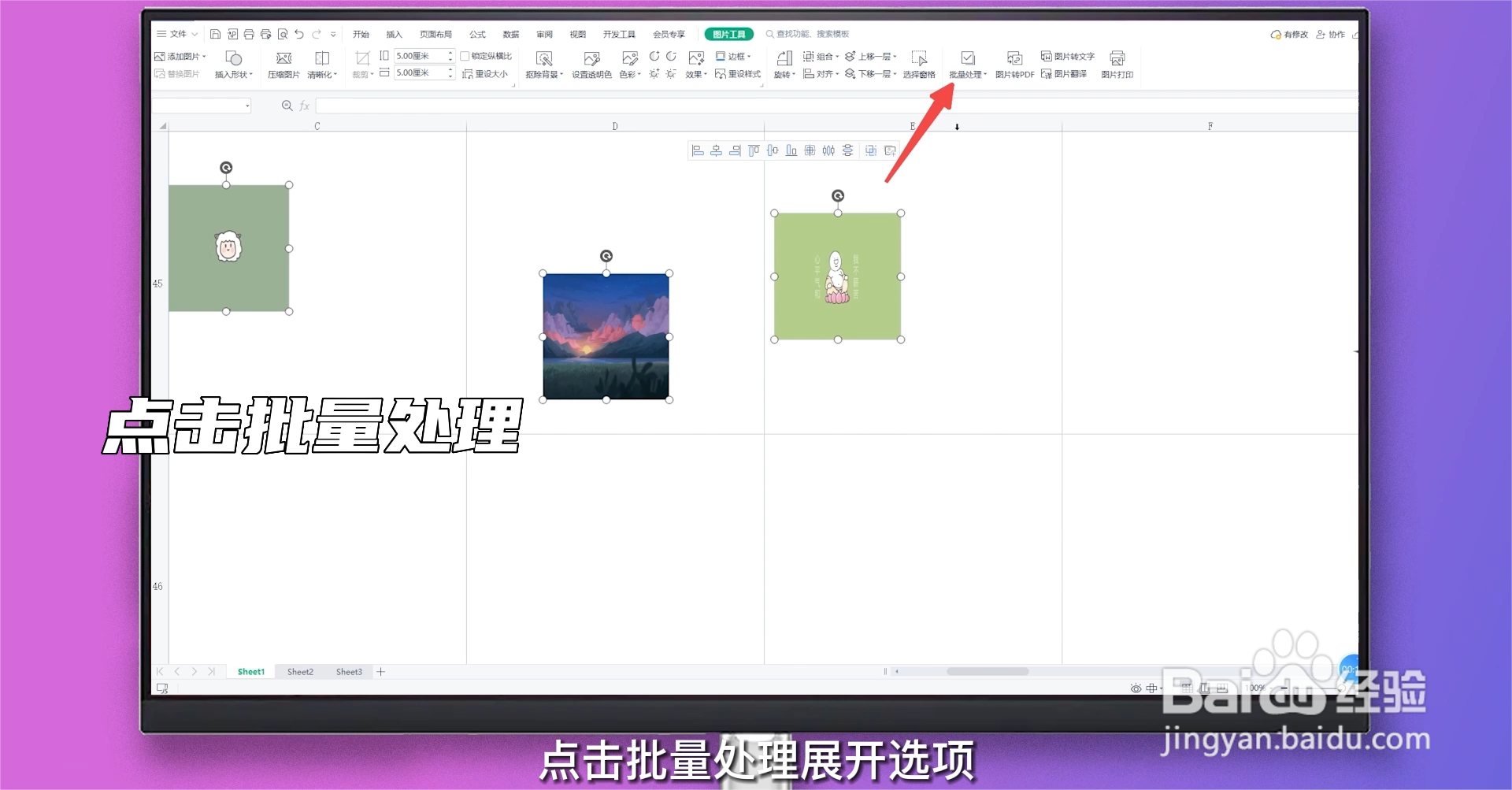
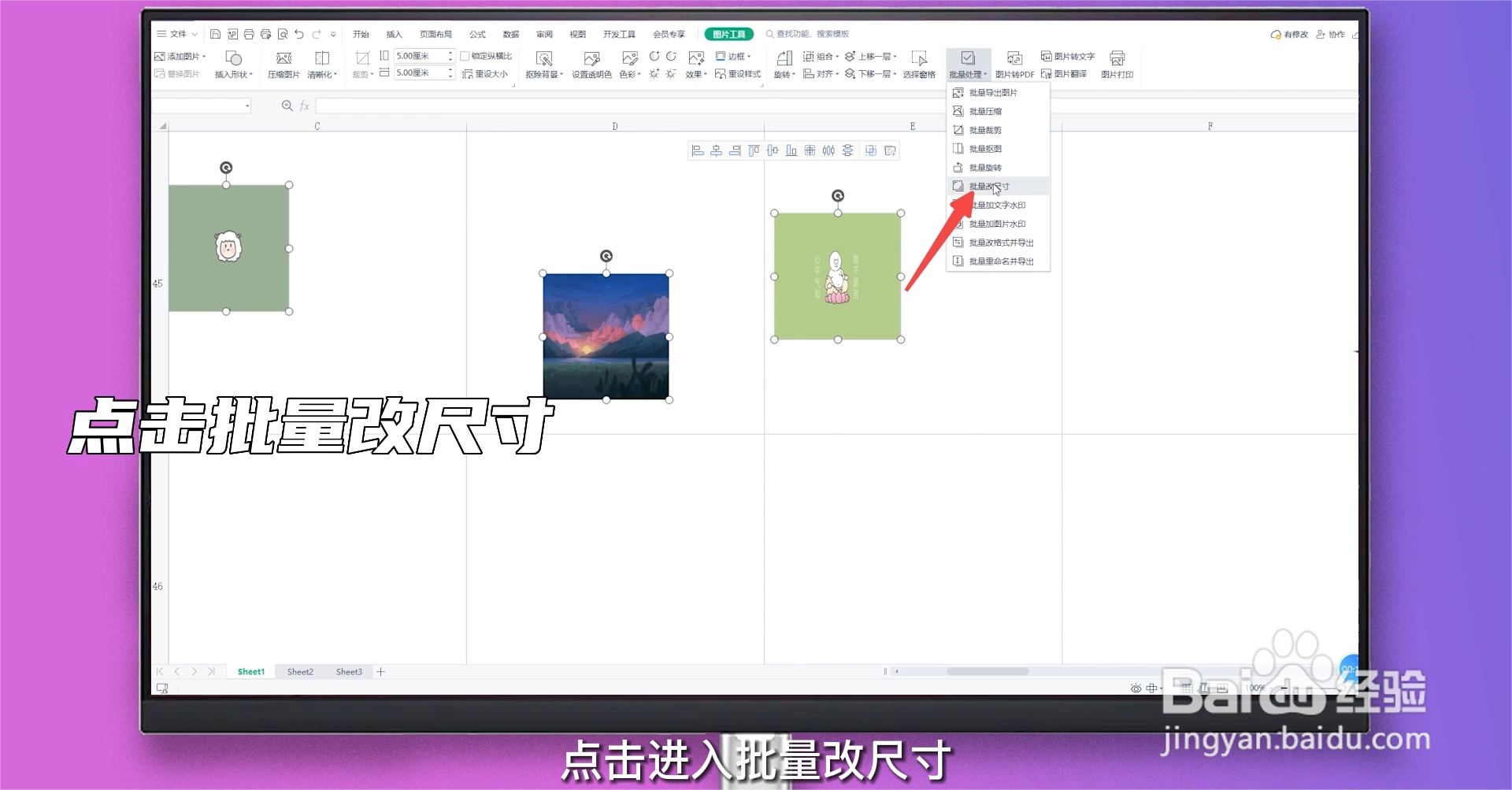
3、点击批量改尺寸
点击进入批量改尺寸。
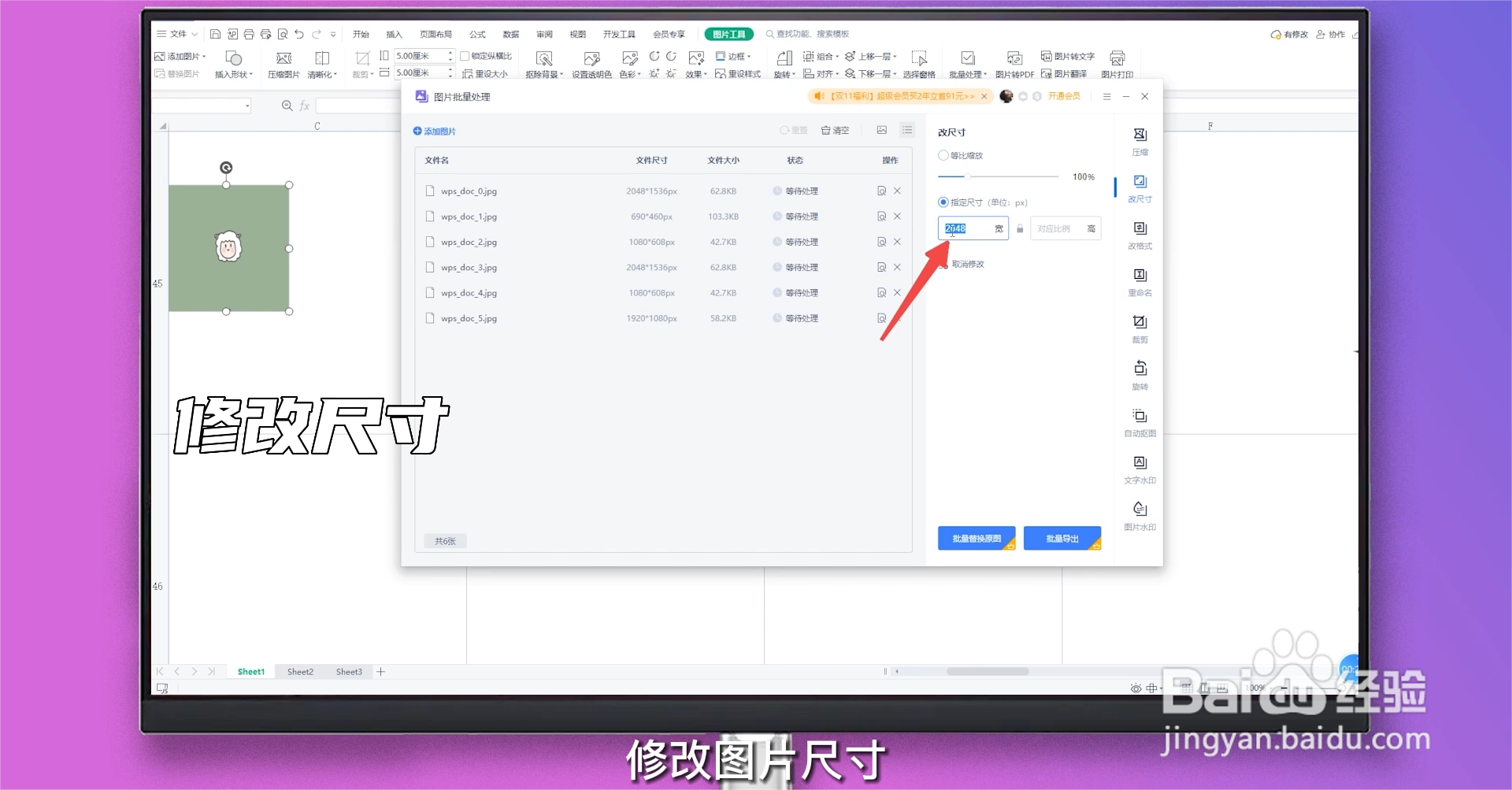
4、修改尺寸
修改图片尺寸,点击批量替换原图即可。
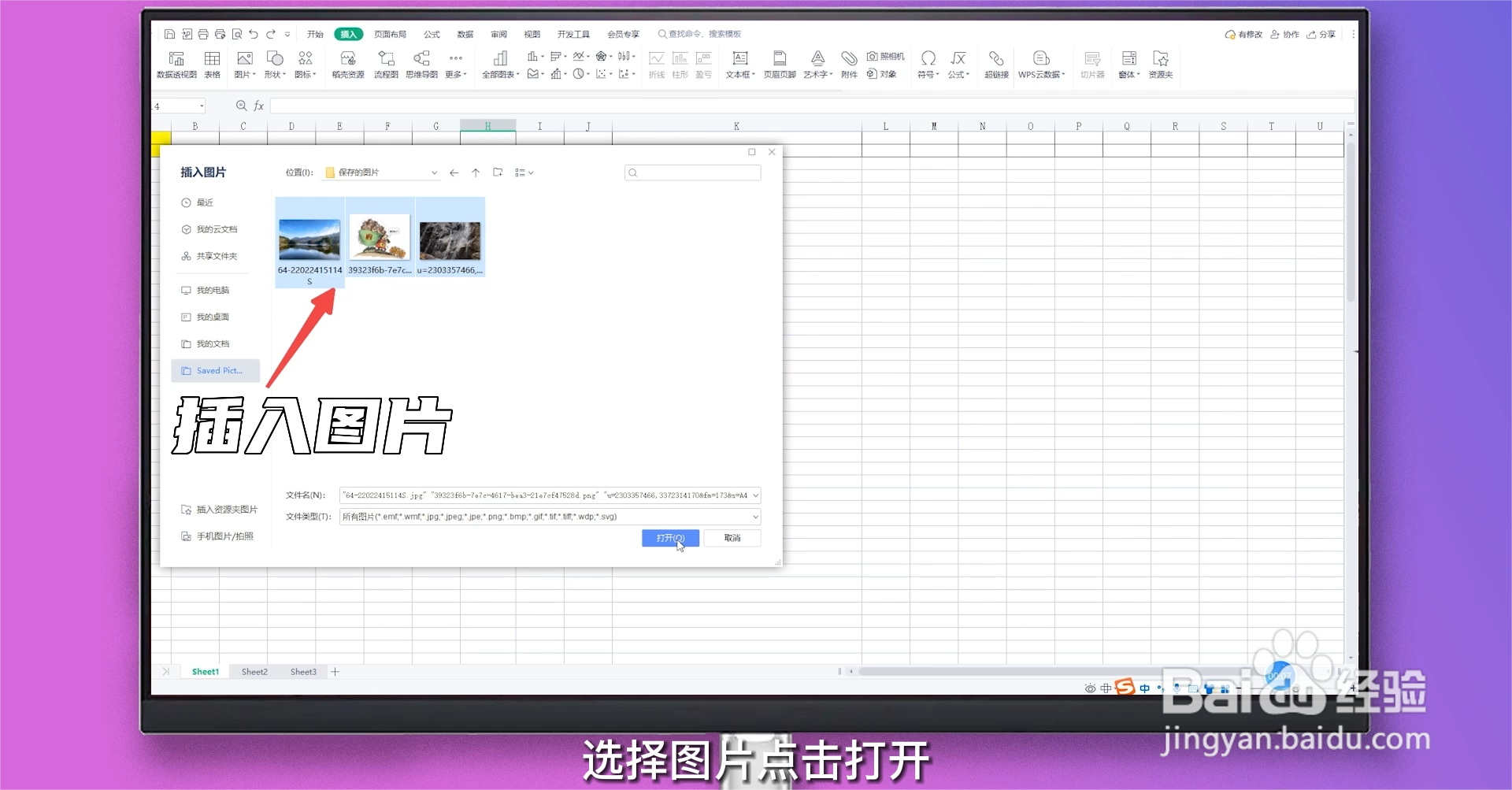
1、插入图片
在表格中点击上方的插入,点击图片展开选项。点击本地图片,选择图片点击打开。
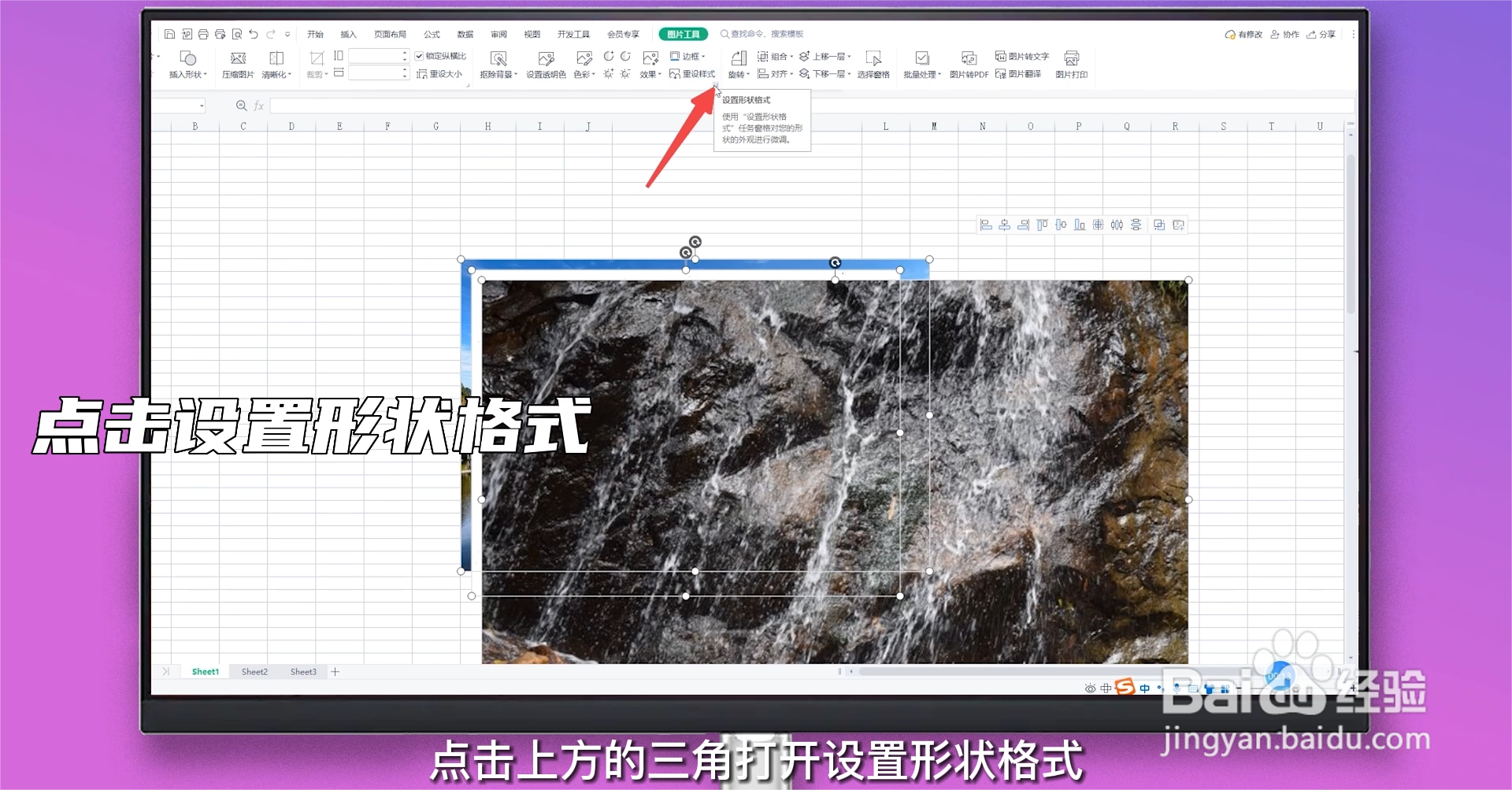
2、点击设置形状格式
点击上方的三角打开设置形状格式。
3、设置图片大小
点击右侧的大小与属性,在下方设置图片高度与宽度即可。