笔记本Win10系统怎么调整屏幕亮度

 时间:2026-02-14 16:31:35

1、在Windows10桌面依次点击“开始/Windows系统/控制面板”菜单项
笔记本Win10系统怎么调整屏幕亮度

2、在打开的控制面板窗口中点击“电源选项”图标

笔记本Win10系统怎么调整屏幕亮度

3、在打开的电源设置窗口右下角可以看到一个屏幕亮度调整的滑动条,可以通过拖拉该滑块来调整亮度。
笔记本Win10系统怎么调整屏幕亮度

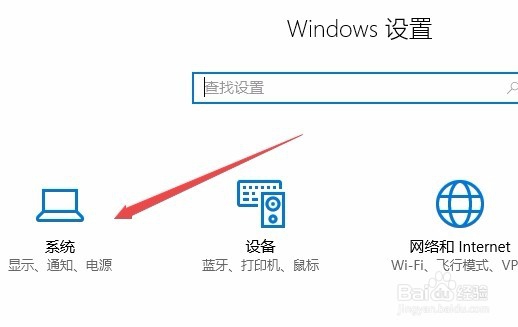
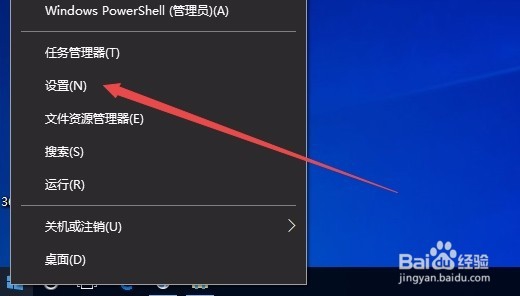
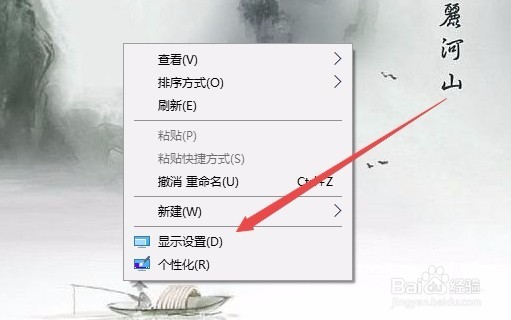
1、在Windows10桌面的空白位置点击右键,在弹出的菜单中选择“显示设置”菜单项
笔记本Win10系统怎么调整屏幕亮度

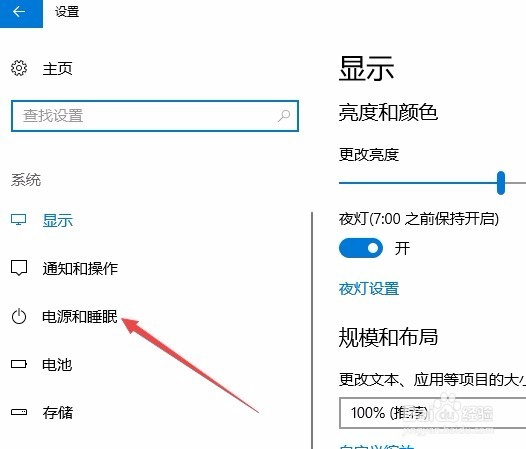
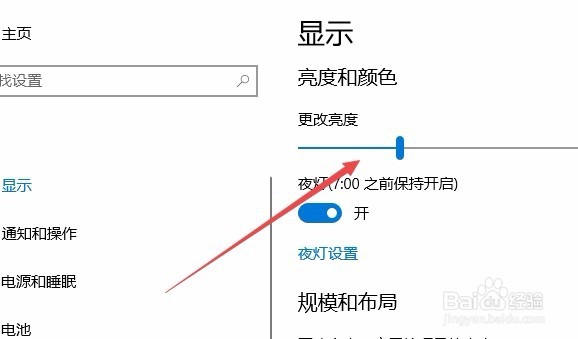
2、我们在打开的窗口右侧页面可以看到“更改亮度”一项,同样调整该滑块也可以调整屏幕的亮度。
笔记本Win10系统怎么调整屏幕亮度

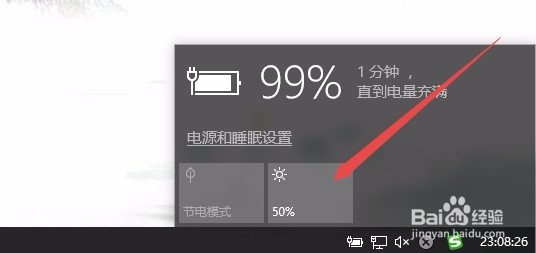
1、点击Windows10桌面右下角的电池图标

笔记本Win10系统怎么调整屏幕亮度

2、这个时候会弹出一个菜单,也可以过点击右侧的亮度按钮来调整屏幕的亮度。

笔记本Win10系统怎么调整屏幕亮度

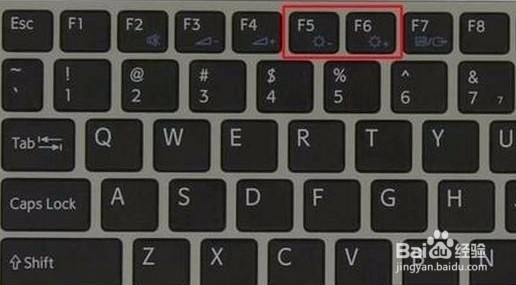
1、最后一个办法就是通过笔记本键盘上的按键来实现,在按下FN键的同时按亮度调整按键,也可以快速的调整屏幕的亮度。
笔记本Win10系统怎么调整屏幕亮度

  • 如何不让计算机在开始菜单中显示最近添加的应用
  • zepeto怎么制作表情包
  • 人力资源部的五种核心力
  • 休闲躺椅的介绍
  • EXCEL表格如何实现保护工作表不被他人修改
  • 热门搜索
    蒜苔怎么做好吃 远的笔顺怎么写 脸上长痘痘了怎么办 蚝油生菜的家常做法 酱萝卜的腌制方法 鼻子太大怎么办 好词好句好段摘抄大全 去黑痣最有效的方法 周公解梦大全查询梦见 飞利浦电视怎么样