Shotcut软件中如何给视频添加转场效果

 时间:2026-04-24 01:22:54

1、    在计算机中,打开Shotcut软件,并鼠标左键单击【打开文件】,如下图所示。

Shotcut软件中如何给视频添加转场效果

2、    然后,在右边的列表中可以看到,导入的视频文件,如下图所示。

Shotcut软件中如何给视频添加转场效果

3、    接着,鼠标左键拖动视频文件到时间轴面板上,如下图所示。

Shotcut软件中如何给视频添加转场效果

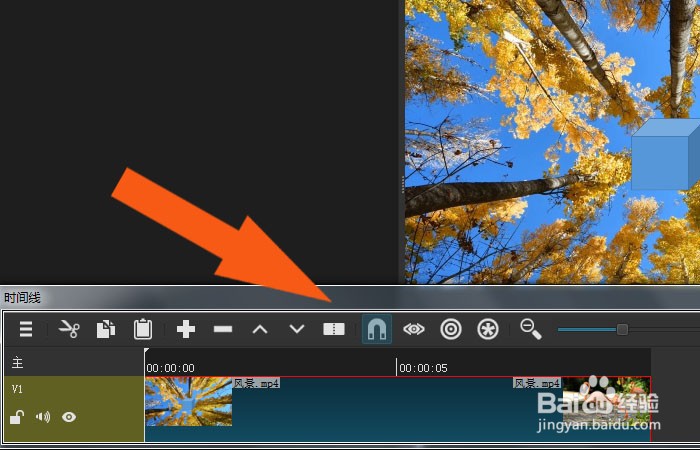
4、    然后,在【时间轴】面板上,鼠标左键单击【剪切】按钮,如下图所示。

Shotcut软件中如何给视频添加转场效果

5、    接着,可以看到时间轴面板,把视频文件分成两个视频文件,如下图所示。

Shotcut软件中如何给视频添加转场效果

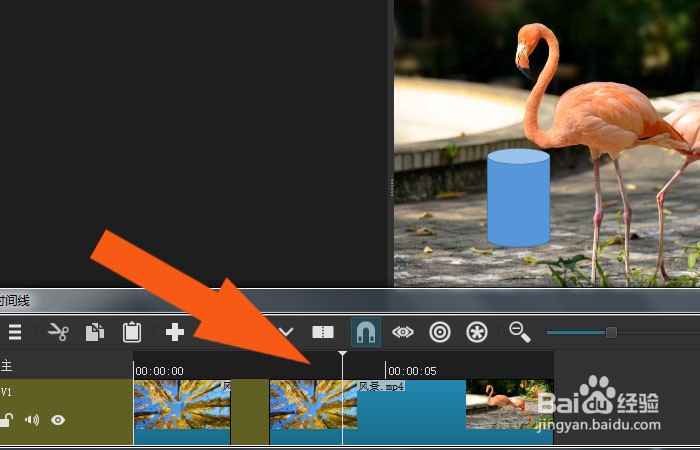
6、    然后,在时间轴面板上把两个视频文件,拖放到有重叠部分,如下图所示。

Shotcut软件中如何给视频添加转场效果

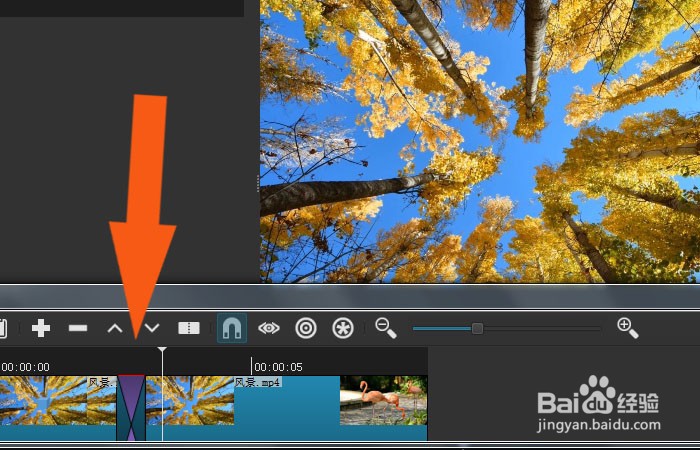
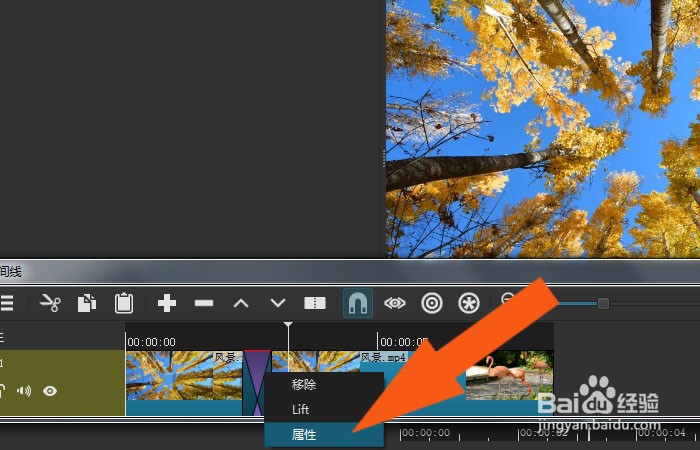
7、    接着,在时间轴面板上,可以看到添加转场的图形,并右键单击【属性】按钮,如下图所示。
Shotcut软件中如何给视频添加转场效果

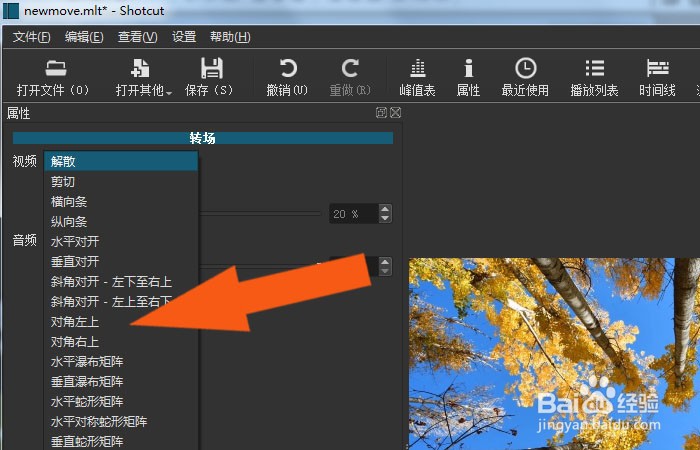
8、    然后,在转场效果的列表中,选择转场的名称,如下图所示。

Shotcut软件中如何给视频添加转场效果

9、    最后,转场的视频效果,添加好了。鼠标单击菜单下的【输出视频】,如下图所示。通过这样的操作,就学会给视频添加转场效果了。

Shotcut软件中如何给视频添加转场效果

  • Shotcut添加视频之间的转场效果
  • PR中的波纹手形工具和缩放工具如何使用
  • Shotcut怎么添加文字?
  • Win10怎么录制电脑内部声音
  • vegas pro 视频预览黑屏解决方法
  • 热门搜索
    石家庄的旅游景点 怎么穿校服好看 体虚多汗怎么办 三星笔记本怎么样 流产后多久可以同房 温故而知新 可以为师矣 可以兑换的棋牌 班禅可以结婚吗 沙坡头旅游攻略 热得快怎么用