1、使用Acrobat Pro DC打开一个PDF文件。

2、点击工具菜单下的组织页面。

3、在组织页面菜单栏中,点击拆分。

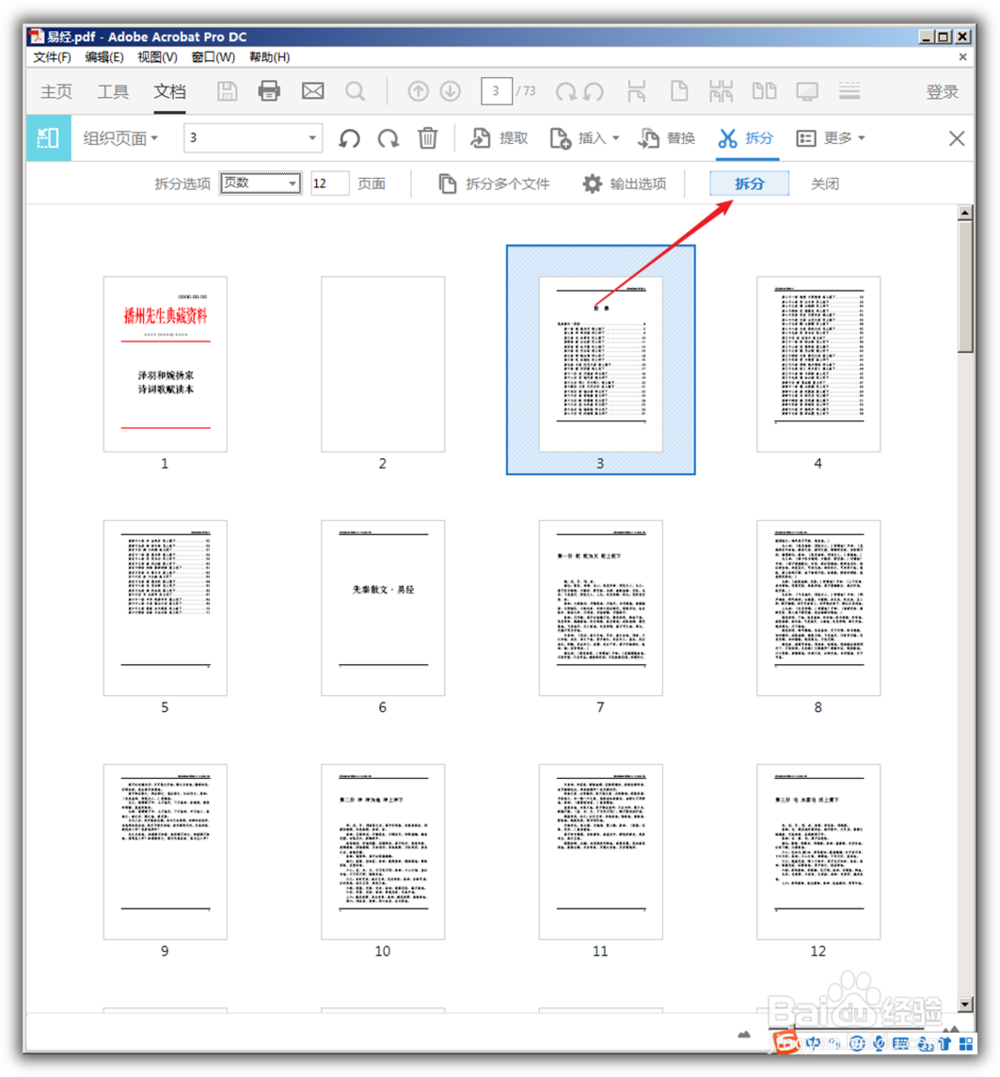
4、在进一步打开的拆分设置项中,一般选择按页数进行拆分,并输入拆分后每个小文档的页数。

5、接着点击输出选项,进行适当的设置,或者使用默认的设置。

6、最后,点击拆分。
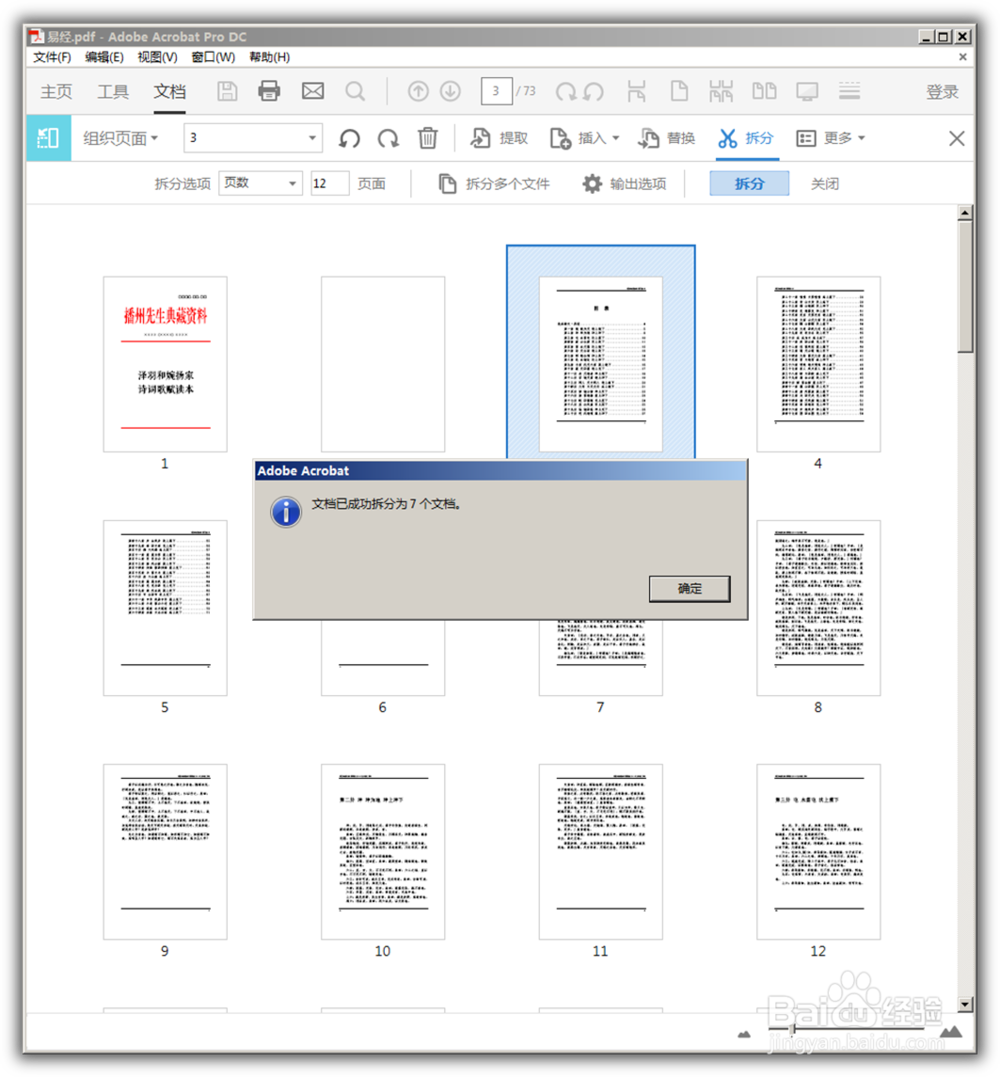
7、则瞬间,文档就被拆分成了多个页数较少的文档,并弹出提示窗口。
8、再回到源PDF文件所在的文件夹,可以看到被拆分之后的多个PDF文档。

时间:2026-04-21 15:21:03
1、使用Acrobat Pro DC打开一个PDF文件。
2、点击工具菜单下的组织页面。
3、在组织页面菜单栏中,点击拆分。
4、在进一步打开的拆分设置项中,一般选择按页数进行拆分,并输入拆分后每个小文档的页数。
5、接着点击输出选项,进行适当的设置,或者使用默认的设置。
6、最后,点击拆分。
7、则瞬间,文档就被拆分成了多个页数较少的文档,并弹出提示窗口。
8、再回到源PDF文件所在的文件夹,可以看到被拆分之后的多个PDF文档。
