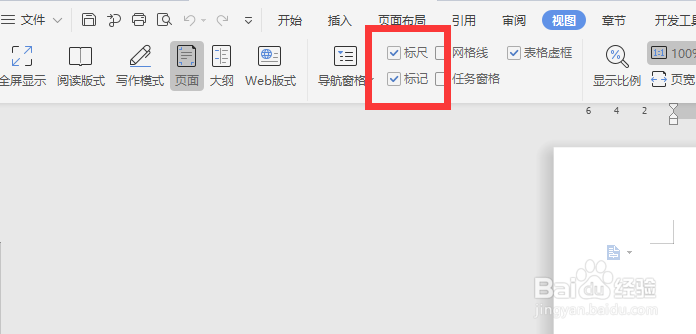
1、首先,我们需要切换到视图选项卡,勾选如图所示的标尺和标记选项。
2、接下来,我们点击工具栏中的制表符按钮进入其设置。

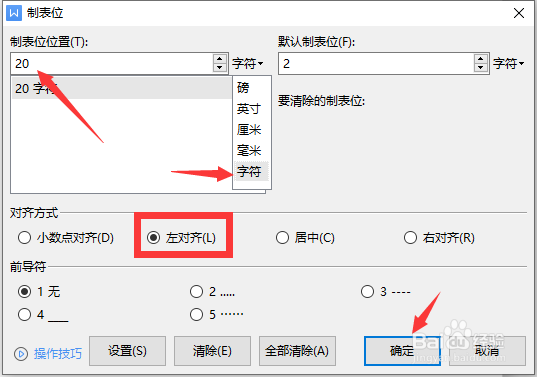
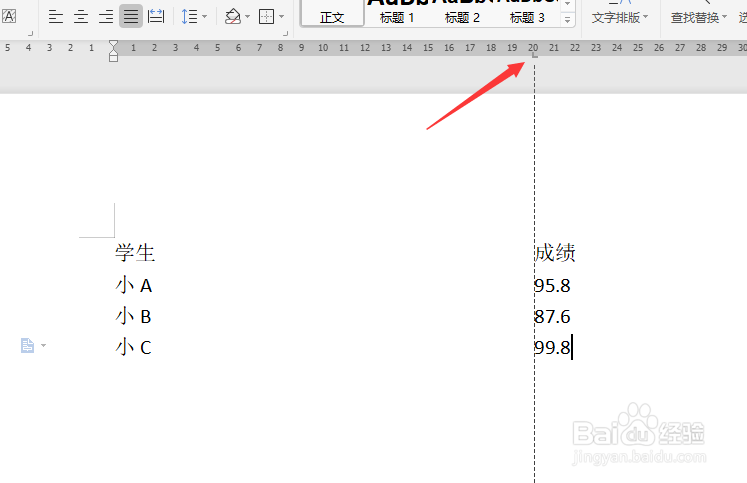
3、如图所示,在洁制表符设置界面中,我们可以添加制表符的位置,完成之后,通过按键盘上的制表符按键就可以实现文本的对齐了。
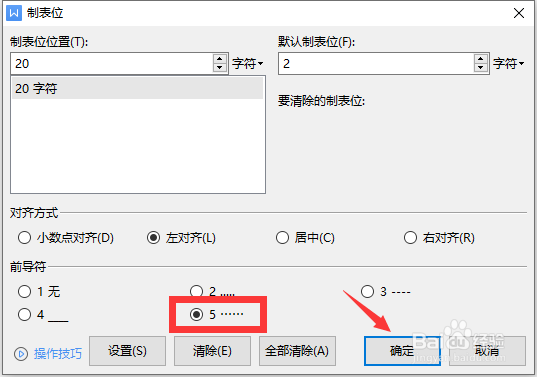
4、同时,我们也可以设置制表符的前导字符,按图示选择相应的样式应用即可。
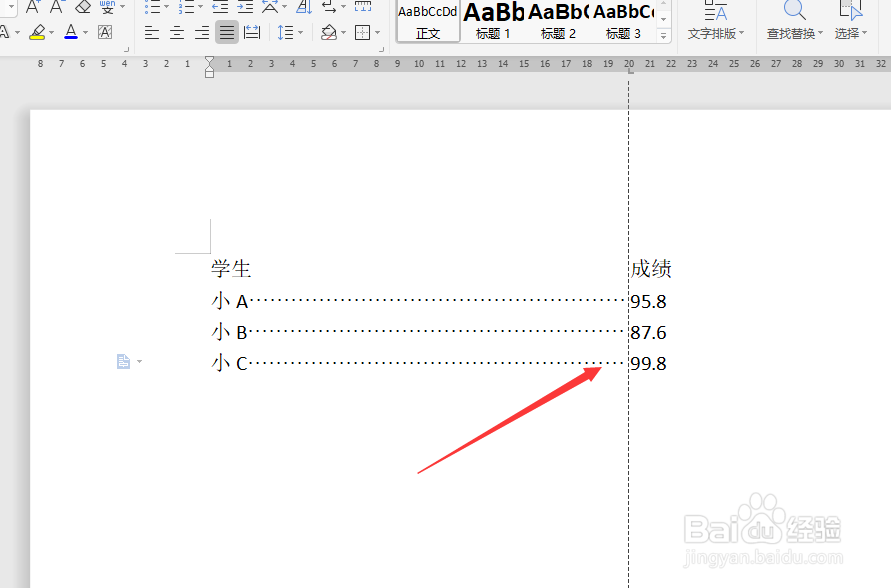
5、除此之外,我们也可以设置多段制表符,这样我们就可以有时间多段文本的对齐操作了。


时间:2026-04-22 00:19:31
1、首先,我们需要切换到视图选项卡,勾选如图所示的标尺和标记选项。
2、接下来,我们点击工具栏中的制表符按钮进入其设置。
3、如图所示,在洁制表符设置界面中,我们可以添加制表符的位置,完成之后,通过按键盘上的制表符按键就可以实现文本的对齐了。
4、同时,我们也可以设置制表符的前导字符,按图示选择相应的样式应用即可。
5、除此之外,我们也可以设置多段制表符,这样我们就可以有时间多段文本的对齐操作了。
