如何使用ps快速抠图

 时间:2026-05-06 20:11:22

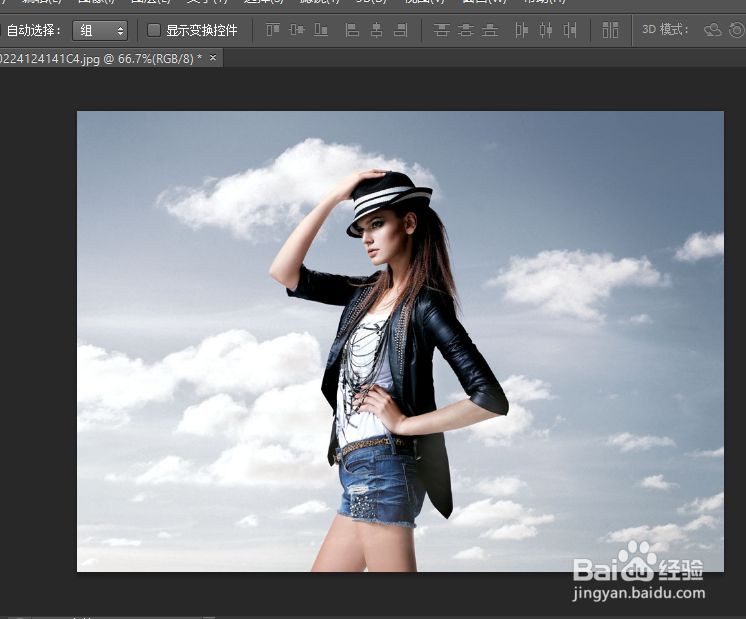
1、在ps界面打开需要处理的图

如何使用ps快速抠图

2、使用钢笔工具,就是工具栏上钢笔样子的图标,然后勾选人物(我勾的比较潦草~,大家不着急的话可以细心一点)

如何使用ps快速抠图

3、路径闭合,载入选区,Ctrl+enter

4、点击菜单栏里的选择→修改→羽化,将半径调成2

如何使用ps快速抠图

5、执行Ctrl+I反选,这时外面的背景会被匡起来,这是我们要删除的部分

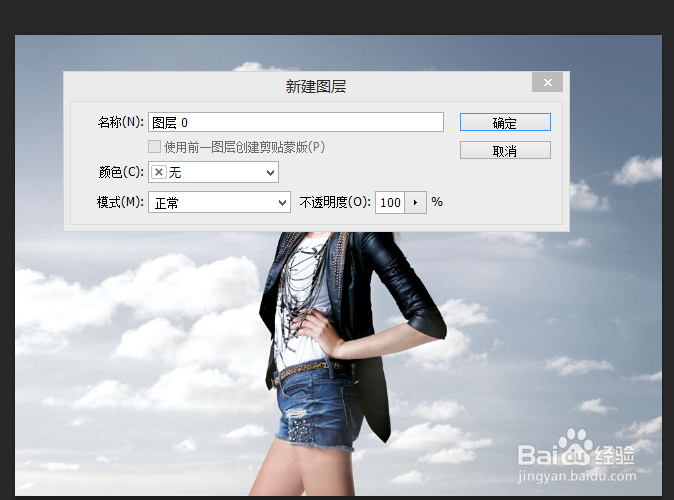
6、在右下角图层面板中双击背景层解锁背景图层
如何使用ps快速抠图

7、之后执行键盘上的Delete,背景消失

如何使用ps快速抠图

8、再次反选,再执行选择→修改→收缩,将收缩量设为1

如何使用ps快速抠图

9、我们的抠图就完成啦,见到9步,不到三分钟哦

如何使用ps快速抠图

  • 怎样用PS快速抠图(2)
  • 【PS】如何快速抠图?
  • 如何用ps抠图?
  • 没有ps,如何快速抠图
  • PS抠图的方法
  • 热门搜索
    干虾怎么做好吃 飞机票怎么买 跟腱炎怎么治疗 苹果怎么下载铃声 word目录怎么自动生成 海鸥手表怎么样 双黄连口服液怎么样 贺卡怎么写 我最亲爱的你过得怎么样是什么歌 打呼噜怎么治