win10笔记本除了自家的无线别的都能收到怎么办

 时间:2026-02-15 05:57:28

1、首先,

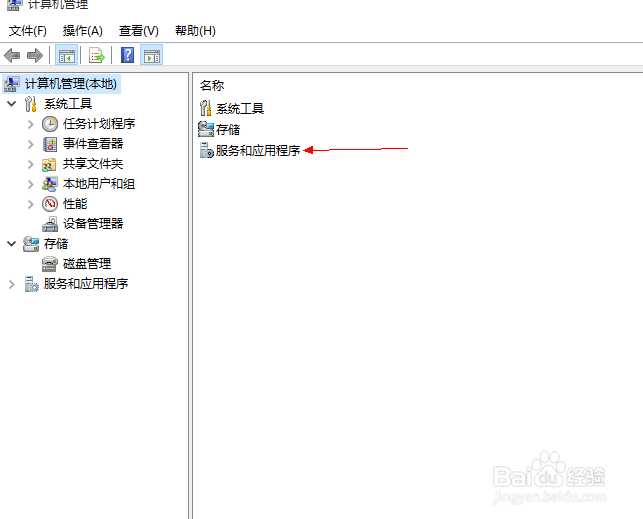
鼠标右击此电脑,

在出来的选项中,单击红色箭头所指的“管理”选项,

win10笔记本除了自家的无线别的都能收到怎么办

win10笔记本除了自家的无线别的都能收到怎么办

2、在第一步之后,会出现如下图所示的窗口,

然后我们双击“服务和应用程序”

在接下来的选项中,双击“服务”
win10笔记本除了自家的无线别的都能收到怎么办

win10笔记本除了自家的无线别的都能收到怎么办

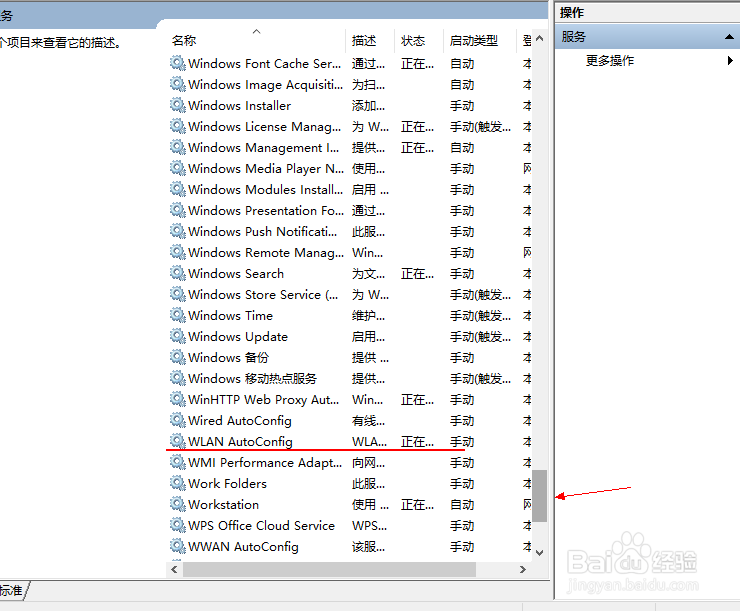
3、接下来,我们在出现的窗口中

把滚动条往下拉。

拉到如图二的位置,

我们会看见红色标线标记的地方有一个WLAN的英文,

然后我们双击它。

win10笔记本除了自家的无线别的都能收到怎么办

win10笔记本除了自家的无线别的都能收到怎么办

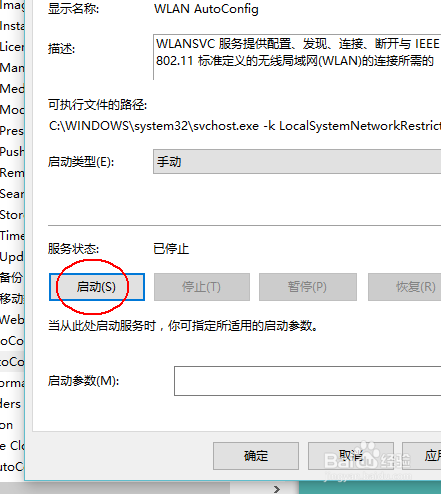
4、在第三步双击后,会出现以下的窗口,

我们点击红色圆圈中的选项,即"禁止”、

然后,我们点击确定,然后重新从第二步,开始,进入到下图类似的界面,

win10笔记本除了自家的无线别的都能收到怎么办

5、然后,我们点击“启用”

我们在下图中,还可以看到一个“启用类型”

我们直接把它设置为“自动”,

然后点击下面的确定,

回退到最初界面,
win10笔记本除了自家的无线别的都能收到怎么办

win10笔记本除了自家的无线别的都能收到怎么办

6、现在可以看看,是否能够搜索到自己家的无线了。

  • 本地连接网络电缆被拔出
  • 无线路由一体机的设置方法
  • 怎样查找(找到)internet选项
  • 无线网络怎么进行属性设置
  • XP系统电脑右下角输入法不见了解决方法图解
  • 热门搜索
    怎么缝扣子 前列腺增大怎么治疗 捐精怎么捐 snp面膜怎么样 长冻疮怎么办 性激素六项怎么检查 绿豆芽怎么做好吃 离婚怎么办 大闸蟹怎么吃 咸鸭腿怎么做好吃