怎么解决Word中自动编号缩进过大等问题

 时间:2026-02-15 16:52:44

1、鼠标放在所在行。点击图中所示按钮,选择无自动编号,即可解决换行自动编号的问题

怎么解决Word中自动编号缩进过大等问题

2、解决首行缩进量的问题。鼠标放在任一编号行,右键单击调整列表缩进。

怎么解决Word中自动编号缩进过大等问题

3、打开调整列表缩进量对话框。可以看到,编号位置和文本缩进的尺寸都是很大的。

怎么解决Word中自动编号缩进过大等问题

4、将编号位置和文本缩进的尺寸修改成我们所需要的值,一般都设为0.63cm

怎么解决Word中自动编号缩进过大等问题

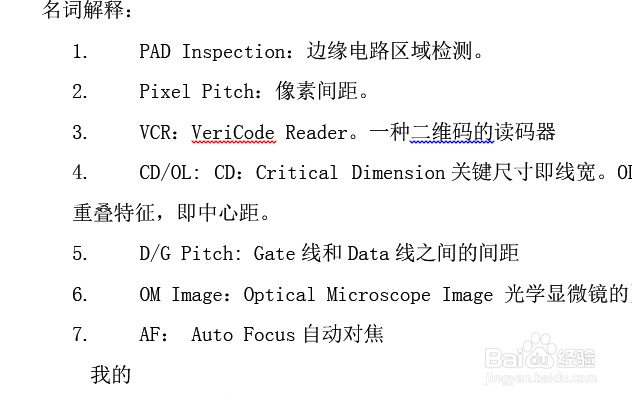
5、点击确定,即可看到无论编号还是内容都已经达到我们需要的缩进量

怎么解决Word中自动编号缩进过大等问题

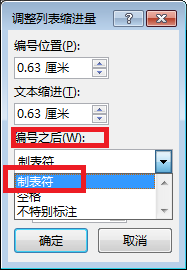
1、文本缩进量也可在调整列表缩进量页面的编号之后的下拉菜单进行选择。

怎么解决Word中自动编号缩进过大等问题

2、选择制表符,勾选制表符添加位置并设置值

怎么解决Word中自动编号缩进过大等问题

3、点击确定,可以发现文本缩进量也完成了设置。

怎么解决Word中自动编号缩进过大等问题

  • 怎么解决Word中自动编号缩进过大等问题?
  • word编号后面的空格距离如何设置?
  • Word中怎么查找空格?
  • 标题前面的黑点怎么去掉
  • word2019自动缩进间距太大怎么办
  • 热门搜索
    洛克王国攻略 营养减肥晚餐 糖果减肥 减肥瘦身茶 飞雕开关怎么样 圣诞节快乐英语怎么读 达拉然怎么去 江铃驭胜怎么样 怎么样美白祛斑 杭州美食攻略