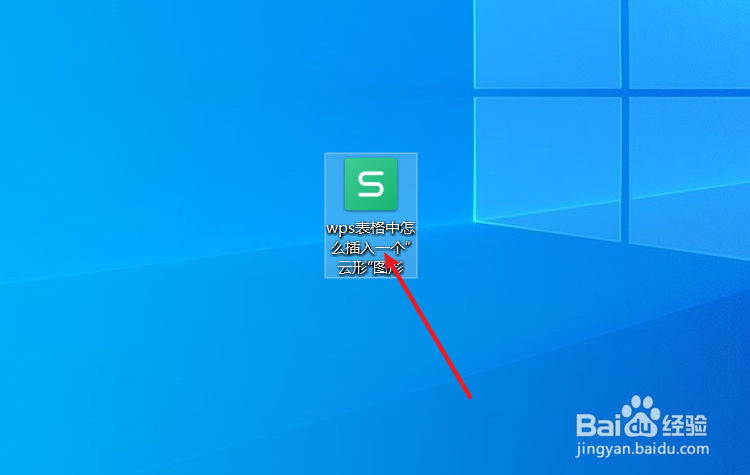
1、新建一篇wps表格。如下图:
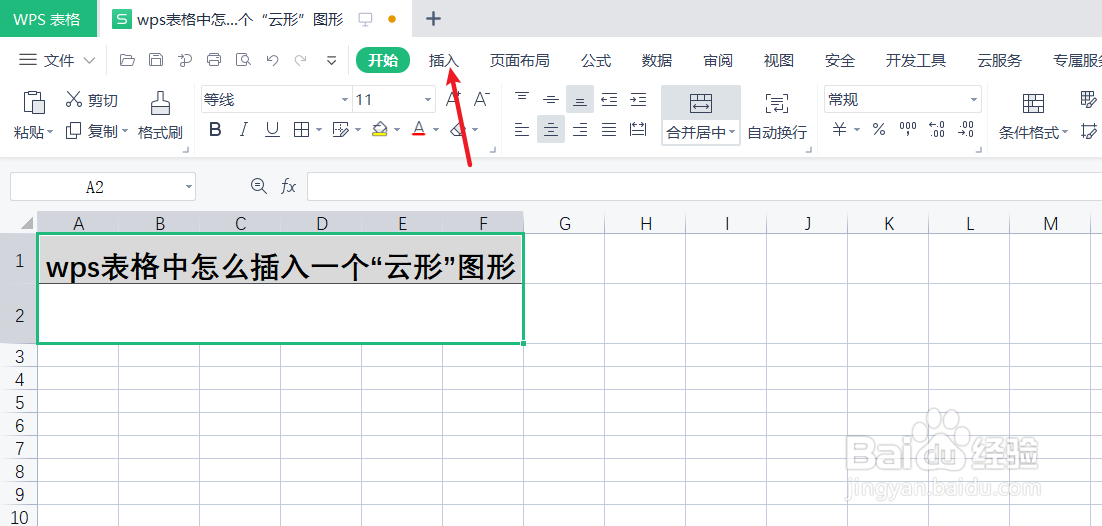
2、点击wps表格中的“插入”工具栏。如下图:
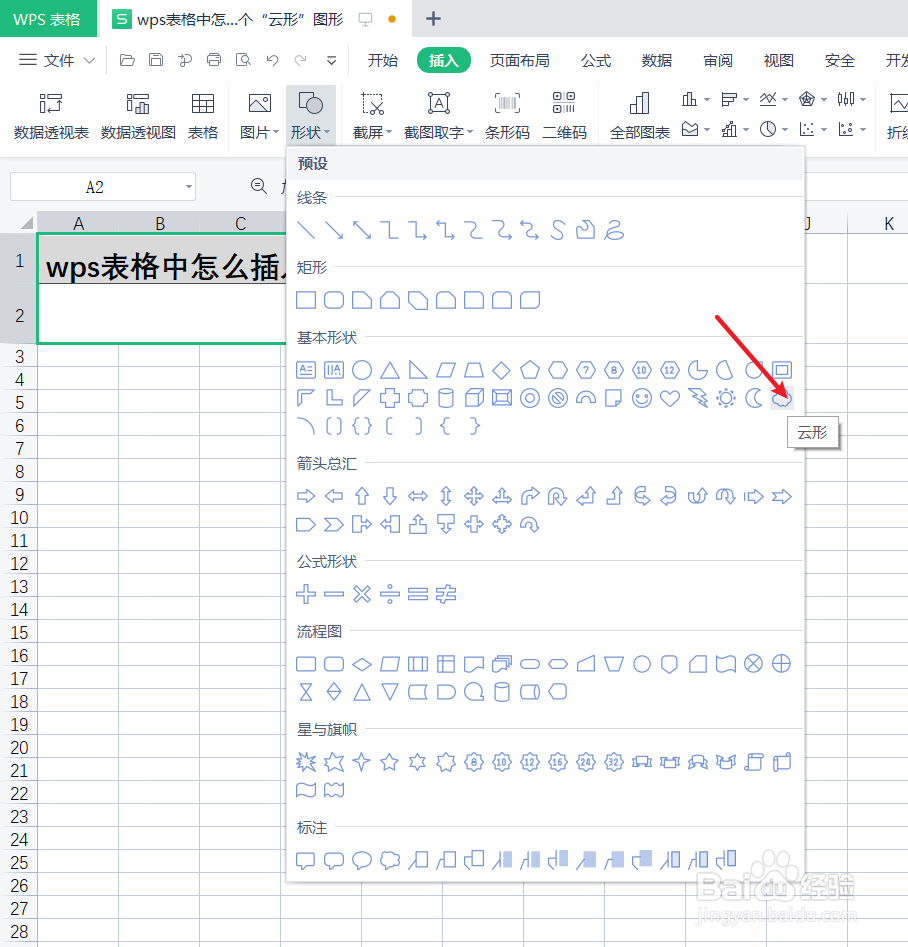
3、在“插祝凤祝入”工具栏中选择“形状”。如下图:

4、在“形状”中选择“云形”图形插戴帮入。如下图:
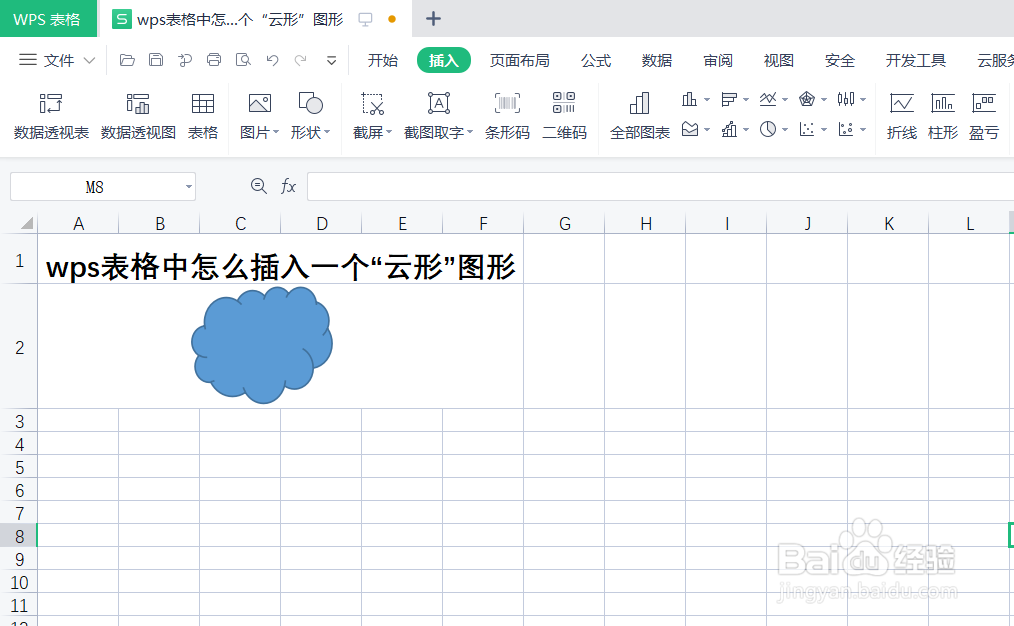
5、查看wps表格中插入的“云形”图形效果。如下图:
6、总结:wps表格中怎么插入一个“云形”图形
(1)新建一篇wps表格
(2)点击wps表格中的“插入”工具栏
(3)在“插入”工具栏中选择“形状
(慎蚂4)在“形状”中选择“云形”图形插入
(5)查看wps表格中插入的“云形”图形效果
时间:2026-04-23 15:32:09
1、新建一篇wps表格。如下图:
2、点击wps表格中的“插入”工具栏。如下图:
3、在“插祝凤祝入”工具栏中选择“形状”。如下图:
4、在“形状”中选择“云形”图形插戴帮入。如下图:
5、查看wps表格中插入的“云形”图形效果。如下图:
6、总结:wps表格中怎么插入一个“云形”图形
(1)新建一篇wps表格
(2)点击wps表格中的“插入”工具栏
(3)在“插入”工具栏中选择“形状
(慎蚂4)在“形状”中选择“云形”图形插入
(5)查看wps表格中插入的“云形”图形效果
