PS如何画折叠标签

 时间:2026-02-13 11:27:12

1、新建文档如图

PS如何画折叠标签

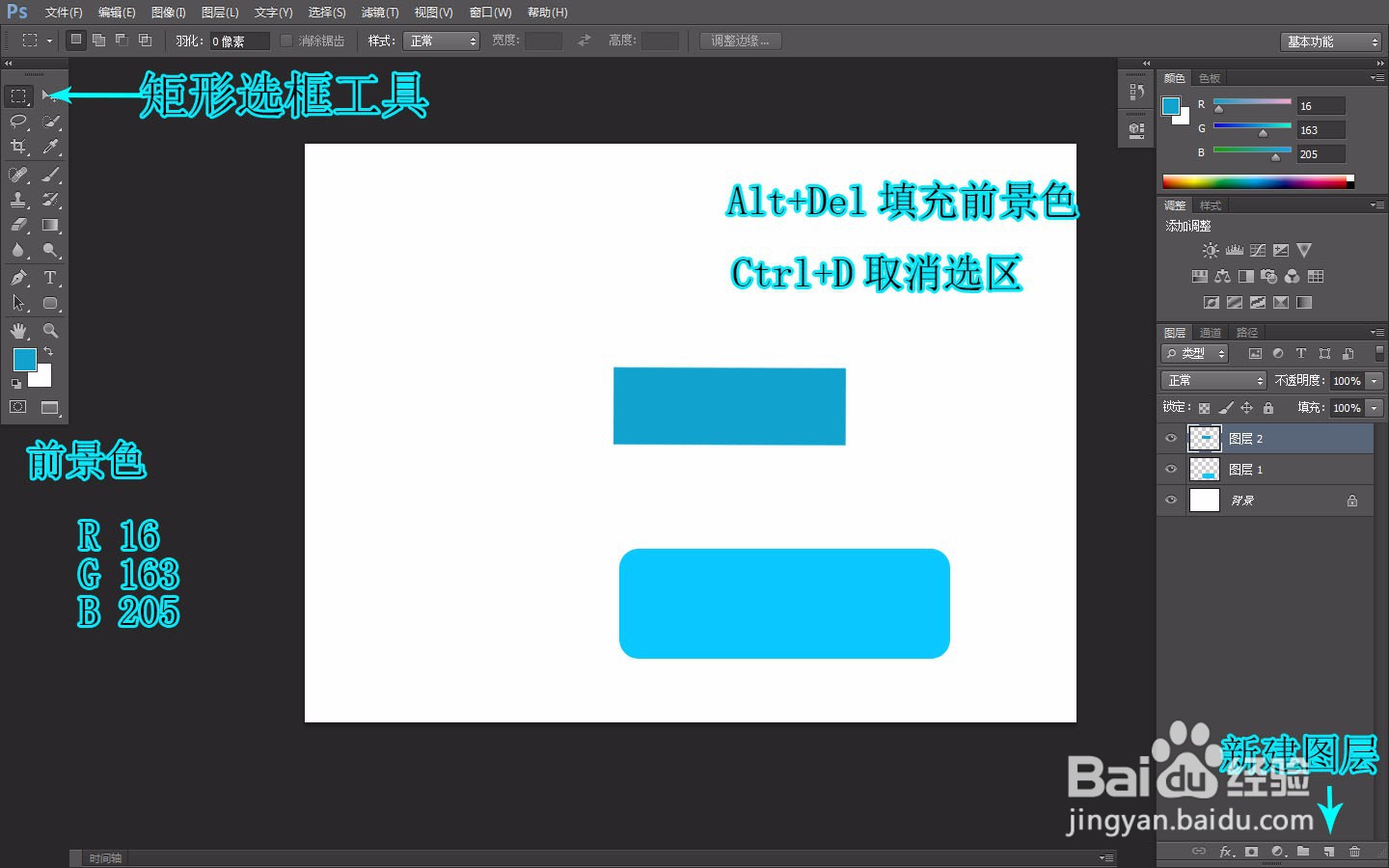
2、新建图层,圆角矩形工具调整选项栏参数,转为选区后填充颜色并取消选区

PS如何画折叠标签

3、矩形选框画选区,新建图层填充颜色并取消选区

PS如何画折叠标签

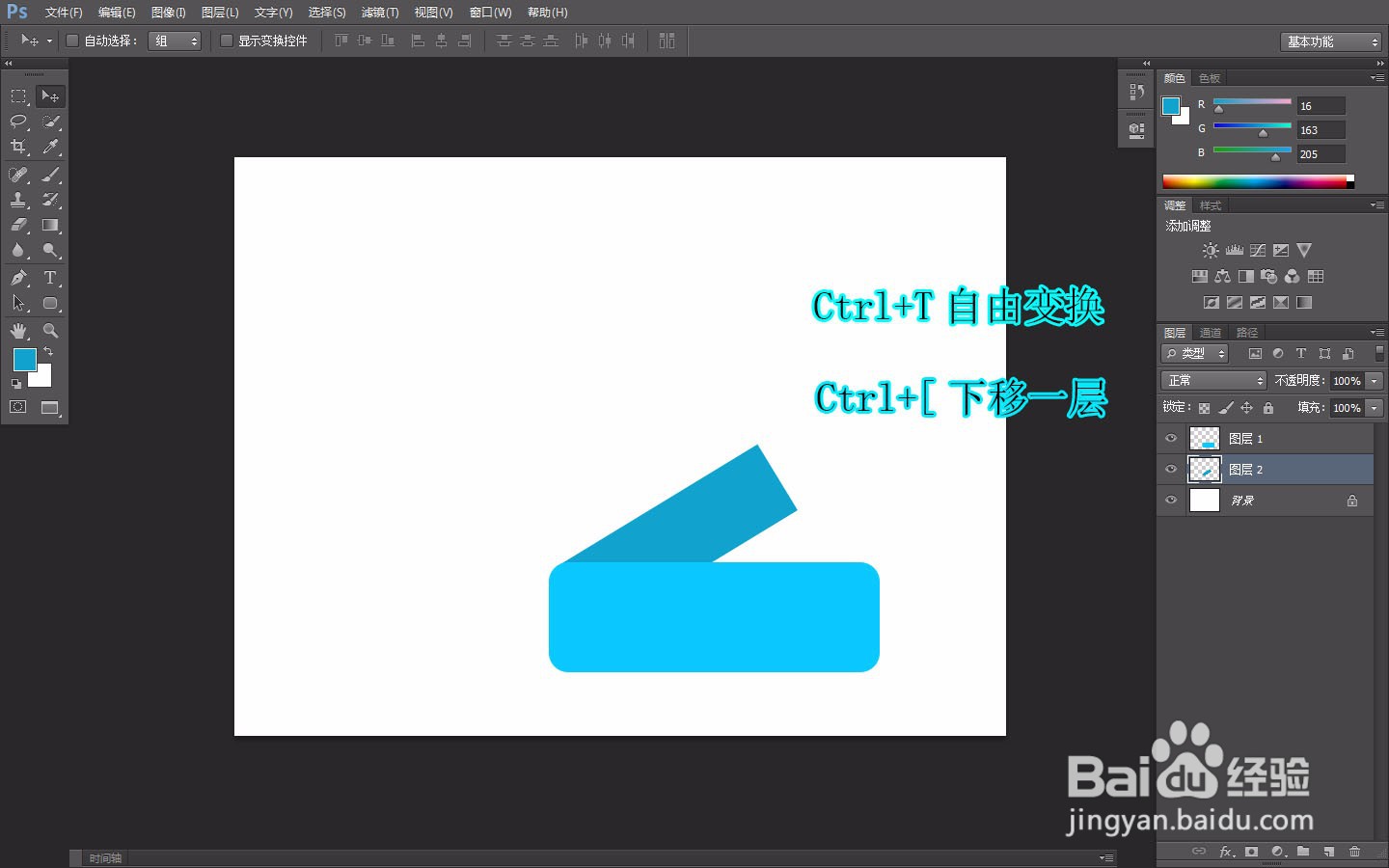
4、自由变换调整旋转角度,按Ctrl+[ 将图层顺序往下移

PS如何画折叠标签

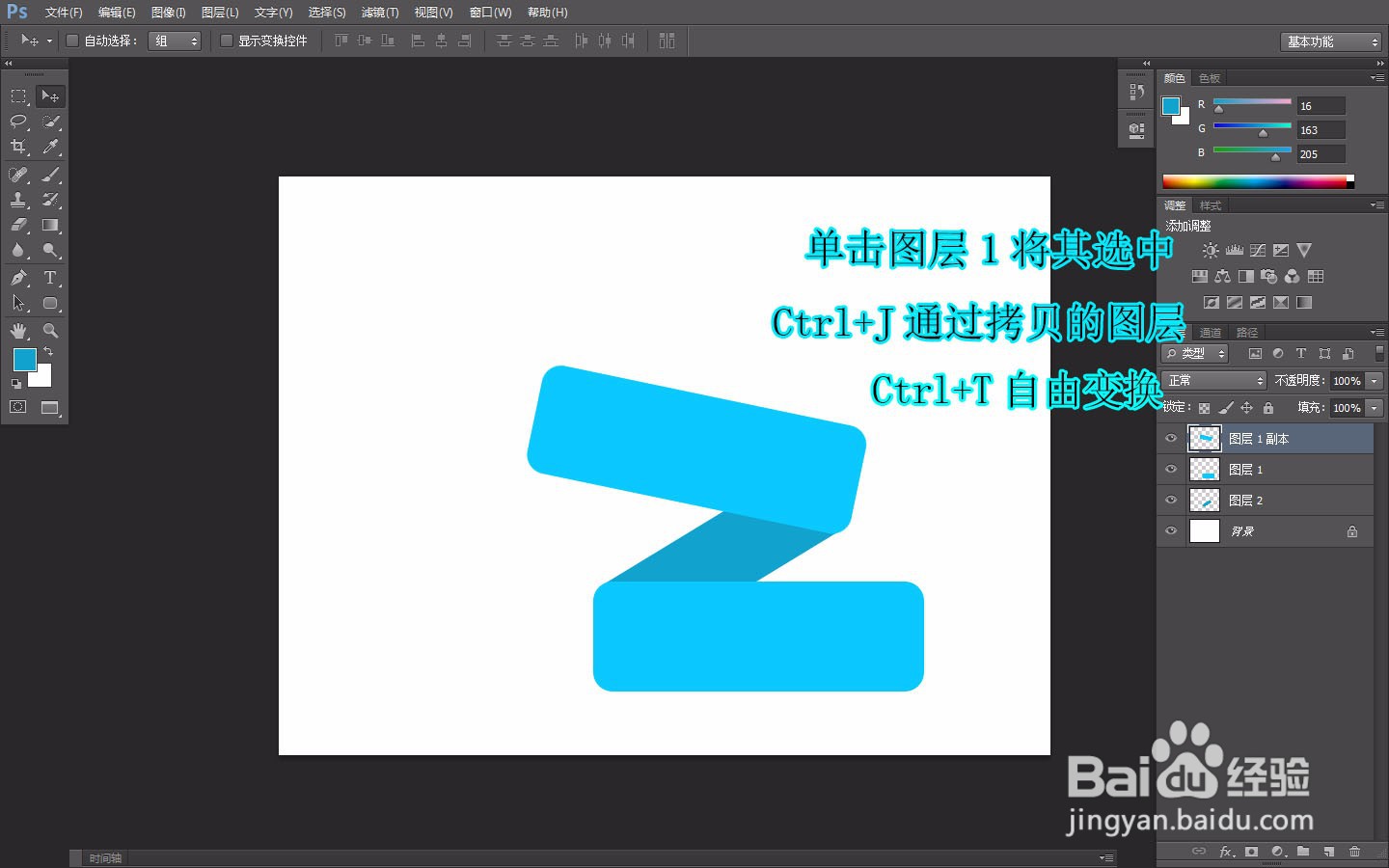
5、将图层1选中,按Ctrl+J 复制图层,Ctrl+T 调整旋转角度

PS如何画折叠标签

6、点击图层1将其选中,使用钢笔工具画路径,转为选区后按Ctrl+Shift+J 将选区内的图形分离为新图层的内容

PS如何画折叠标签

7、按Ctrl+T自由变换调整角度,锁定透明像素后填充线性渐变,按Ctrl+E将图层3和下方的图层1合并为一个图层

PS如何画折叠标签

8、分别将图层1和图层2选中,按Ctrl+J 复制图层,Ctrl+T 调整角度放在合适位置

PS如何画折叠标签

9、折叠标签完成

PS如何画折叠标签

  • ps如何快速绘制叶子图案
  • ps路径的操作方法和技巧
  • 用Photoshop给画面做整体渐变
  • PS图像润饰工具组介绍(二)
  • ps酷炫的光斑背景是如何制作的
  • 热门搜索
    娜可露露怎么获得 ps吸管工具怎么用 france怎么读 暖气片漏水怎么办 鸡怎么做 脱发怎么治 泡泡糖咽下去怎么办 安全期怎么计算 dnf潘怎么打 社保证明怎么开