1、我们用ps打开一张小猫咪的图片,现在看到背景比较黑,如图所示。

2、我们在小猫咪图片上面,拖入一张梦幻光点的图片(要大于背景),如图所示。

3、接着,我们把梦幻光点的图层模式调整为【柔光】,如图所示。
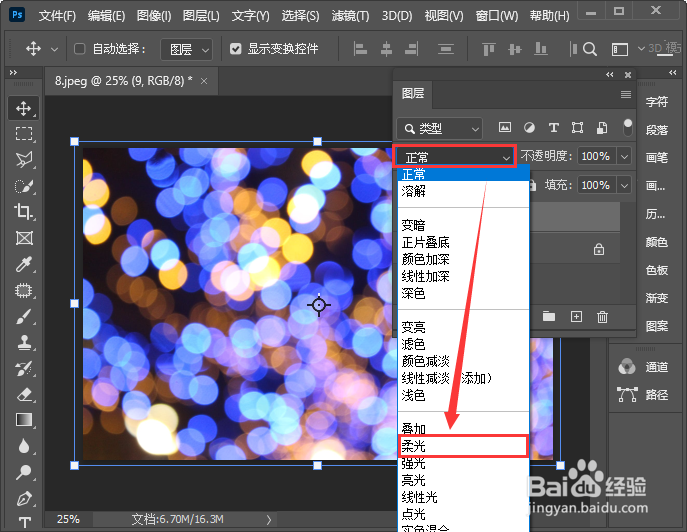
4、梦幻光点的图片调整为柔光效果之后,我们给它添加上蒙版,图所示。

5、接下来,我们把前景色设置为黑色,然后点击【画笔工具】调整好笔刷的大小,如图所示。
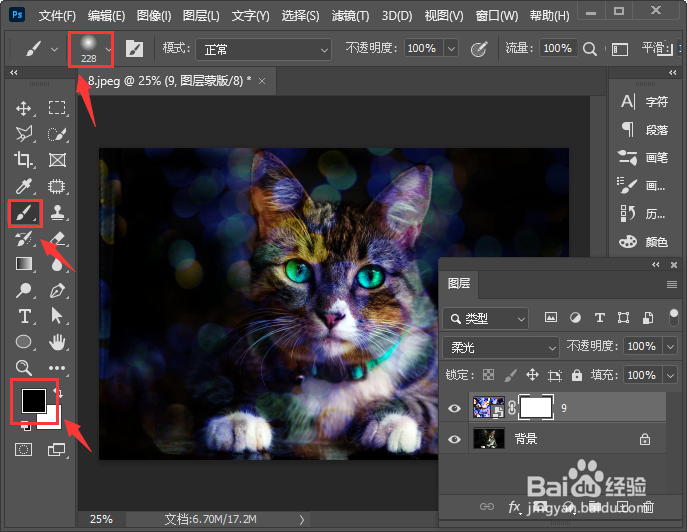
6、我们用黑色画笔涂抹掉小猫咪头上的梦幻光点即可,如图所示。
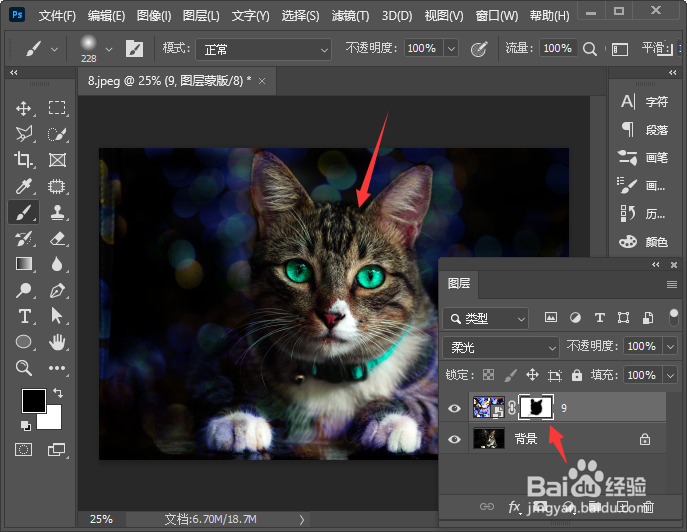
7、最后,我们来看一下小猫咪图片添加上梦幻光点之后的效果。

时间:2026-04-22 16:26:24
1、我们用ps打开一张小猫咪的图片,现在看到背景比较黑,如图所示。
2、我们在小猫咪图片上面,拖入一张梦幻光点的图片(要大于背景),如图所示。
3、接着,我们把梦幻光点的图层模式调整为【柔光】,如图所示。
4、梦幻光点的图片调整为柔光效果之后,我们给它添加上蒙版,图所示。
5、接下来,我们把前景色设置为黑色,然后点击【画笔工具】调整好笔刷的大小,如图所示。
6、我们用黑色画笔涂抹掉小猫咪头上的梦幻光点即可,如图所示。
7、最后,我们来看一下小猫咪图片添加上梦幻光点之后的效果。
