Photoshop中自由钢笔工具如何使用?

 时间:2026-02-15 15:08:04

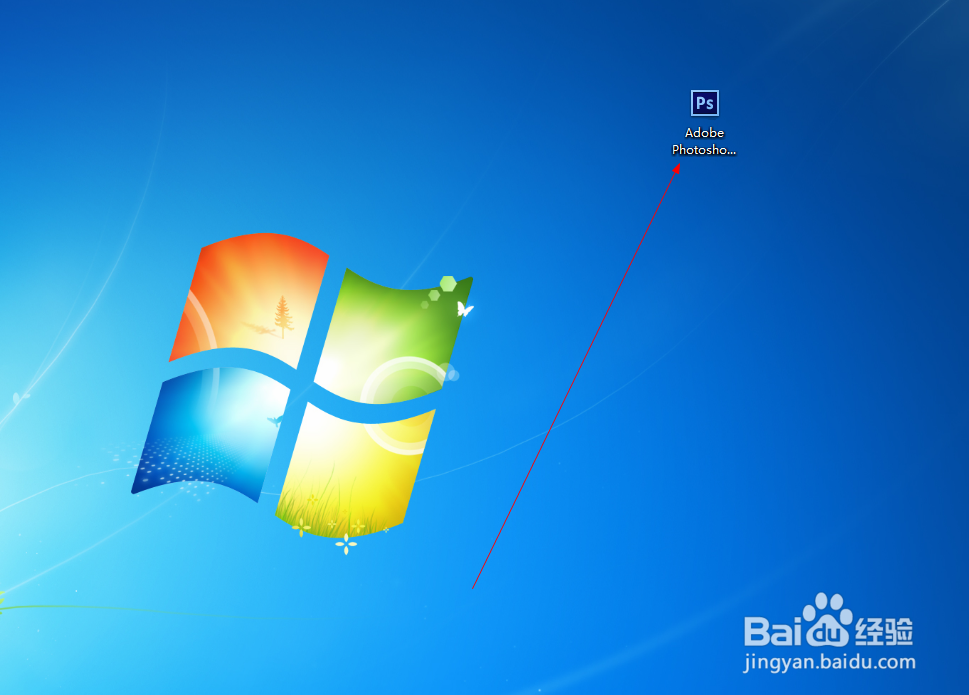
1、1.如图所示,在电脑桌面上,我们点击箭头所指的photoshop的软件图标,就可以打开这个photoshop软件了。
Photoshop中自由钢笔工具如何使用?

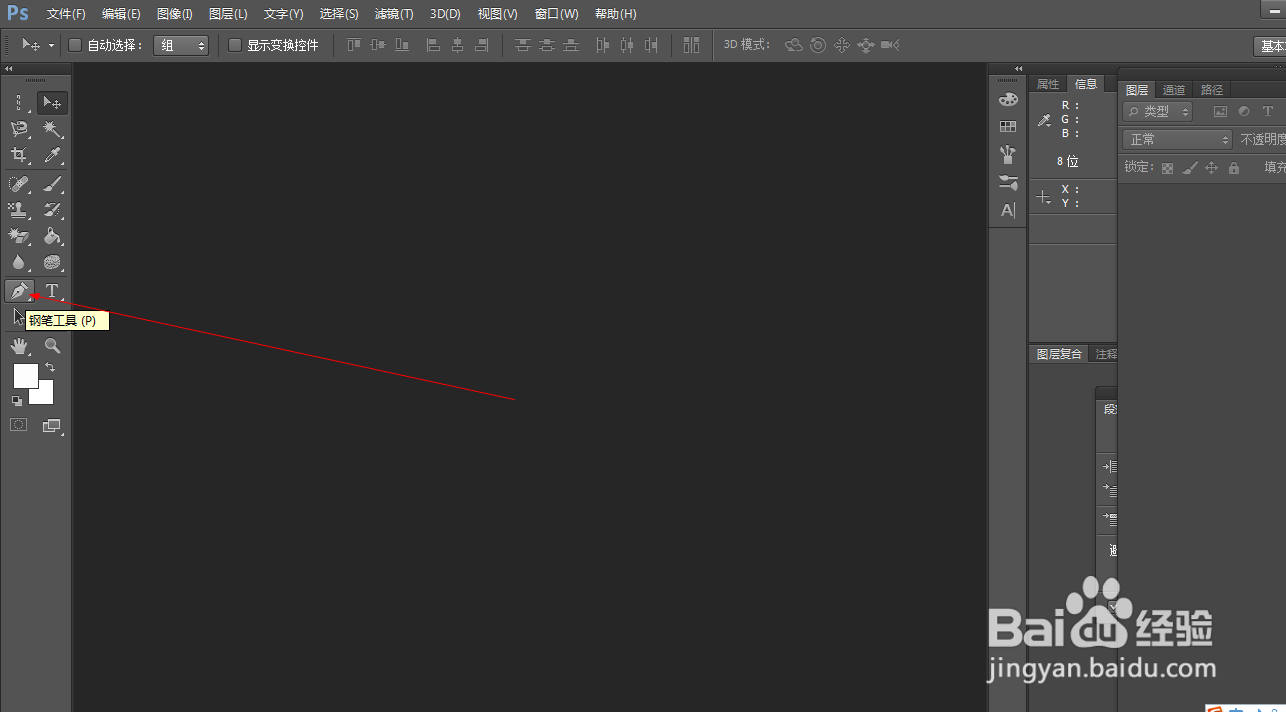
2、2.如图所示,在打开photoshop的软件中,我们鼠标右击箭头所指的自由钢笔工具图标。
Photoshop中自由钢笔工具如何使用?

3、3.如图所示,在弹出的工具选项栏中,我们点击箭头所指的“自由钢笔工具 ”这一栏。

Photoshop中自由钢笔工具如何使用?

4、4.如图所示,在选好自由钢笔工具之后,我们点击箭头所指的“文件(F)”这一项。

Photoshop中自由钢笔工具如何使用?

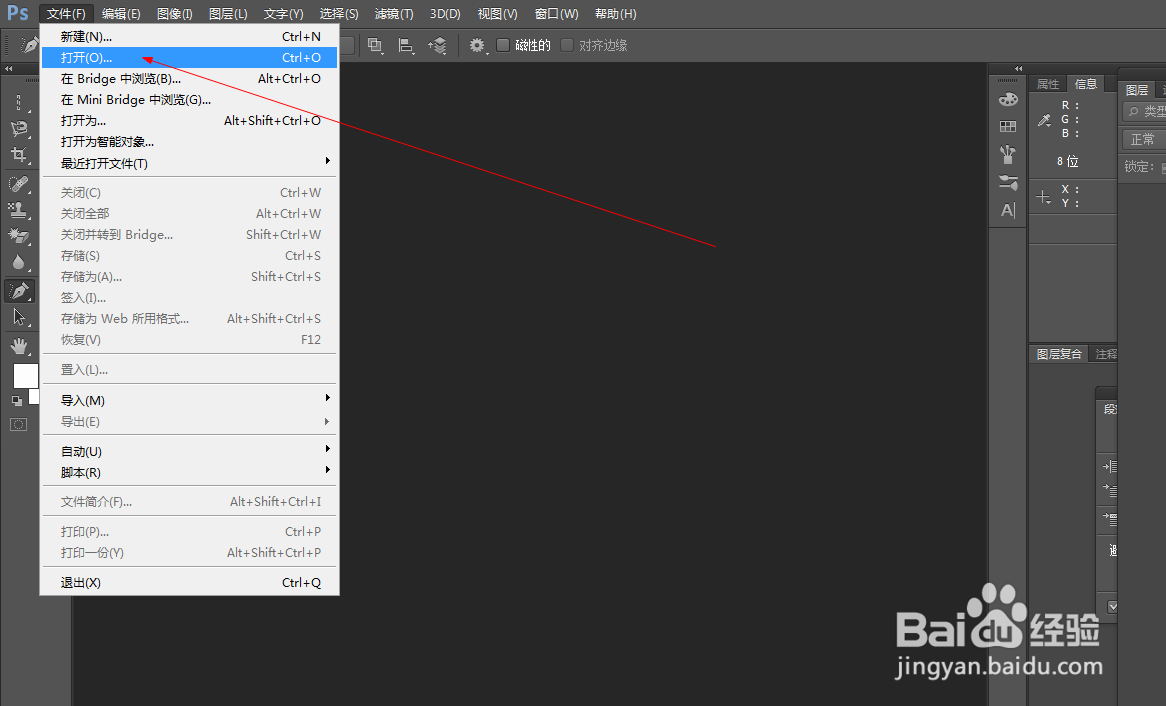
5、5.如图所示,在弹出的菜单栏中,我们点击箭头所指的“打开(O)...”这一项。
Photoshop中自由钢笔工具如何使用?

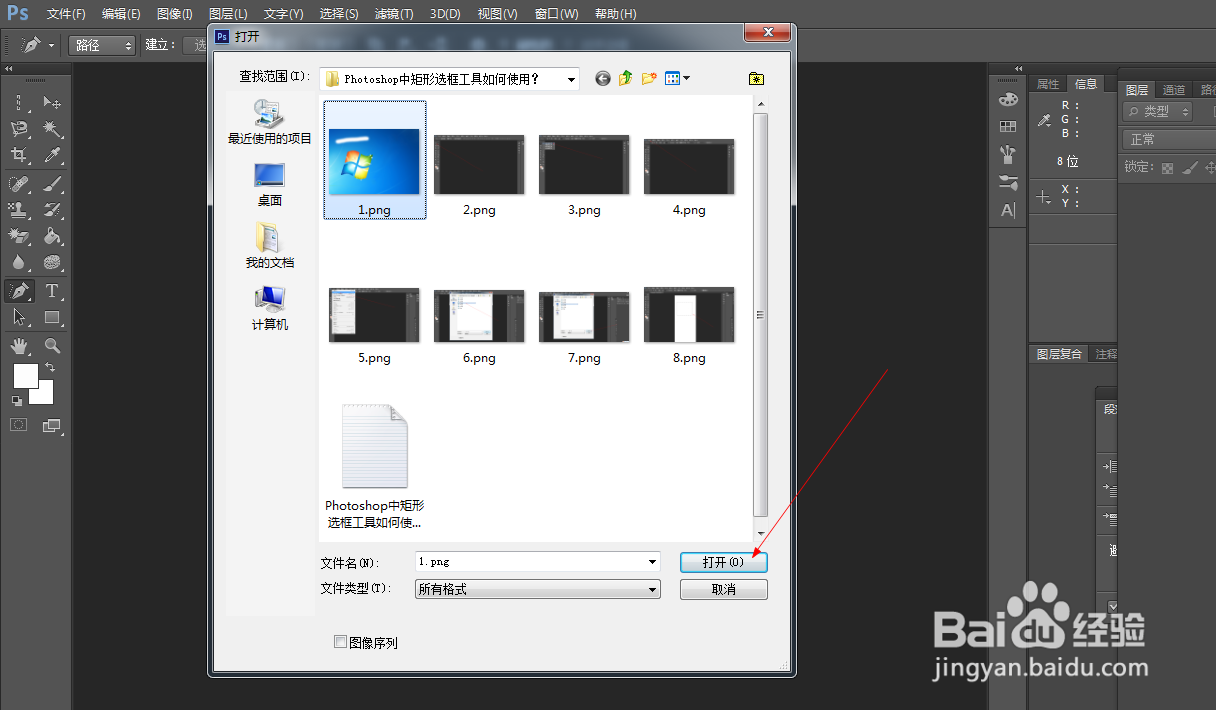
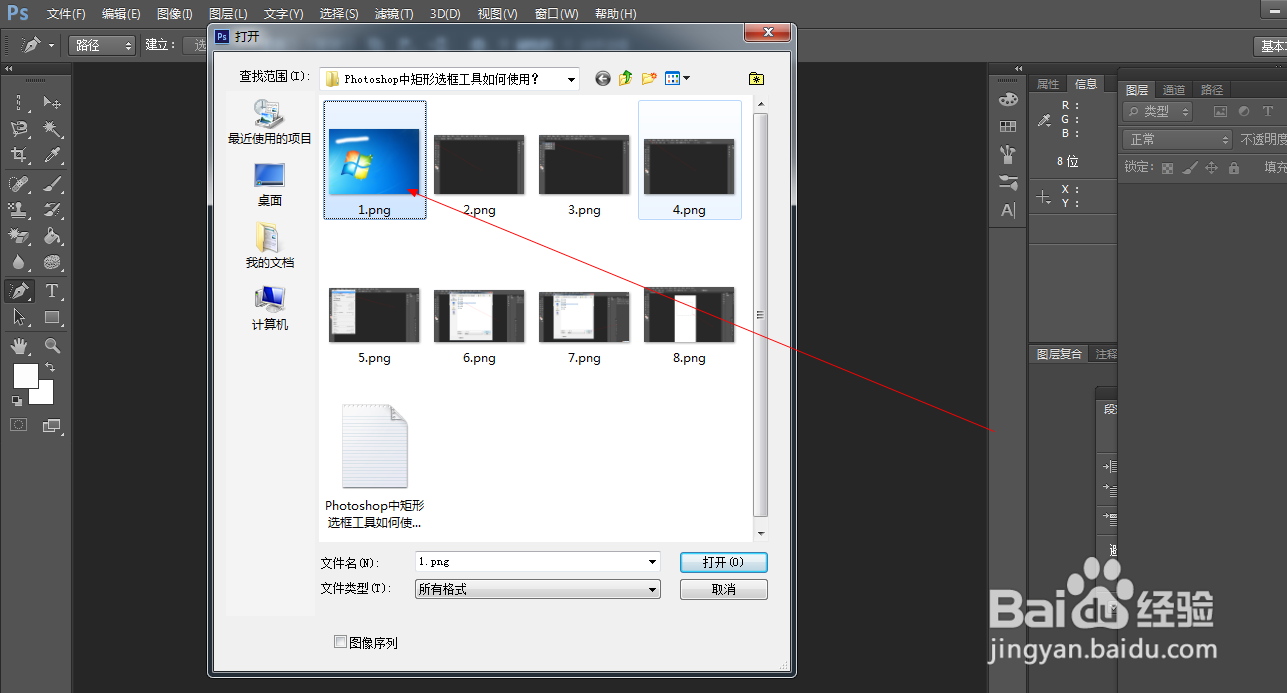
6、6.如图所示,在弹出的打开窗口中,我们如同图中所示,点击选择一张照片,大家可任选自己电脑上的一张图片即可,这里仅仅为了演示,选择用图中照片进行演示而已,大家可自行选择图片,不必为此纠结选什么图片。
Photoshop中自由钢笔工具如何使用?

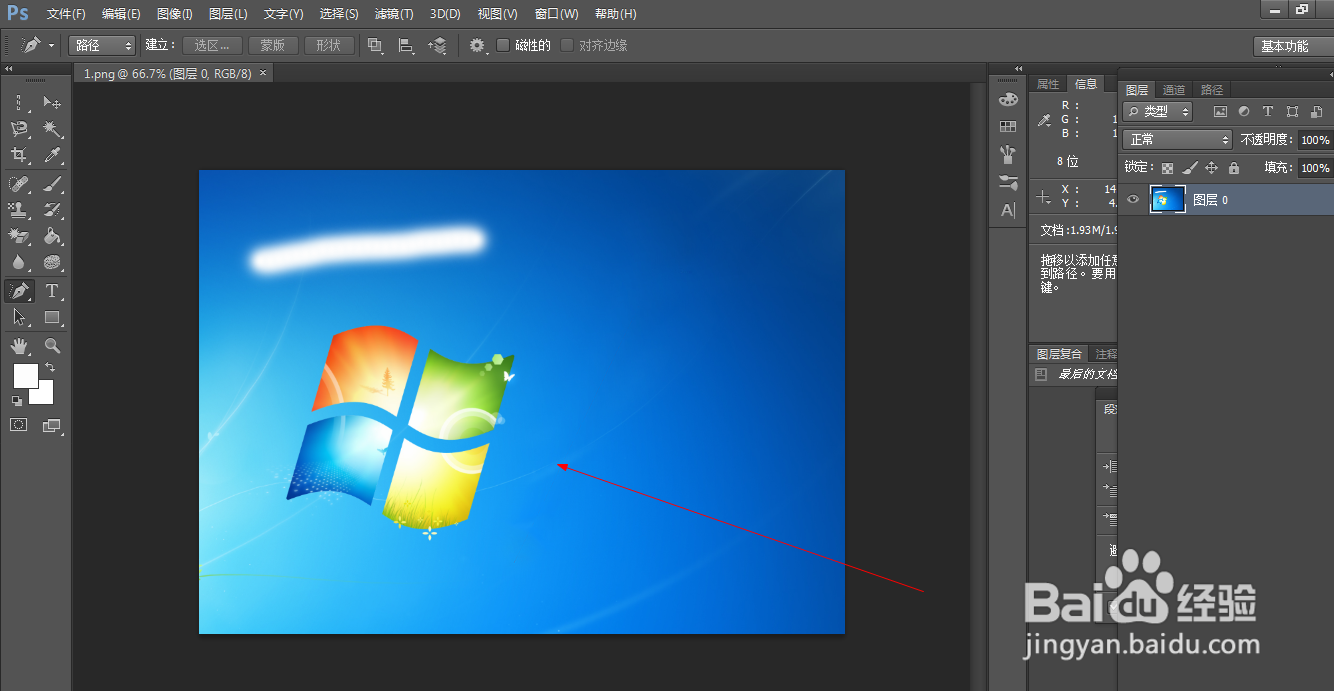
7、7.如图所示,我们点击箭头所指的“打开(O)”按钮。

Photoshop中自由钢笔工具如何使用?

8、8.如图所示,我们在箭头所指的图标,用自由钢笔工具包围起来。

Photoshop中自由钢笔工具如何使用?

9、9.如图所示,我们使用自由钢笔工具对这个图标进行绘制包围。

Photoshop中自由钢笔工具如何使用?

  • photoshop中自由钢笔工具的使用小技巧
  • 如何使用钢笔工具在Photoshop中绘制线条
  • PS如何使用自由钢笔工具#校园分享#
  • PS 2018如何使用自由钢笔工具
  • PS如何使用钢笔工具
  • 热门搜索
    怎么理财收益最大 大便粘马桶怎么回事 excel底纹怎么设置 我的世界篝火怎么做 zero怎么读 口腔溃疡怎么好得快 苹果5s怎么刷机 怎么更改电脑用户名 只有纯牛奶怎么做奶油 柯珞克怎么样