如何用PS打造白领天使?

 时间:2026-02-16 01:15:10

1、点击“套索工具”,选中白领上半身,按“Ctrl+C”。

如何用PS打造白领天使?

2、点击“文件”中的“打开”,打开天使图片。

如何用PS打造白领天使?

3、点击“橡皮擦”工具,前景色设为白色,后景色设为黑色,擦除多余部分,留下头部。

如何用PS打造白领天使?

4、将图层一透明度调为50%,按“Ctrl+T”调整大小。

如何用PS打造白领天使?

5、将不透明度调回100%,点击“新建图层”。

如何用PS打造白领天使?

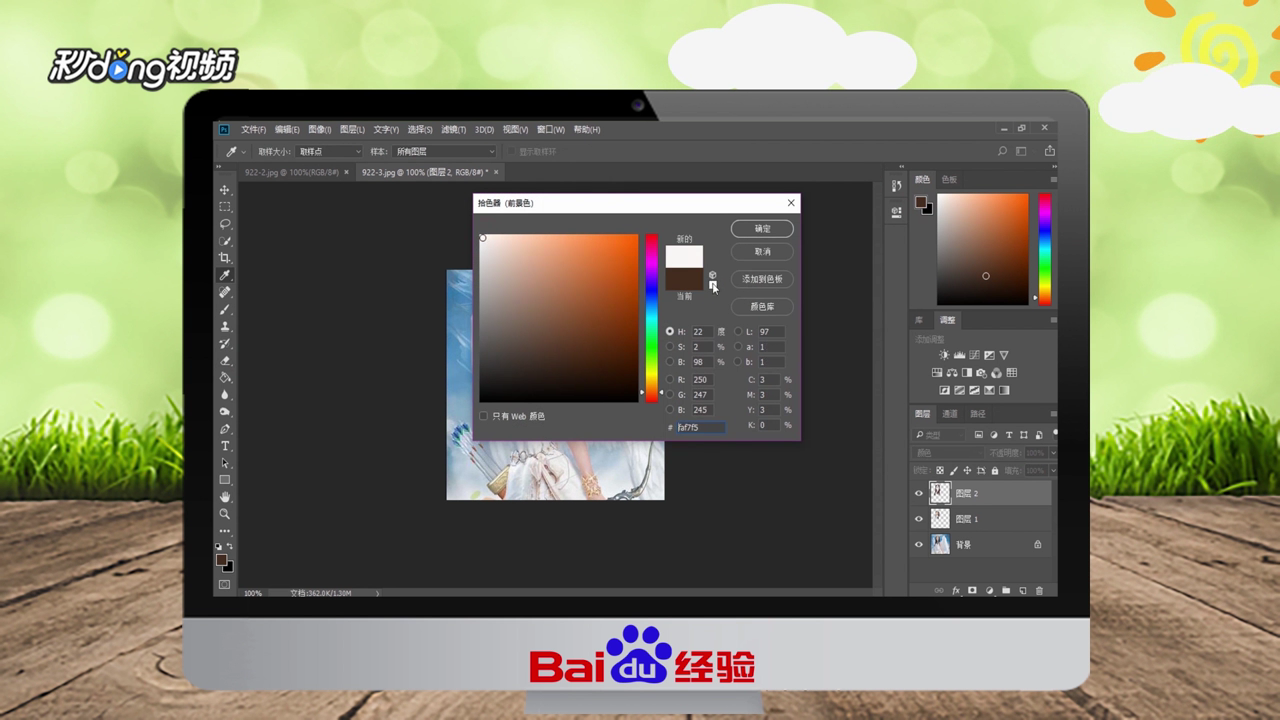
6、用“吸管工具”吸取白领头发颜色,用画笔工具在图层2上涂抹头发。

如何用PS打造白领天使?

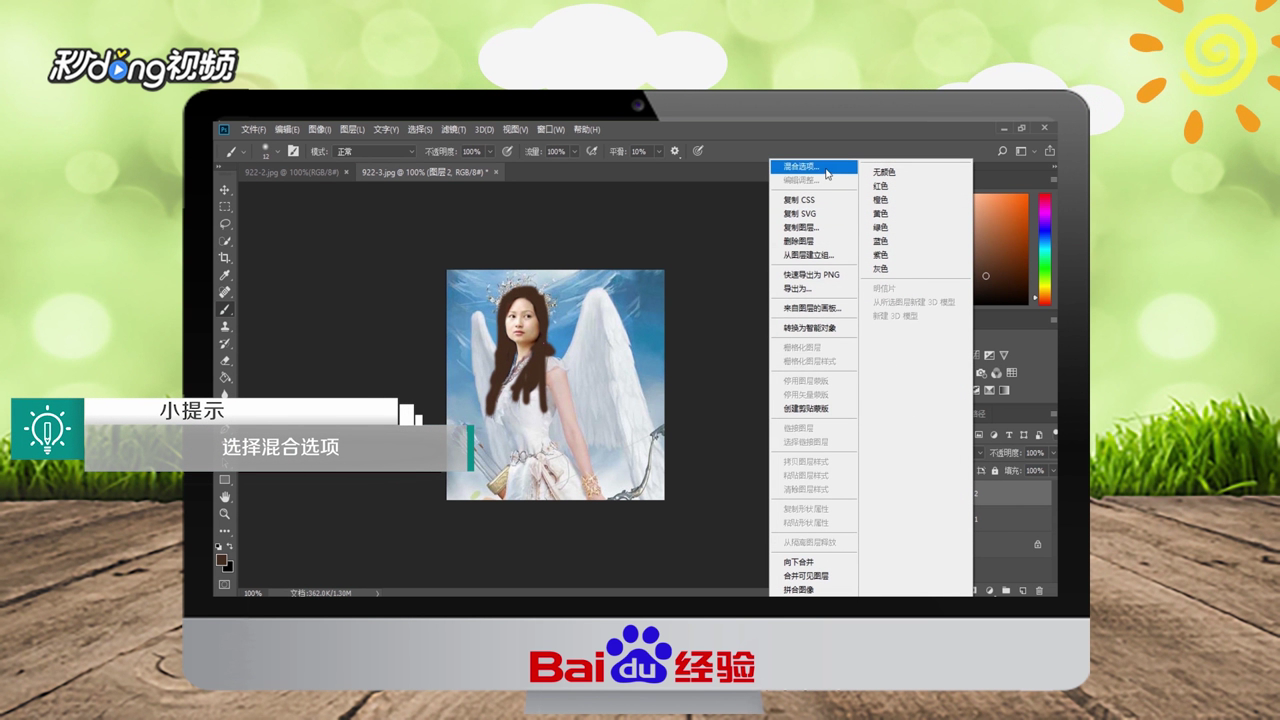
7、右键点击“图层2”,选择“混合选项”。

如何用PS打造白领天使?

8、“混合模式”选择“颜色”,点击“确定”。

如何用PS打造白领天使?

9、点击“橡皮擦工具”,前景色为白色,涂抹掉多余部分。

如何用PS打造白领天使?

10、总结如下。

如何用PS打造白领天使?

  • ps裁剪工具怎么用
  • ps选中一个区域怎么把这个区域新建成图层
  • PS怎么利用色彩范围进行抠图
  • PS里用魔棒工具怎么减少选定区域?
  • ps反向选择怎么操作
  • 热门搜索
    怎么排宿便 汉兰达怎么样 ipad密码忘了怎么办 淘宝怎么卖东西 怎么升级ie浏览器 无线网卡怎么安装 ps怎么保存 bm和弦怎么按 蓝牙鼠标怎么连接电脑 我的世界怎么看地图