电脑如何批量压缩图片

 时间:2026-05-05 03:57:27

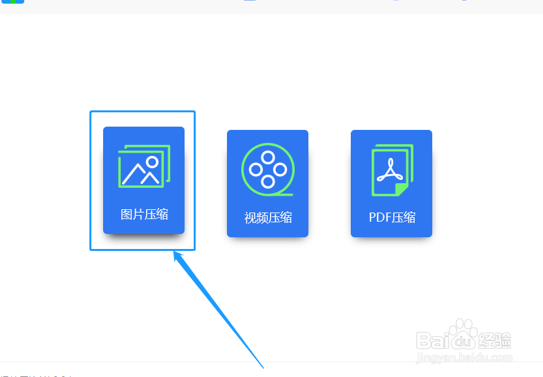
1、打开电脑上的压缩软件,页面有三个压缩的功能,点击图片压缩就可以进入操作界面。
电脑如何批量压缩图片

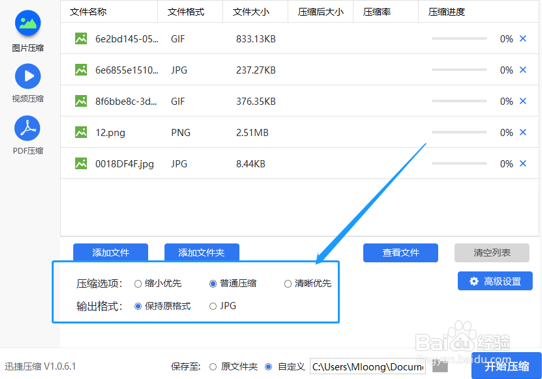
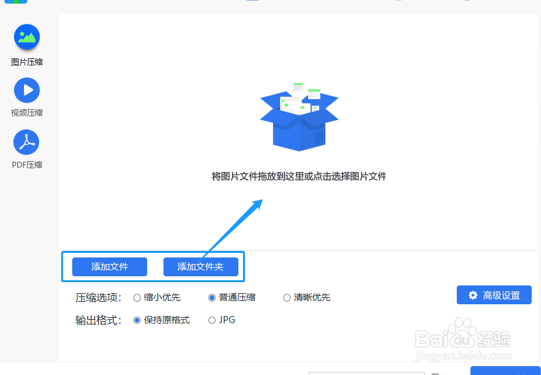
2、添加要进行压缩的图片,点击添加文件或者添加文件夹的按钮就可以选择文件,一次可以添加多张图片同时进行压缩。
电脑如何批量压缩图片

3、在添加文件下面有输出格式以及压缩选项的设置,根据自己的需要进行选择。

电脑如何批量压缩图片

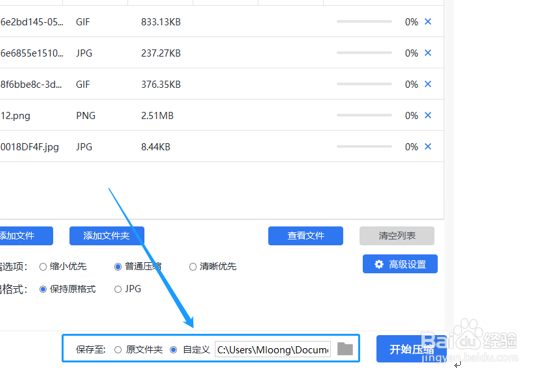
4、压缩好的图片可以保存在原文件夹中,也可以自定义保存的位置。

电脑如何批量压缩图片

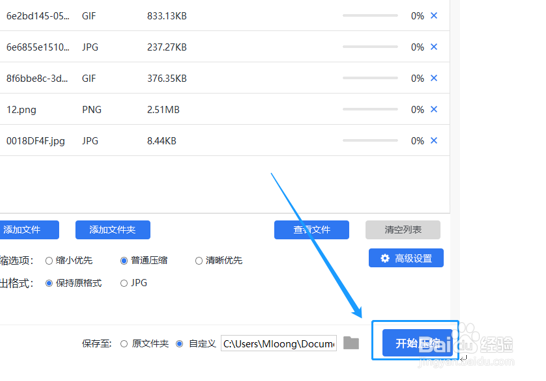
5、最后点击开始压缩的按钮,软件就会对添加进去的图片进行压缩。

电脑如何批量压缩图片

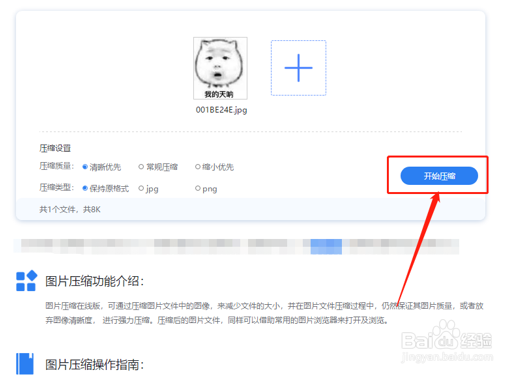
1、搜索在线图片压缩,找到在线图片压缩的网站后并打开,点击在线图片压缩下面的立即使用按钮。

电脑如何批量压缩图片

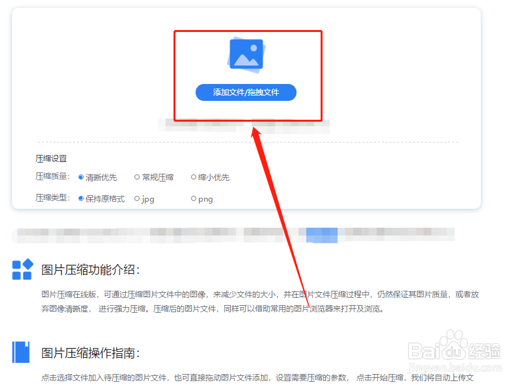
2、进入操作界面点击或者拖拽把要压缩的图片添加进去。

电脑如何批量压缩图片

3、最后点击开始压缩的按钮,就可以实现图片文件的压缩。

电脑如何批量压缩图片

  • 电脑如何批量压缩图片大小?
  • 怎样批量压缩照片的大小
  • 电脑中大量的图片如何批量压缩
  • 如何批量压缩图片体积大小kb?
  • 图片批量压缩方法,图片批量压缩步骤
  • 热门搜索
    桐庐旅游 旅游规划设计 一个手机号可以注册几个微信 艾特怎么打 孕妇可以吃人参果吗 呼和浩特周边旅游景点 生活片怎么找 临沂旅游景点 无法识别的usb设备 怎么解决 微升符号怎么打