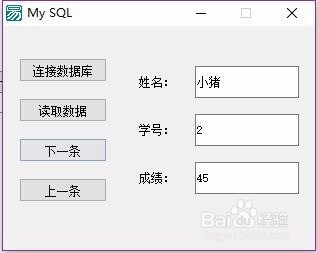
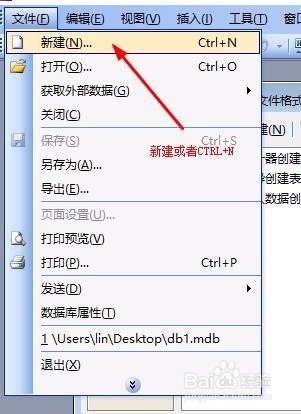
1、打开Microsoft Office Access 基本数据库,新建一个新的数据库,如图所示,或者快捷键CTRL+N。
2、在软件界面右边,可以选择“空数据库”,填写数据库名字,并保存数据库。

3、设计数据表,输入字段名称,最后再输入相应的数据。

4、为数据库添上名字:“成绩表”输入相应的数据,至此,一个可用的数据库就完成了。

1、这次的数据库连接,自然也要用到“数据库连接”控件,还有“记录集”控件;
分别是用来实现连接与操作数据库。
如图所示:
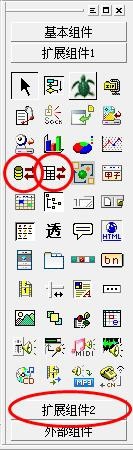
2、界面的格式如图所示。最好为控件添上相对应的名称,方便以后的修改。
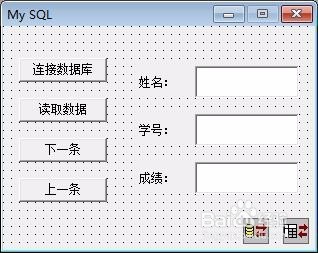
3、最终界面演示如图:

1、为按钮“连接数据库”添加代码:
.如果 (数据库连接1.连接Access (取运行目录 () + “\db1.mdb”, “”) = 真)
信息框 (“连接成功”, 0, “成功”, )
.否则
信息框 (“连接失败”, 0, “失败”, )
数据库连接Access,只要提供数据库地址就可以联系,通过如果-否则来实现是否连接成功,并提示对话框。
测试时,请关闭数据库,否则无法连接成功。

2、如图所示,若已经成功连接则利用记录集控件对数据库进行操作:
.如果 (数据库连接1.是否已连接 = 真)
记录集1.置连接 (数据库连接1)
记录集1.打开 (“成绩表”, #数据表名, )
记录集1.到首记录 ()
读出数据 ()
.否则
信息框 (“数据库未连接”, 0, “失败”, )

3、上面的“读出数据()”为一个子程序,目的是将数据库中读到的内容转移给编辑框中展示出来。
代码如下:
记录集1.读文本 (“姓名”, 姓名)
记录集1.读整数 (“学号”, 学号)
记录集1.读整数 (“成绩”, 成绩)
编辑框1.内容 = 姓名
编辑框2.内容 = 到文本 (学号)
编辑框3.内容 = 到文本 (成绩)

1、我们为数据库的读入,添加“上一条”和“下一条”功能。
下一条:
.如果 (数据库连接1.是否已连接 = 真)
记录集1.到下一条 ()
读出数据 ()
.否则
信息框 (“数据库未连接”, 0, “失败”, )

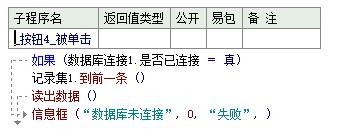
2、上一条:
.如果 (数据库连接1.是否已连接 = 真)
记录集1.到前一条 ()
读出数据 ()
.否则
信息框 (“数据库未连接”, 0, “失败”, )
1、数据库连接成功与失败


2、读取数据,上一条与下一条按钮的成功实现: