Win10系统怎么修改默认下载位置

 时间:2026-04-23 00:52:30

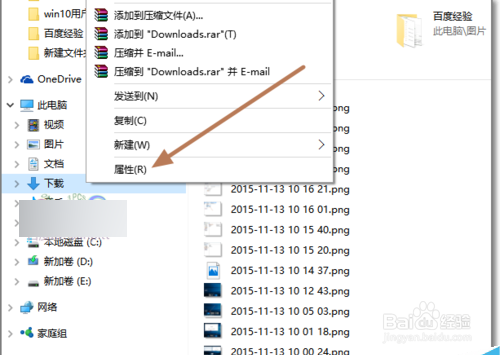
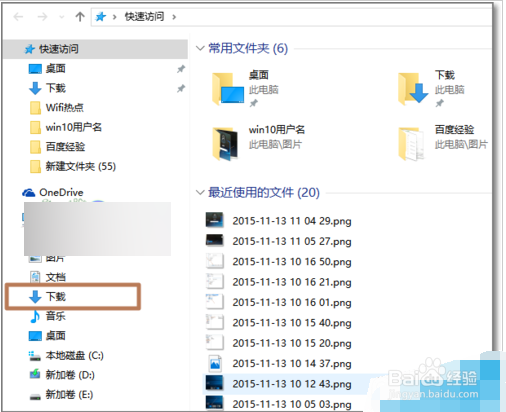
1、首先打开“文件资源管理器”或打开“此电脑”。进入后,选择右侧的“下载”。
Win10系统怎么修改默认下载位置

2、右键点击,弹出右键菜单中,点击属性。

Win10系统怎么修改默认下载位置

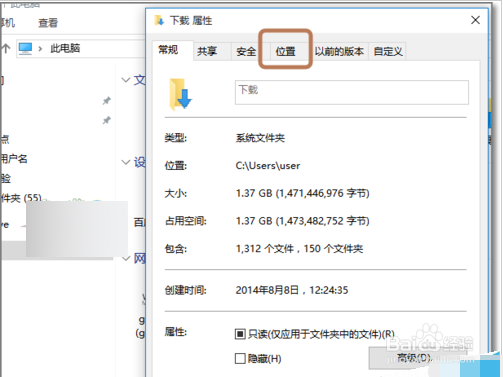
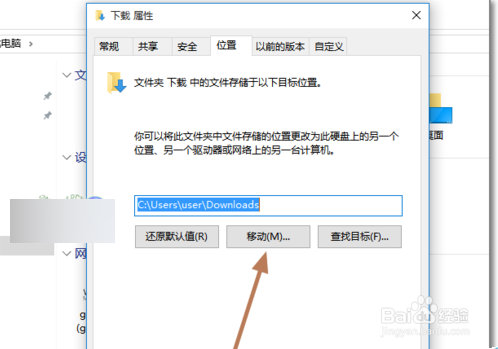
3、在Windows下载文件夹属性页面,点击“位置”页签

Win10系统怎么修改默认下载位置

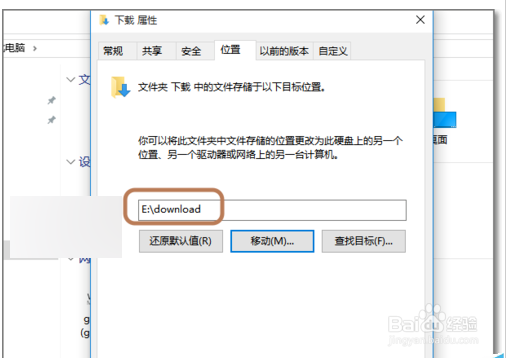
4、Win10系统默认的下载的位置是在C盘用户文件夹中。我可以将这个下载位置移动到非C盘。其它空间比较大的分区里。
Win10系统怎么修改默认下载位置

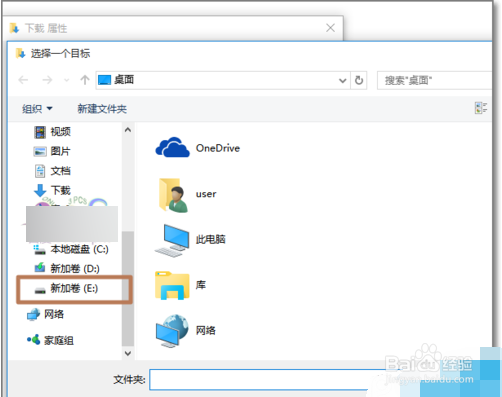
5、事先决定将要下载文件夹移动哪个分区,然后选择,空间比较充足有利用于以后下载。
Win10系统怎么修改默认下载位置

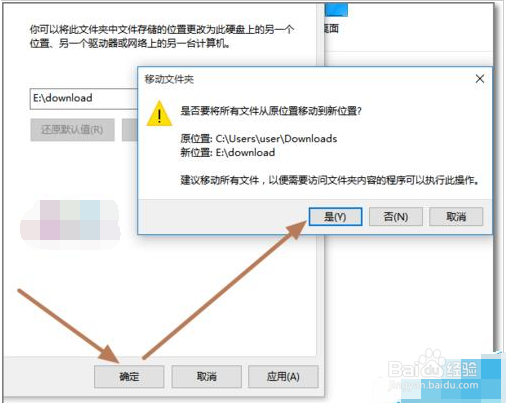
6、修改后下载保存位置后,点击“确定”。

Win10系统怎么修改默认下载位置

7、弹出提示确认对话界面,点击“是”。

Win10系统怎么修改默认下载位置

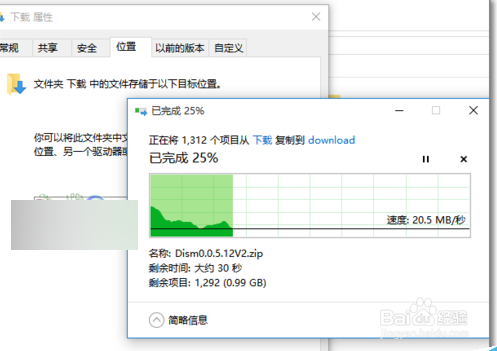
8、系统会将原来在C盘下面的下载文件夹移动E盘,而且以后Windows10的默认下载保存位置就会在修改后的E盘下了。
Win10系统怎么修改默认下载位置

  • 磁盘怎么分区
  • 重装系统后如何恢复使用原来的软件
  • 电脑重装系统怎么备份?2种备份方法,分享给你
  • 怎么更改win10下载路径
  • 360主动防御模块怎么关闭
  • 热门搜索
    缓解紧张的方法 杏鲍菇的家常做法 二十种眼形大全图解 肠粘连怎么办 春天的古诗大全300首 支气管炎的食疗方法 张国荣怎么去世的 玫瑰花怎么保存 抽样调查方法 红烧排骨的家常做法