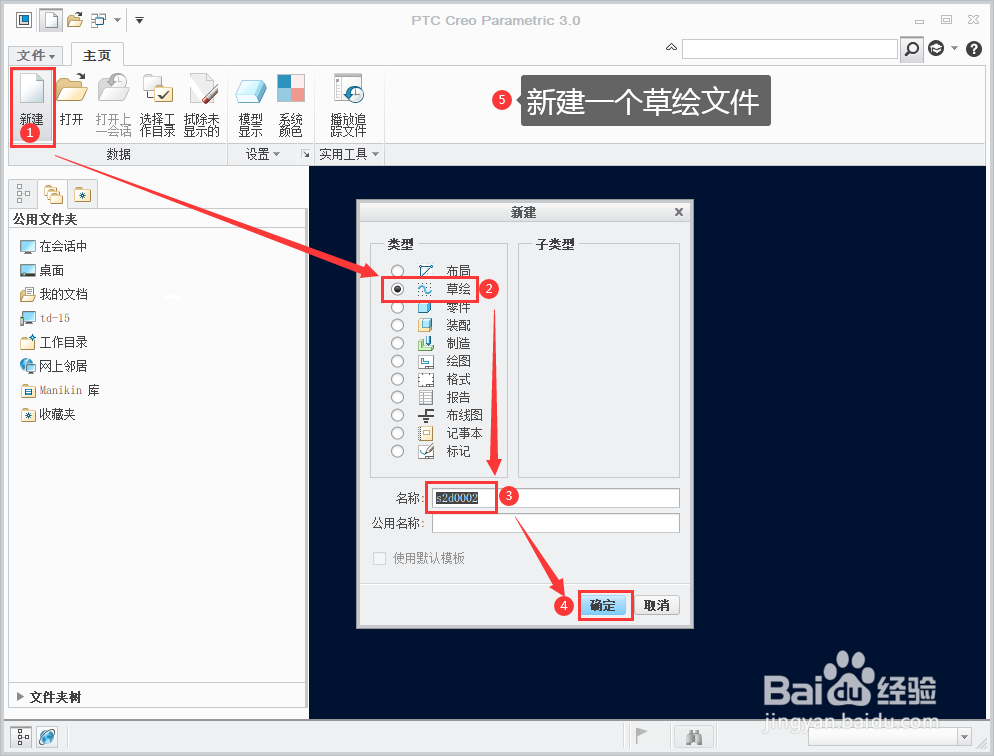
1、新建一个草绘文件。
2、点击栅格工具栏并在弹出的菜单勾选“显示栅格”。

3、点击“草绘”选项卡然后再点击“栅格”图标。
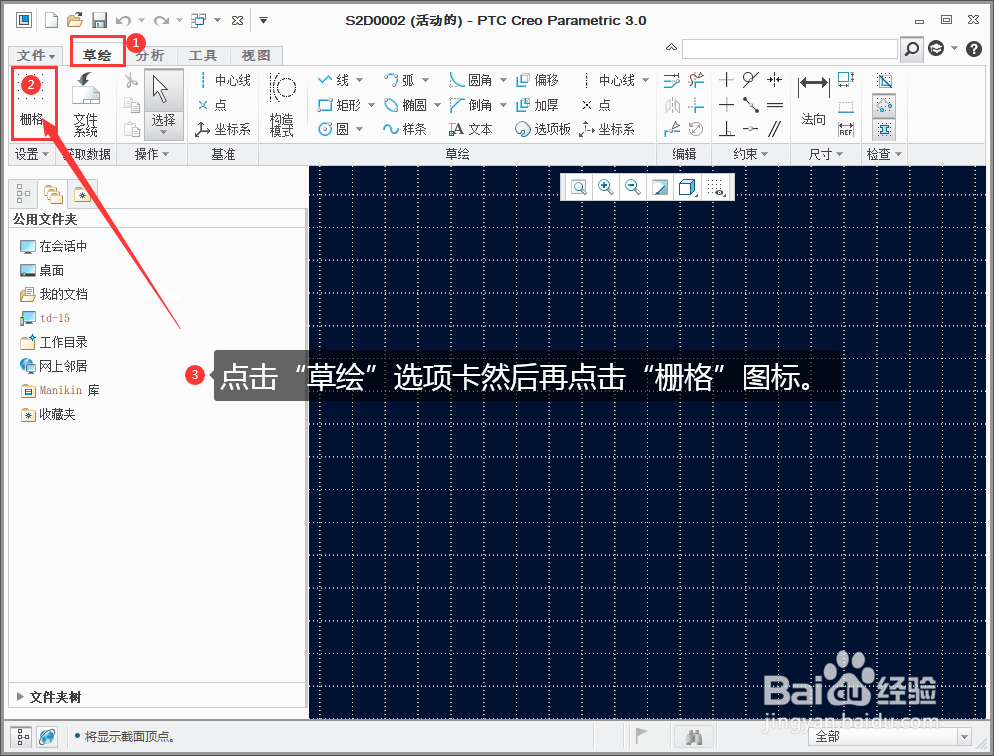
4、系统默认为“笛卡尔”类型。也就是视窗所看到的样子。

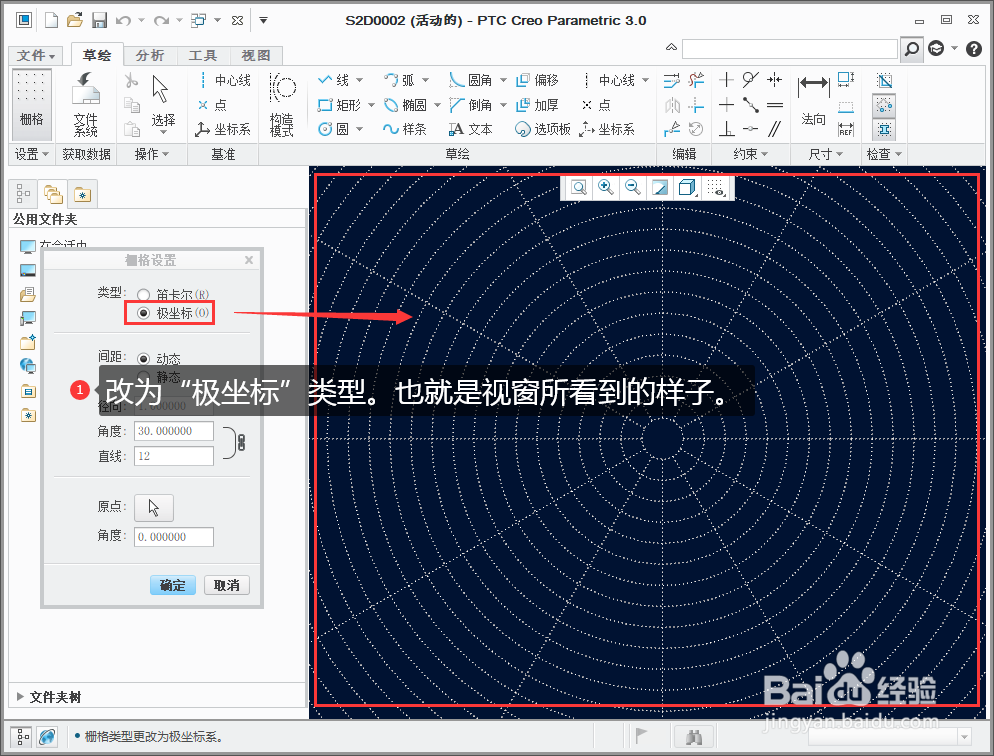
5、改为“极坐标”类型。也就是视窗所看到的样子。
6、选择“动态”则栅格的间距是随时变化的。

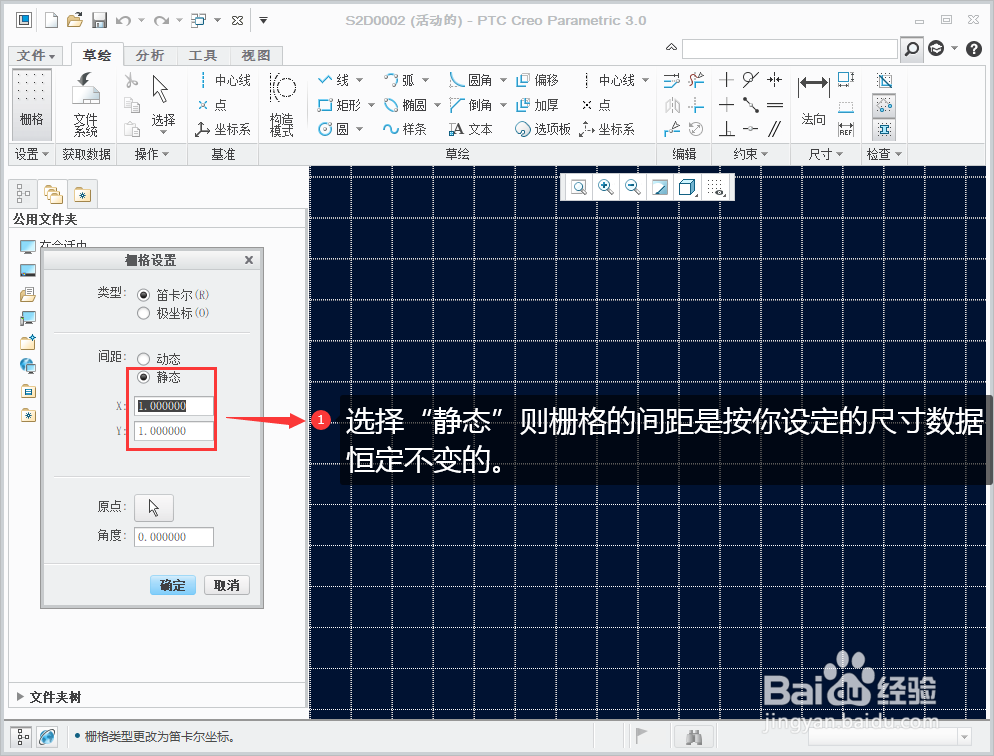
7、选择“静态”则栅格的间距是按你设定的尺寸数据恒定不变的。
8、点击箭头后可以选择一个点放置栅格原点。

9、设置为45度后栅格就变成了与水平成45度的了。

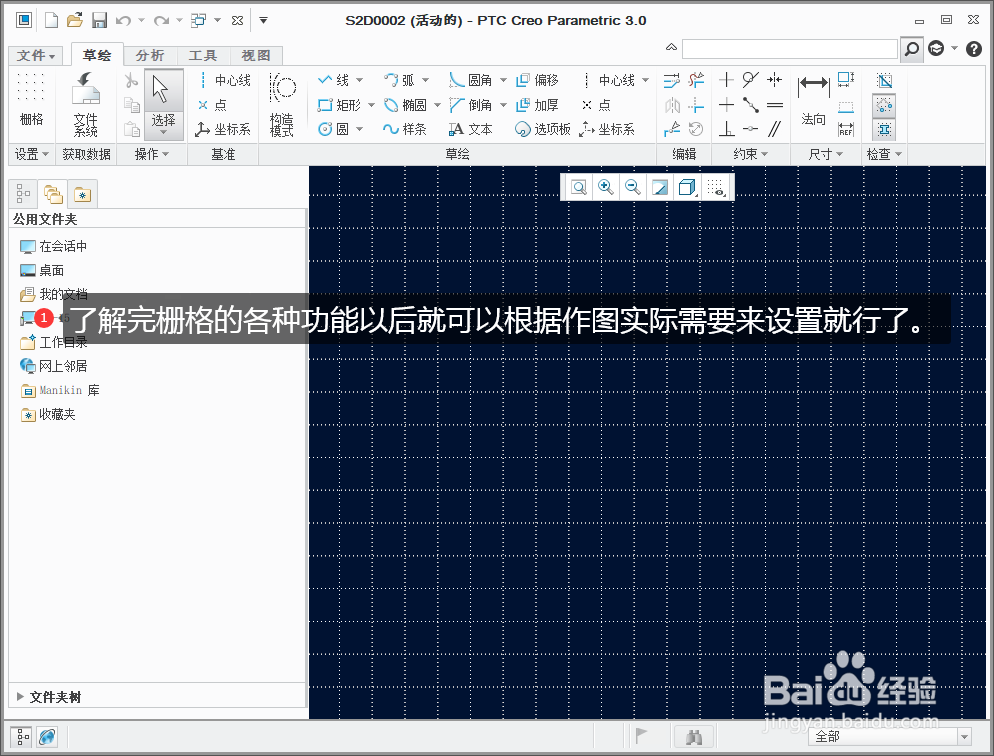
10、以上就是栅格的各种功能,以后根据作图实际需要来设置就行了。
时间:2026-04-21 23:56:31
1、新建一个草绘文件。
2、点击栅格工具栏并在弹出的菜单勾选“显示栅格”。
3、点击“草绘”选项卡然后再点击“栅格”图标。
4、系统默认为“笛卡尔”类型。也就是视窗所看到的样子。
5、改为“极坐标”类型。也就是视窗所看到的样子。
6、选择“动态”则栅格的间距是随时变化的。
7、选择“静态”则栅格的间距是按你设定的尺寸数据恒定不变的。
8、点击箭头后可以选择一个点放置栅格原点。
9、设置为45度后栅格就变成了与水平成45度的了。
10、以上就是栅格的各种功能,以后根据作图实际需要来设置就行了。
