1、双击打开ACDSee 5.0,也可以右键图片在“打开方式里面选择”ACDSee 5.0

2、找到你要修改大小的图片,并选中

3、点击菜单栏“工具”在下拉列表里选择“调整大小”

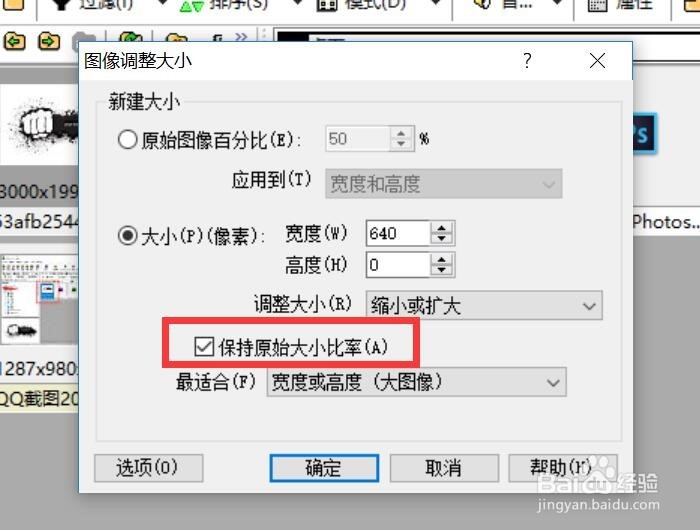
4、在弹出来的窗口中进行设置。填上你要的宽度或高度,不用都写(容易变形),记得勾选保持比率
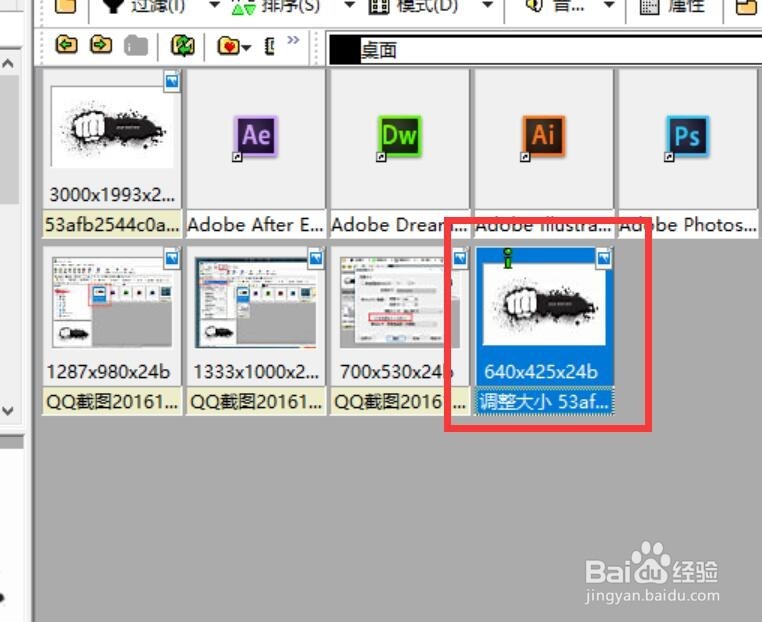
5、点击确认后,在原图片文件位置就会出现一个名字多个“调整大小”的图片就是调整后的了
6、如果,图像不清晰,可以在选项里调整,清晰压缩比例,越大越清晰,改完记得点确定。

时间:2026-04-23 18:29:15
1、双击打开ACDSee 5.0,也可以右键图片在“打开方式里面选择”ACDSee 5.0
2、找到你要修改大小的图片,并选中
3、点击菜单栏“工具”在下拉列表里选择“调整大小”
4、在弹出来的窗口中进行设置。填上你要的宽度或高度,不用都写(容易变形),记得勾选保持比率
5、点击确认后,在原图片文件位置就会出现一个名字多个“调整大小”的图片就是调整后的了
6、如果,图像不清晰,可以在选项里调整,清晰压缩比例,越大越清晰,改完记得点确定。
