cdr如何制作皇冠图标2

 时间:2026-02-16 06:41:45

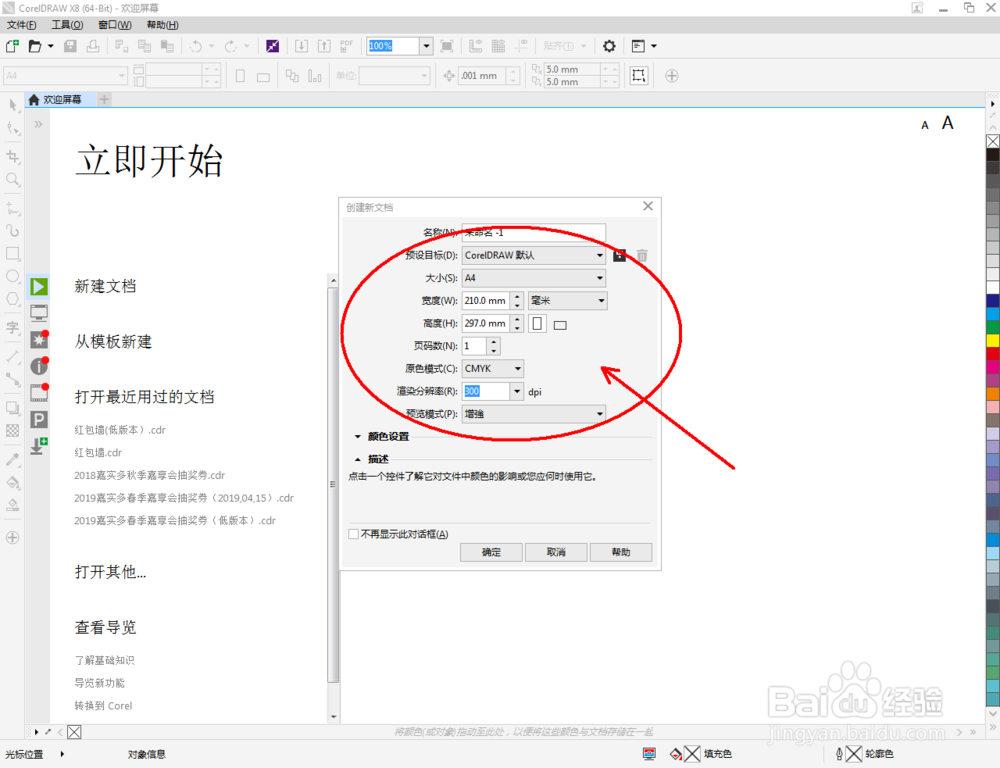
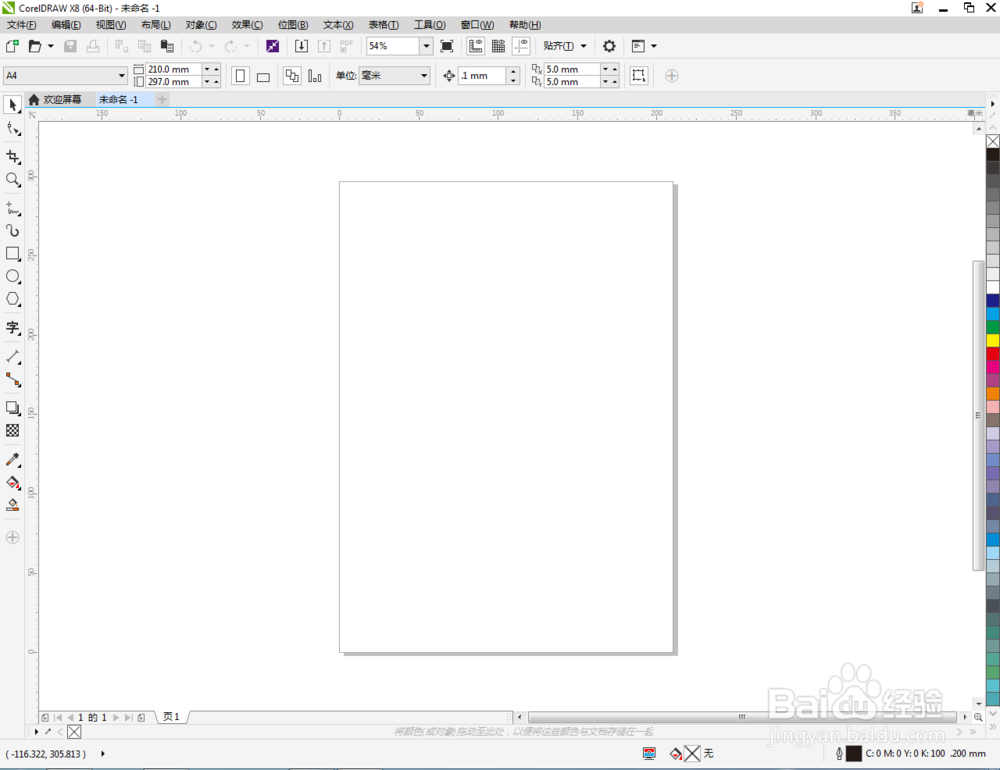
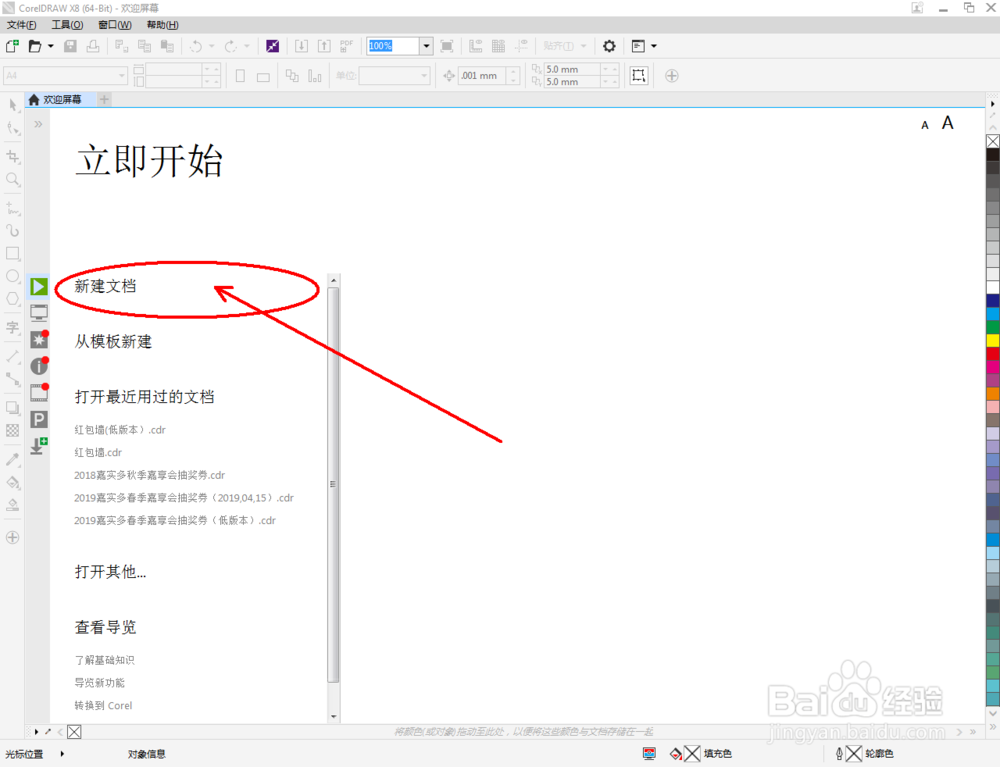
1、打开CorelDRAW X8 软件,点击【新建文档】,按图示参数新建一个cdr文档(如图所示);
cdr如何制作皇冠图标2

cdr如何制作皇冠图标2

cdr如何制作皇冠图标2

cdr如何制作皇冠图标2

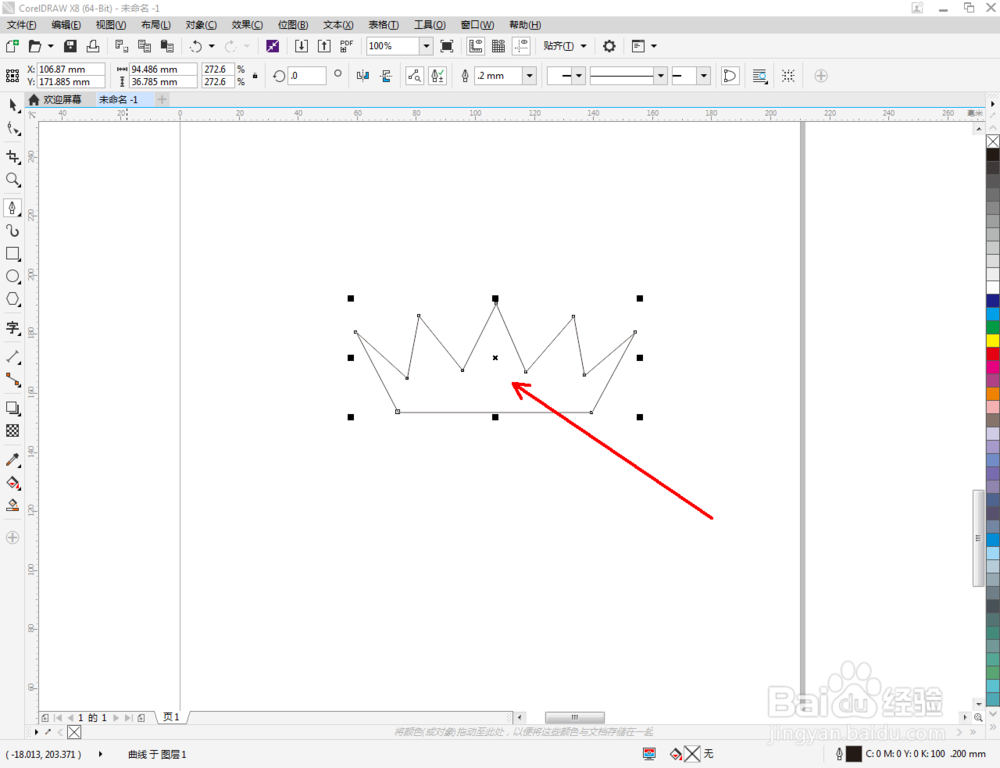
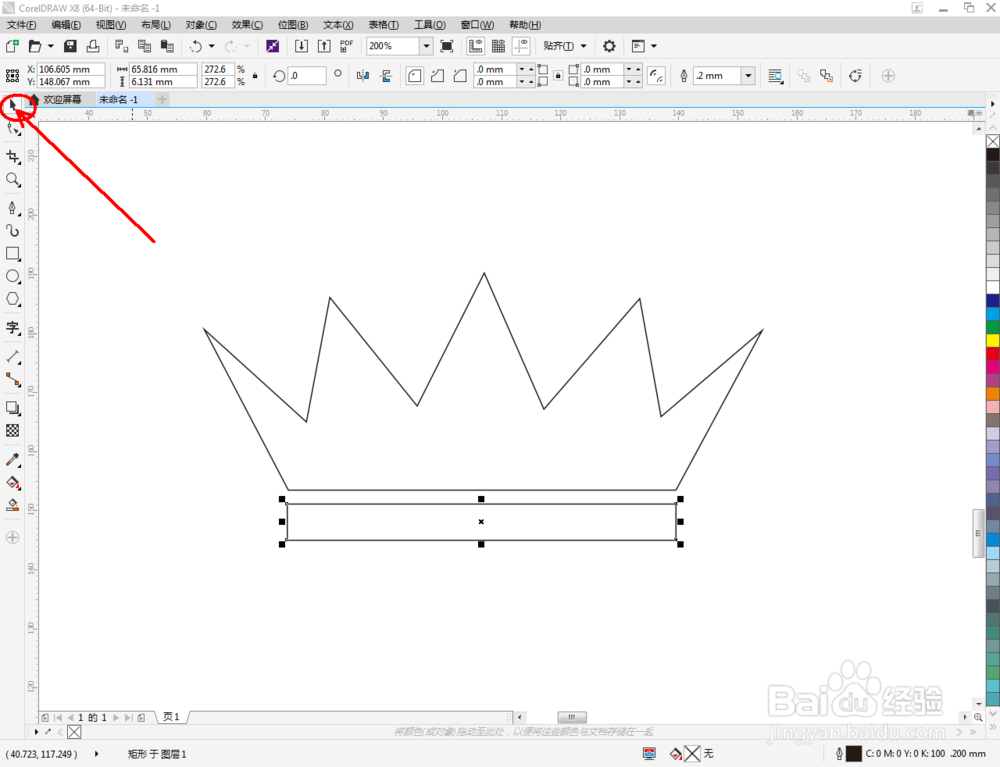
2、点击【钢笔工具】按图示绘制一个多边图案后,点击【矩形工具】在多边图案下方绘制一个矩形图案。点击【选择工具】,选中两个图案后,点击【合并】将两个图案合并为一体(如图所示);

cdr如何制作皇冠图标2

cdr如何制作皇冠图标2

cdr如何制作皇冠图标2

cdr如何制作皇冠图标2

cdr如何制作皇冠图标2

cdr如何制作皇冠图标2

cdr如何制作皇冠图标2

3、点击【椭圆形工具】按图示绘制五个圆形图案后,点击【选择工具】,选中所有图案后,点击【合并】将图案合并为一体(如图所示);

cdr如何制作皇冠图标2

cdr如何制作皇冠图标2

cdr如何制作皇冠图标2

cdr如何制作皇冠图标2

cdr如何制作皇冠图标2

cdr如何制作皇冠图标2

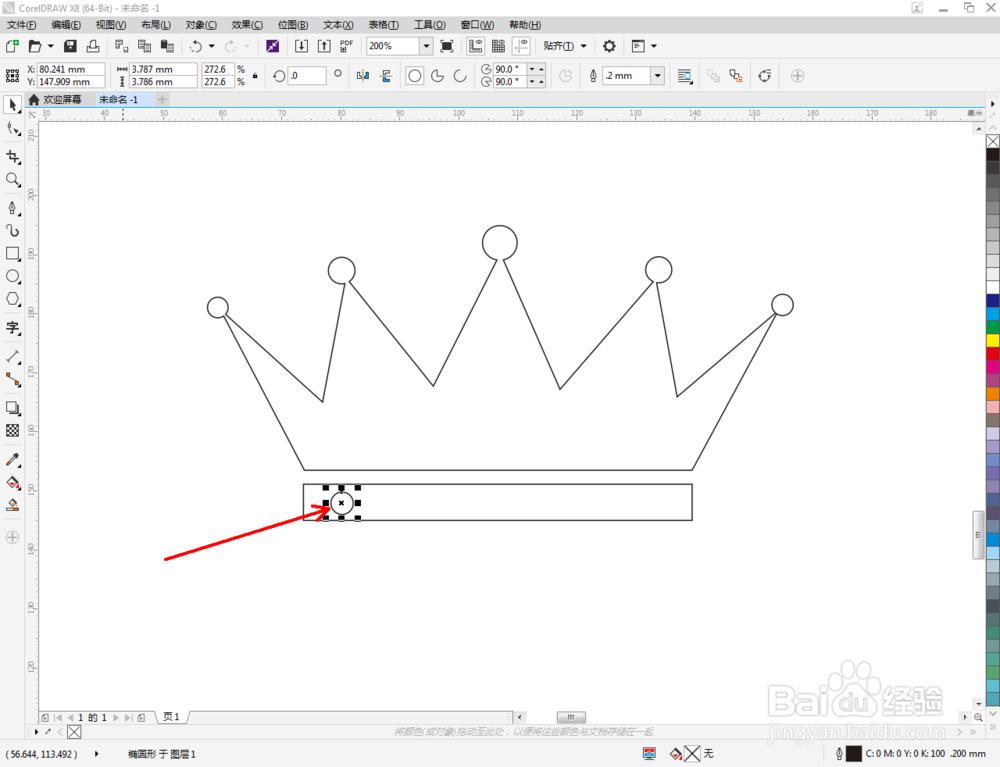
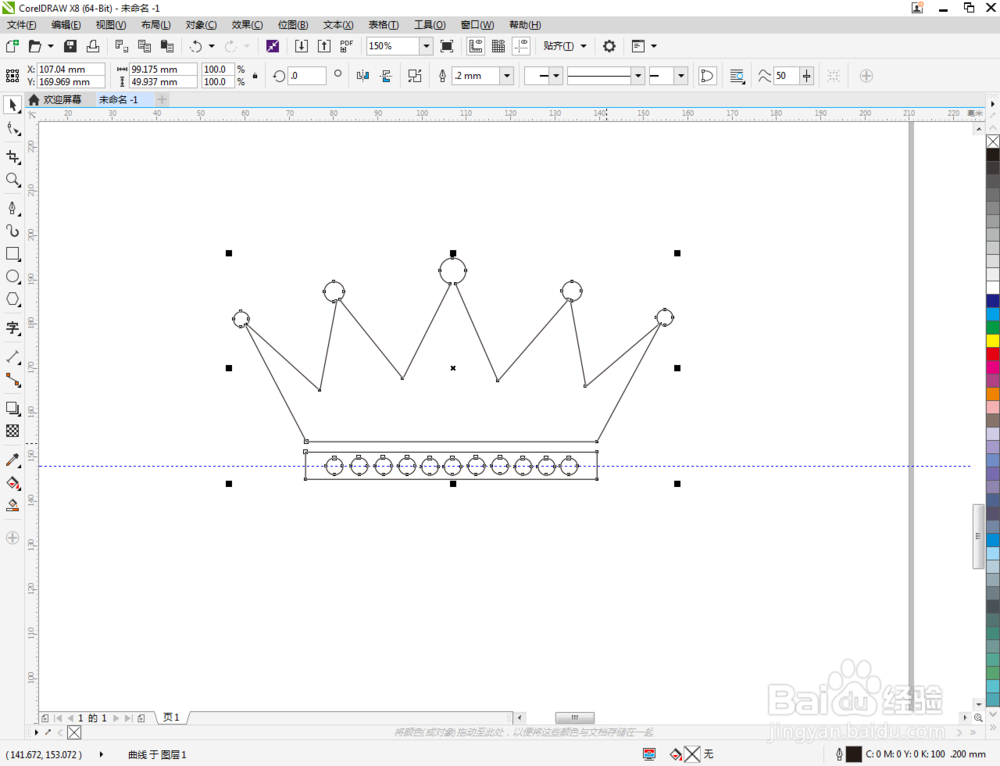
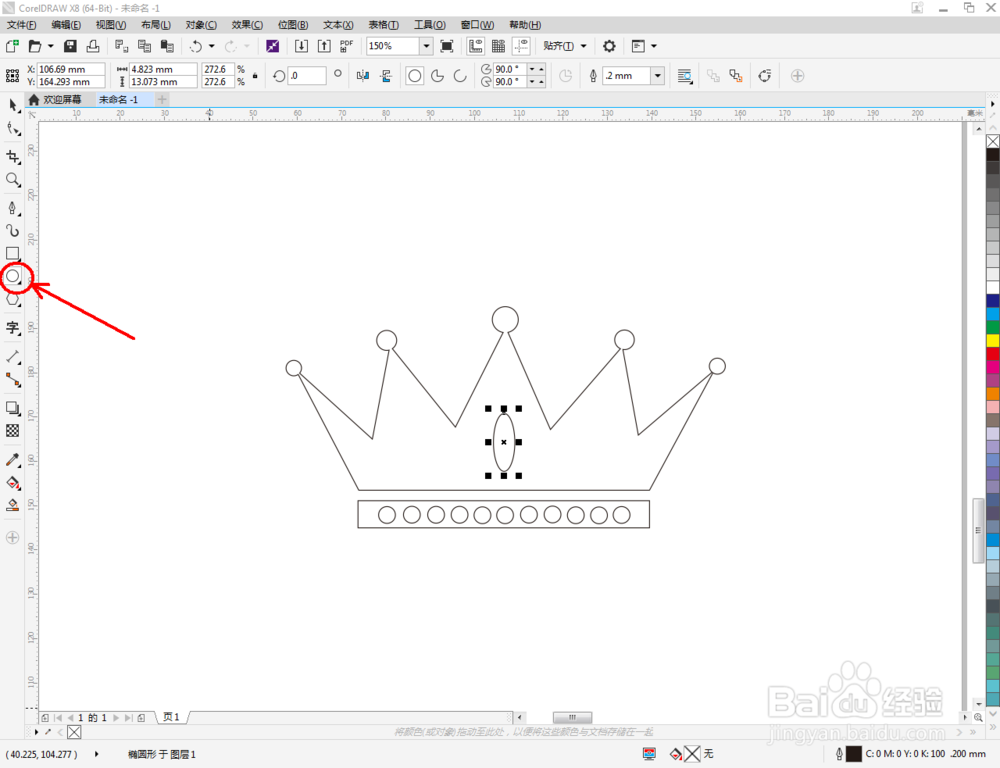
4、继续点击【椭圆形工具】在图示位置绘制一个圆形图案后,拉动复制出另外几个圆形图案。点击【选择工具】选中所有图案,点击【移除前面对象】将圆形图案移除;

cdr如何制作皇冠图标2

cdr如何制作皇冠图标2

cdr如何制作皇冠图标2

cdr如何制作皇冠图标2

cdr如何制作皇冠图标2

cdr如何制作皇冠图标2

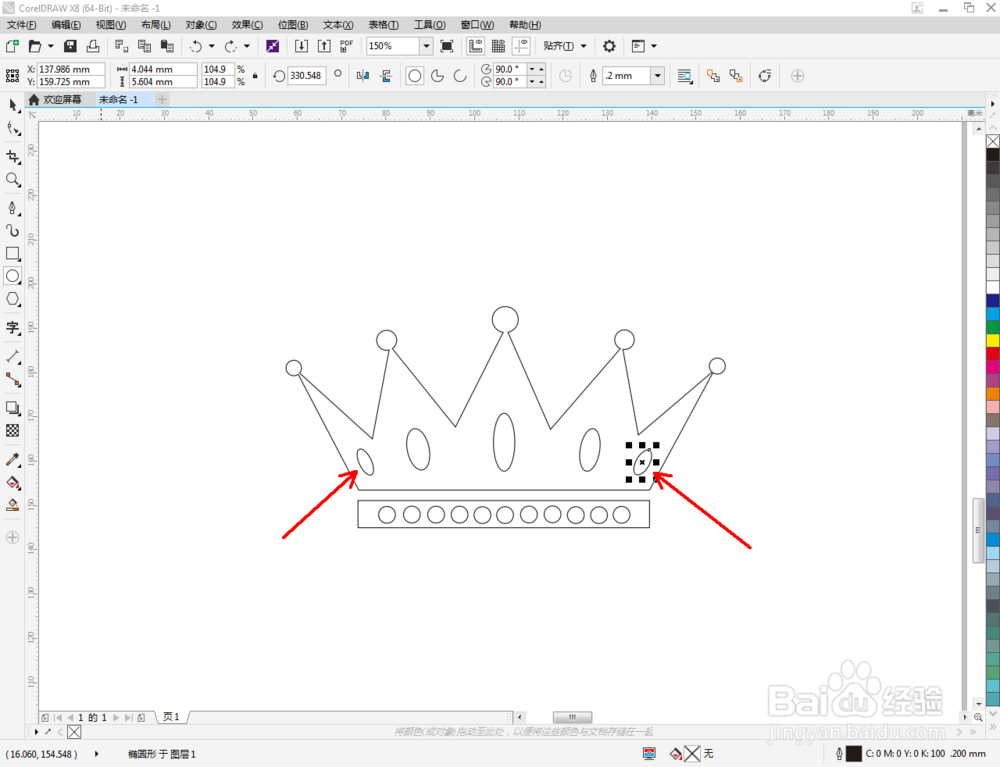
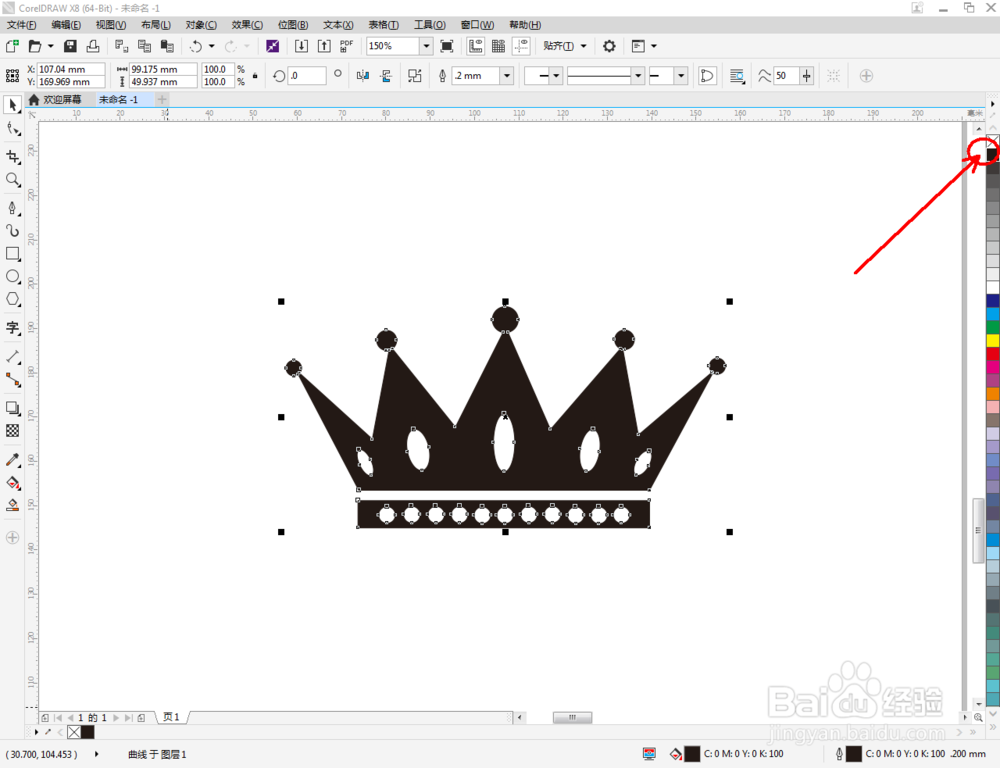
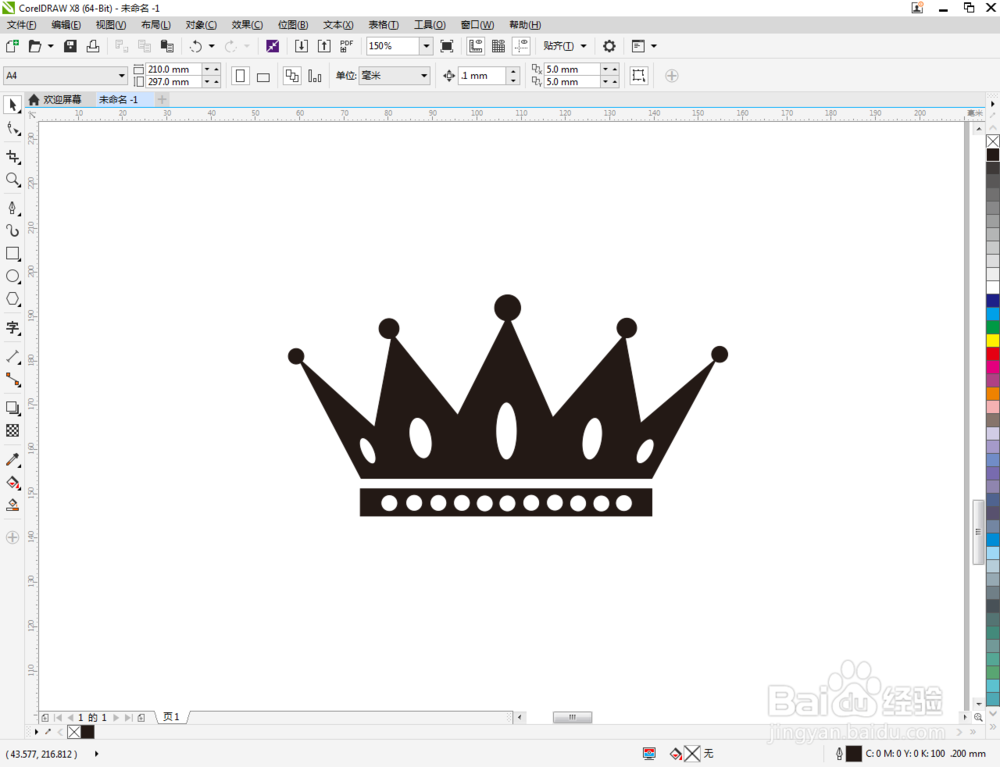
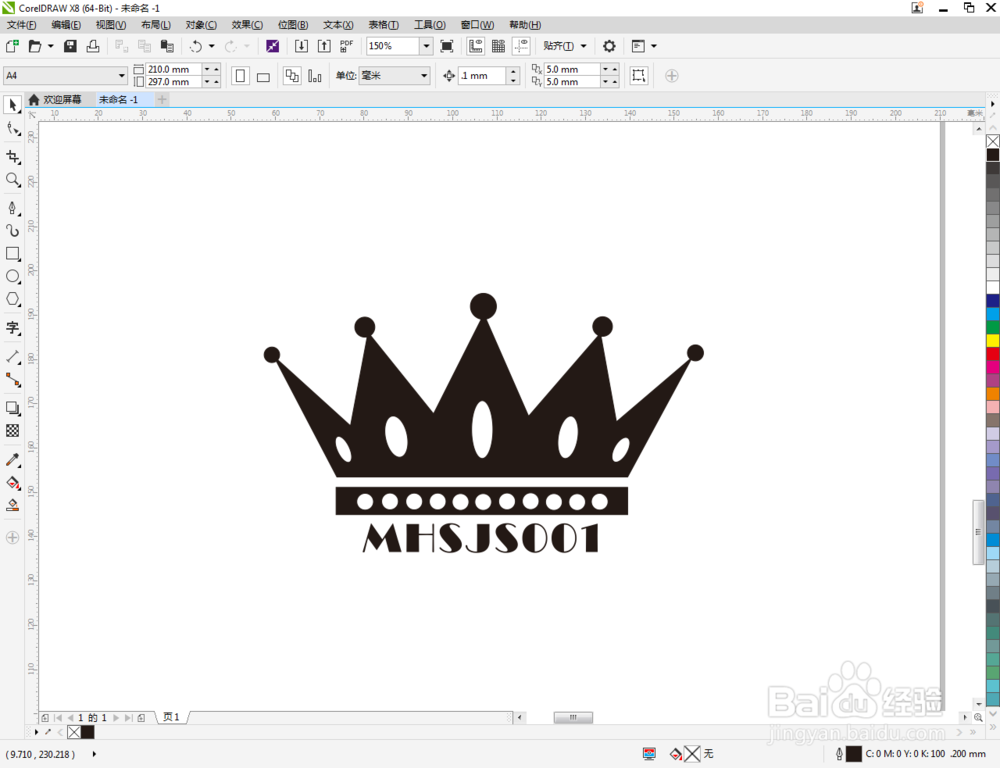
5、点击【椭圆形工具】按图示绘制出五个椭圆形图案。点击【选择工具】选中所有图案,点击【移除前面对象】将椭圆形图案移除。选中完成后的图案,鼠标左键点击右边色板中侧黑色,将图案填充为黑色,这样我们的皇冠图标2就制作完成了。
cdr如何制作皇冠图标2

cdr如何制作皇冠图标2

cdr如何制作皇冠图标2

cdr如何制作皇冠图标2

cdr如何制作皇冠图标2

cdr如何制作皇冠图标2

cdr如何制作皇冠图标2

cdr如何制作皇冠图标2

cdr如何制作皇冠图标2

  • PS如何应用图层样式制作炫光文字?
  • CDR中交互式透明工具如何使用(设计入门)
  • ps怎么使用椭圆工具的路径绘制太极图标?
  • 实用ps技巧:Photoshop撤销错误步骤的几个方法
  • CorelDRAW怎么设置自由调整
  • 热门搜索
    顺丰快递怎么样 证明书怎么写 怎么打印双面 乙肝怎么治 仞怎么读 卤面怎么做好吃 怎么看电脑ip 粉刺怎么去除小妙招 手机闪屏是怎么回事 苹果主题怎么换