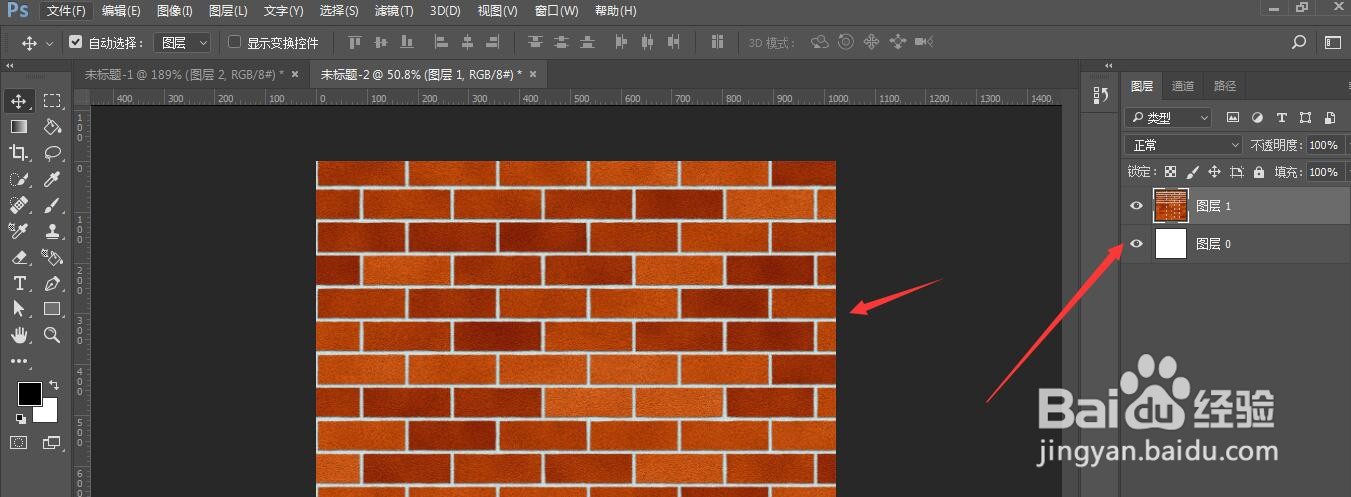
1、如图,将准备的墙纸图片先置入到PS中
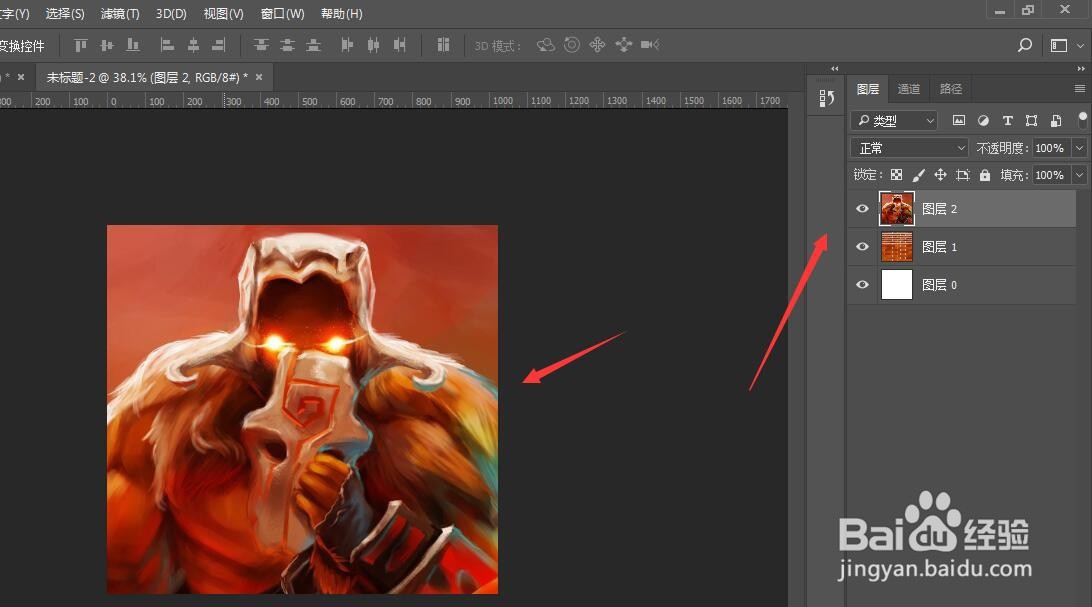
2、然后再置入图像图片,如图所示,图像图层在墙纸图层上面
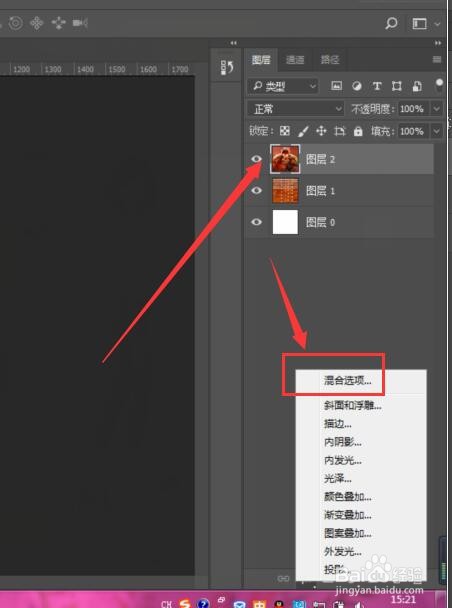
3、单击打开下方的混合选项
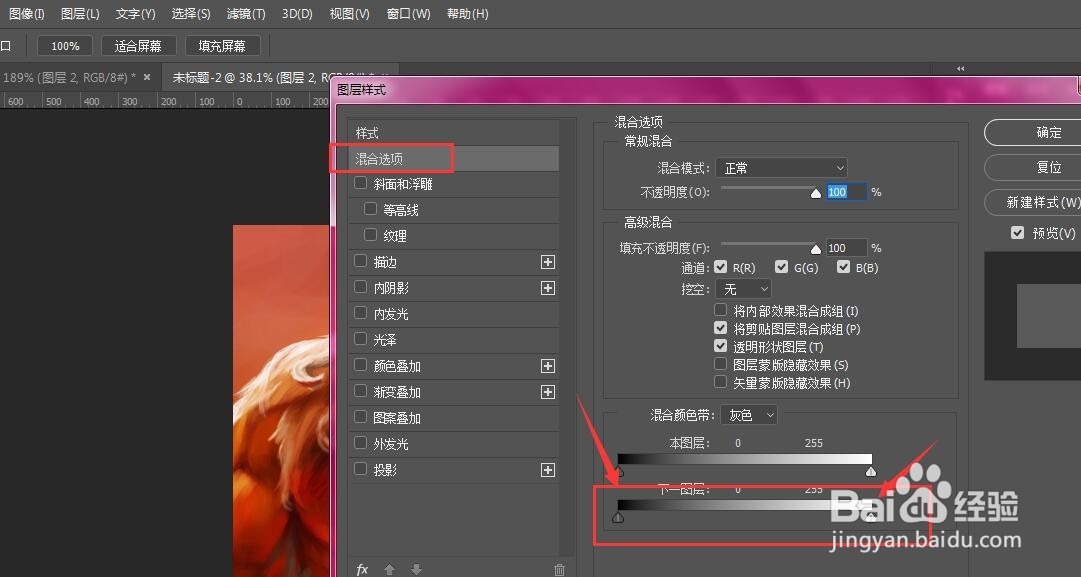
4、在打开的混合面板中,找到如图的下一图层选项栏
5、调整左右两侧移动轴位置,在左侧图像上可看到直接效果
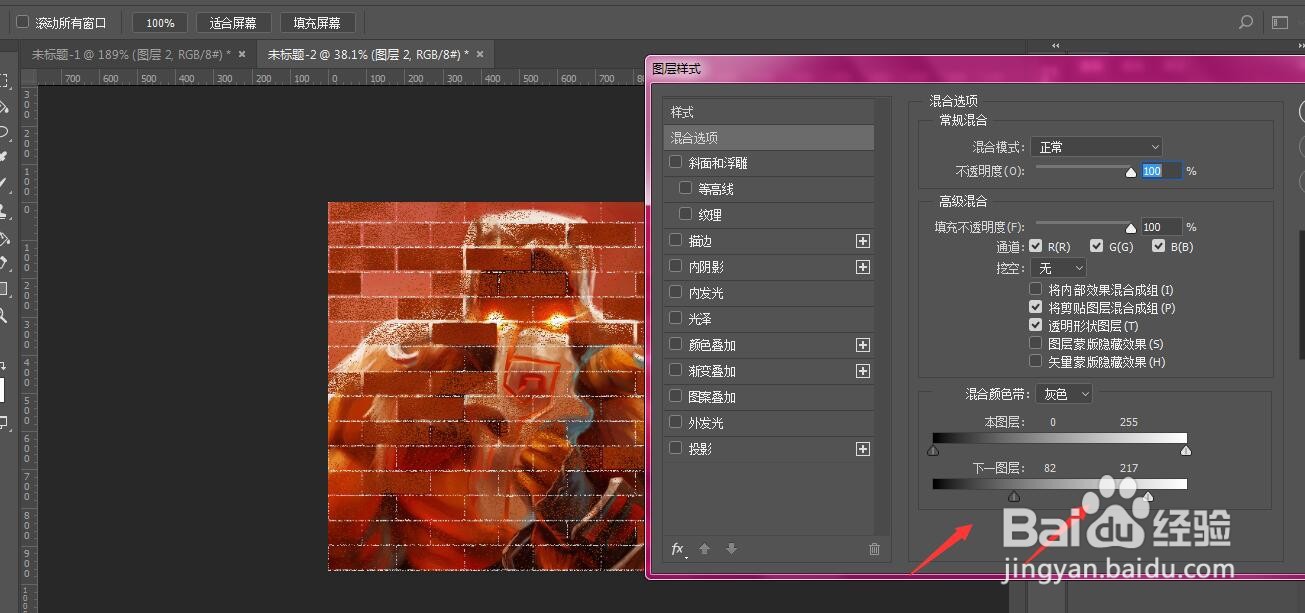
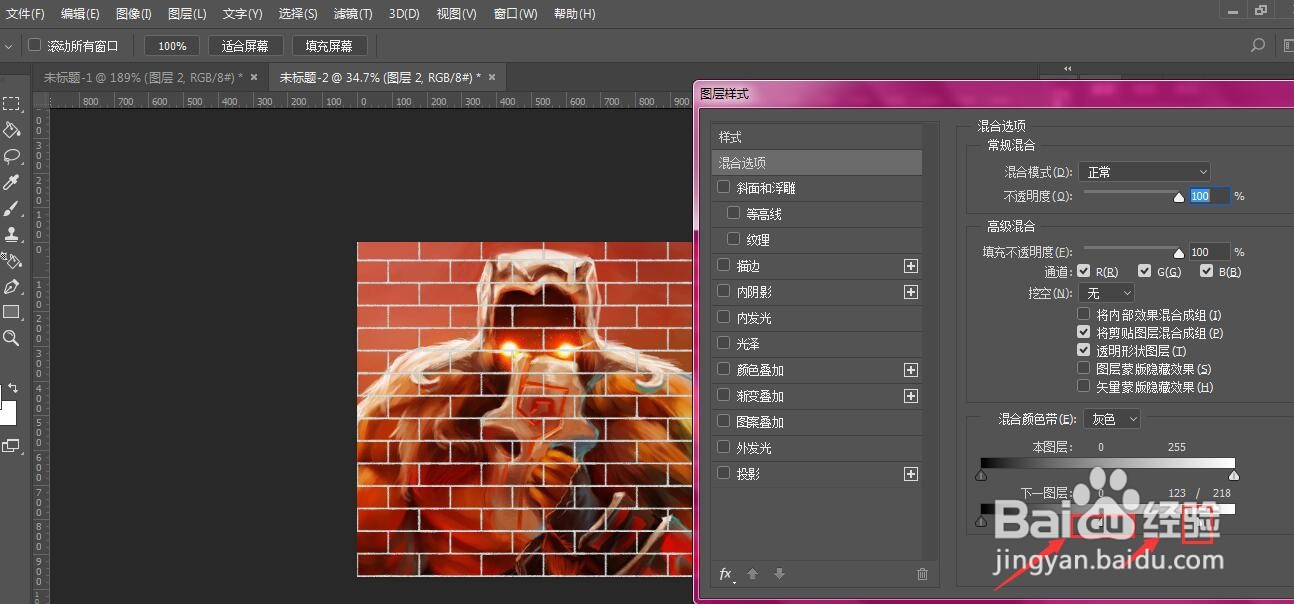
6、按住alt键再拖拽右侧的三角形形状,可将其分离调整,如图所示
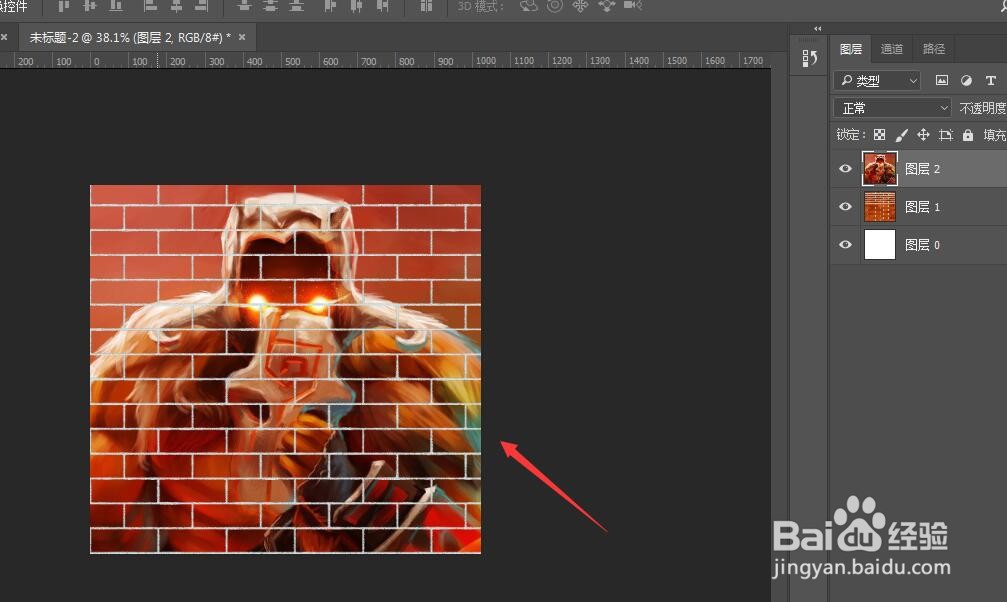
7、调整到适量值,得到如图的图像墙纸效果
时间:2026-05-19 17:36:35
1、如图,将准备的墙纸图片先置入到PS中
2、然后再置入图像图片,如图所示,图像图层在墙纸图层上面
3、单击打开下方的混合选项
4、在打开的混合面板中,找到如图的下一图层选项栏
5、调整左右两侧移动轴位置,在左侧图像上可看到直接效果
6、按住alt键再拖拽右侧的三角形形状,可将其分离调整,如图所示
7、调整到适量值,得到如图的图像墙纸效果
