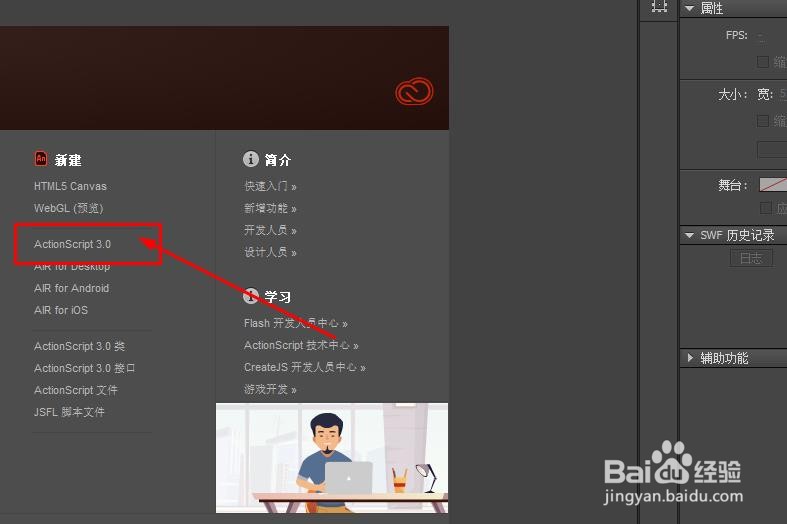
1、打开Animate软件,新建Actionscript3.0文档。
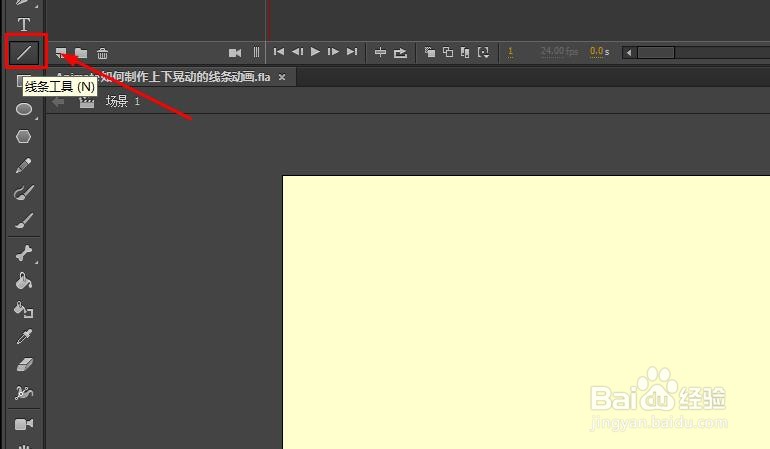
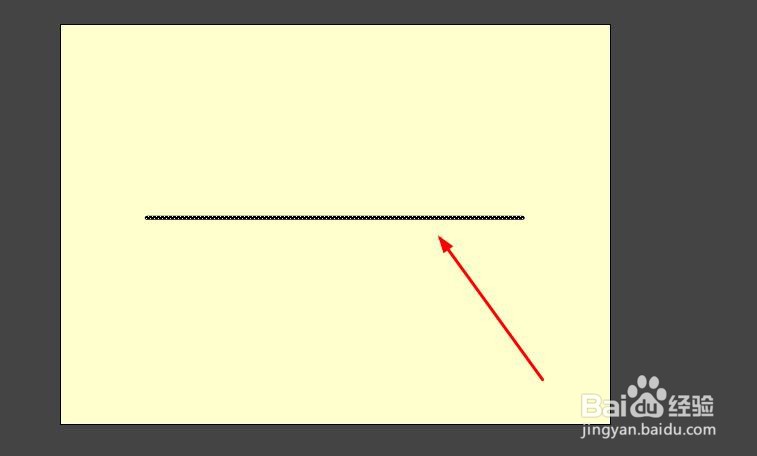
2、在工具栏找到线条工具,按住shift键后在舞台绘制一条直线,如图所示
3、分别在第15帧和第30帧插入关键帧


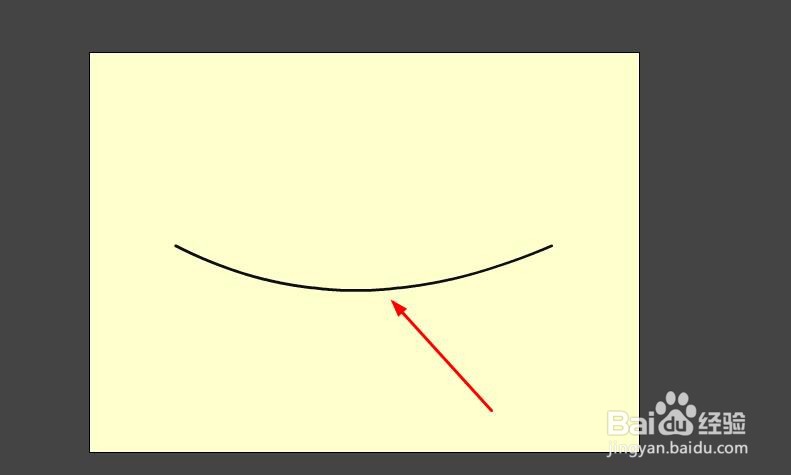
4、在第15帧使用选择工具调整线条形状如图所示
5、在1-15,15-30帧之间创建补间形状动画
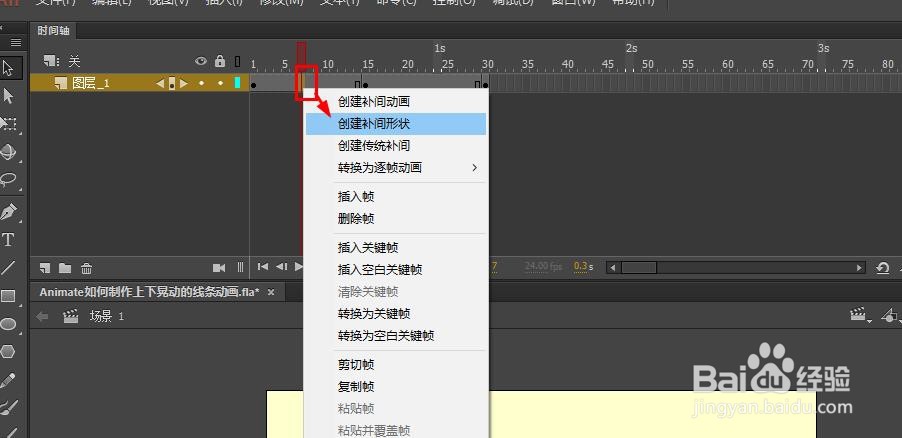
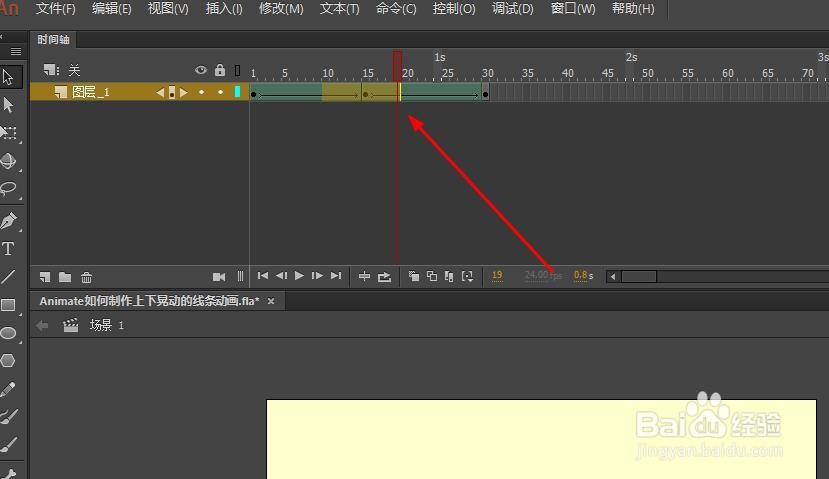
6、创建后如图所示
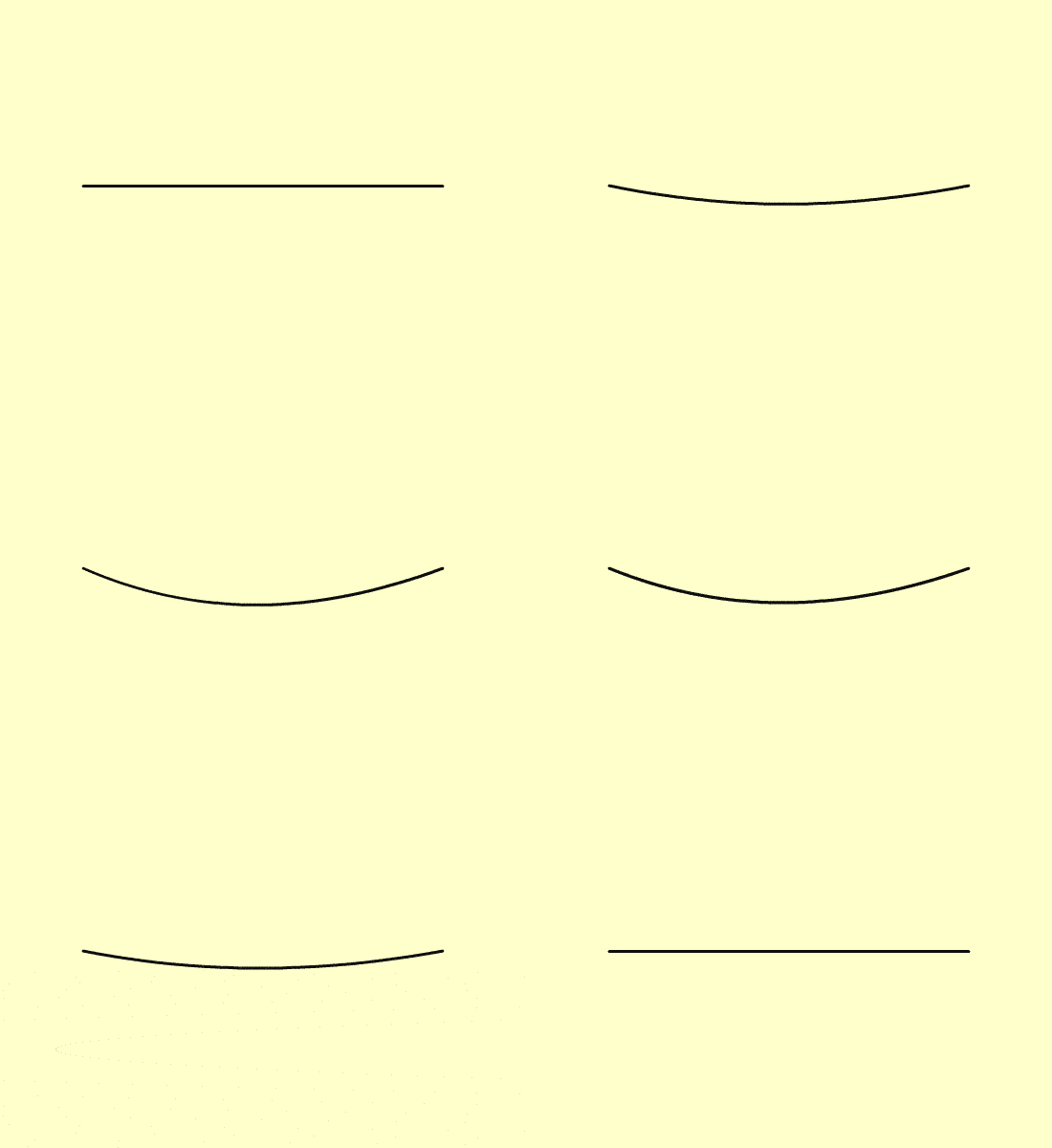
7、现在的动态效果如图
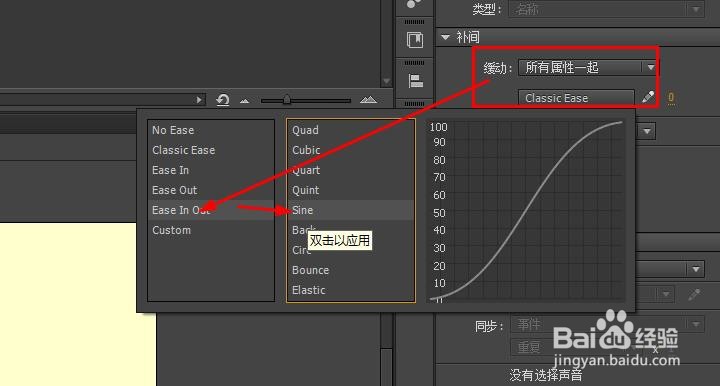
8、接下来设置缓动效果,让动画更自然
9、最后得到的就是想要的线条上下晃动的动画效果了

时间:2026-04-24 11:20:38
1、打开Animate软件,新建Actionscript3.0文档。
2、在工具栏找到线条工具,按住shift键后在舞台绘制一条直线,如图所示
3、分别在第15帧和第30帧插入关键帧
4、在第15帧使用选择工具调整线条形状如图所示
5、在1-15,15-30帧之间创建补间形状动画
6、创建后如图所示
7、现在的动态效果如图
8、接下来设置缓动效果,让动画更自然
9、最后得到的就是想要的线条上下晃动的动画效果了
