1、右击“开始”按钮,选择“运行”命令

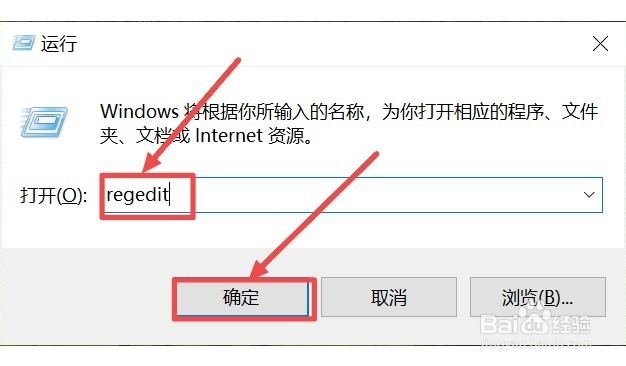
2、“运行”框中输入“regedit”,单击“确定”按钮
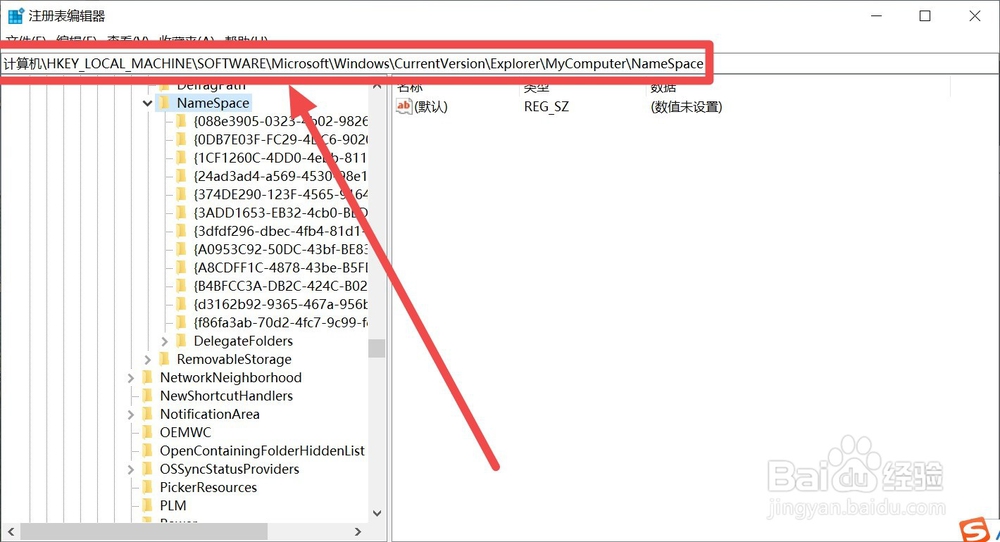
3、通过地址栏定位到HKEY_LOCAL_MACHINE\SOFTWARE\Microsoft\Windows\CurrentVersion\Explorer\MyComputer\NameSpace
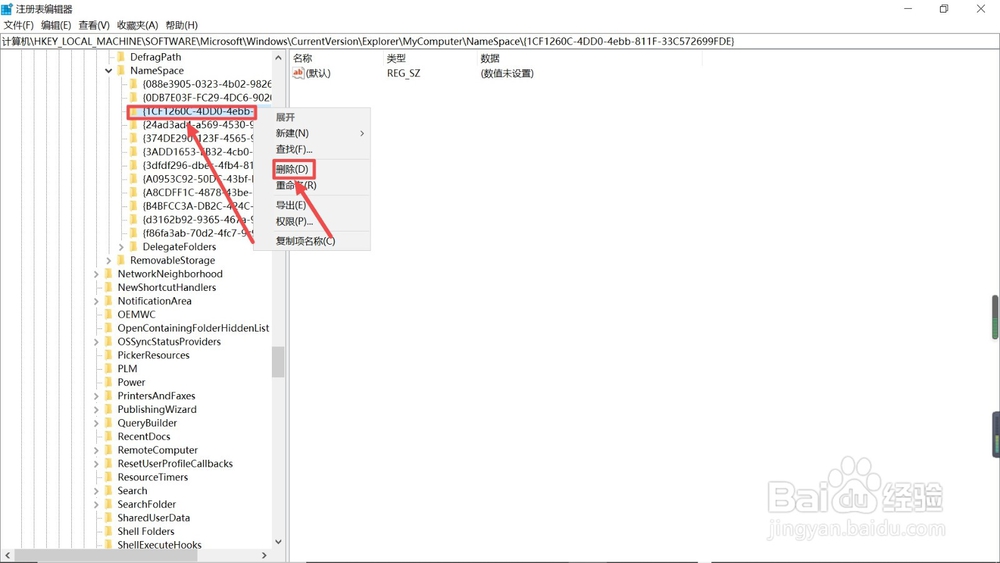
4、选择文件后右击,选择“删除”命令
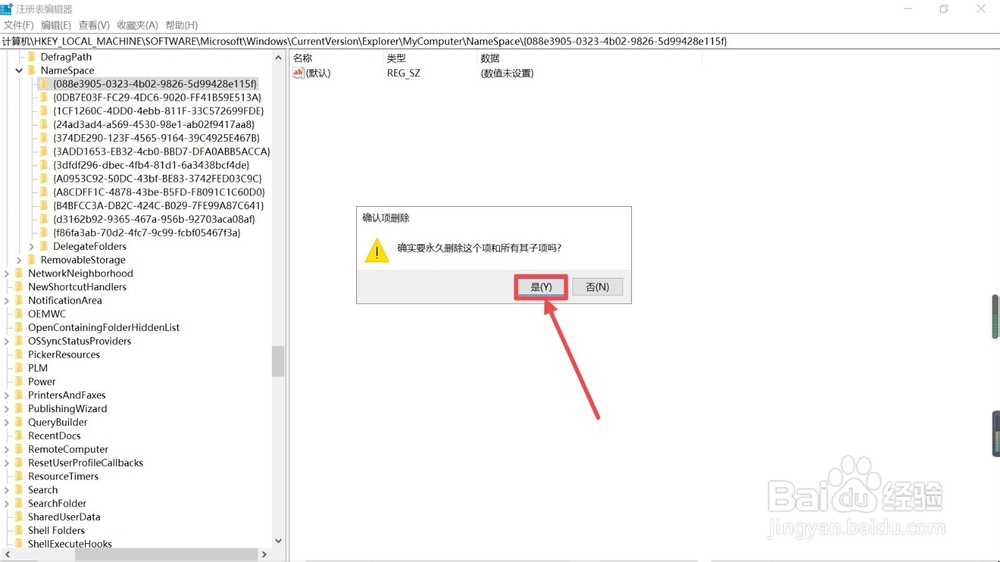
5、在弹出的提示框中单击“是”按钮
1、1.右击“开始”,选择“运行”
2.输入“regedit”,单击“确定”
3.定位到HKEY_LOCAL_MACHINE\SOFTWARE\Microsoft\Windows\CurrentVersion\Explorer\MyComputer\NameSpace
4.右击文件,选择“删除”
5.提示框中点击“是”
