1、首先我们将u盘插入到电脑的usb端口,然后将电脑开机

2、开机之后,我们赶紧按键盘上的delete键,让电脑进入bios里面

3、进去以后,我们点击右上角的language语言,将英语切换位中文设置

4、再点击左边的setting设置,然后进入到启动设置

5、此时我们按回车,选择1st开机装置,再回车进入里面进行设置

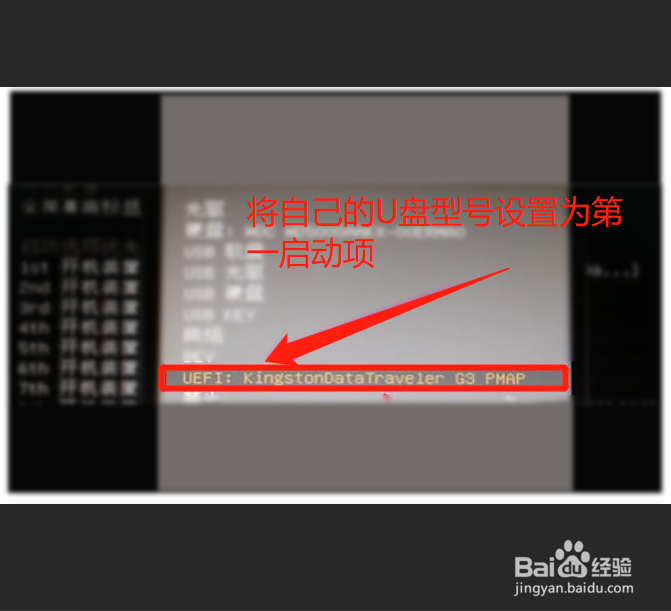
6、进去以后,默认是硬盘第一启动项,我们按加减键将U盘设置为第一启动项
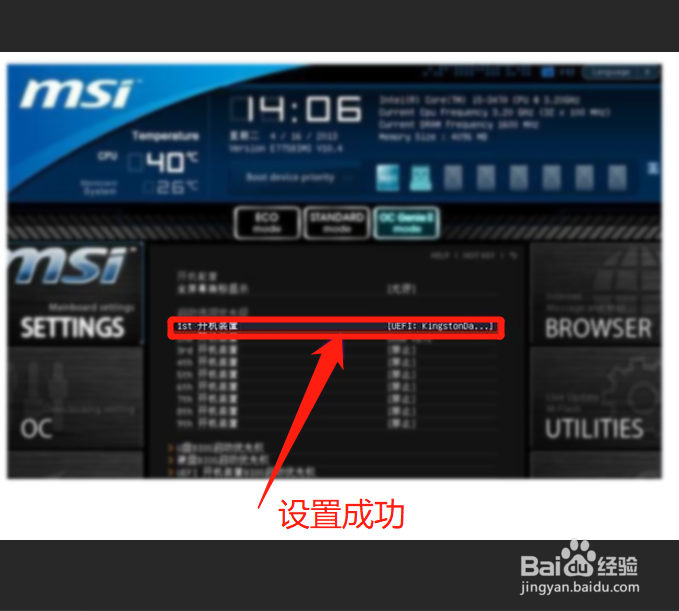
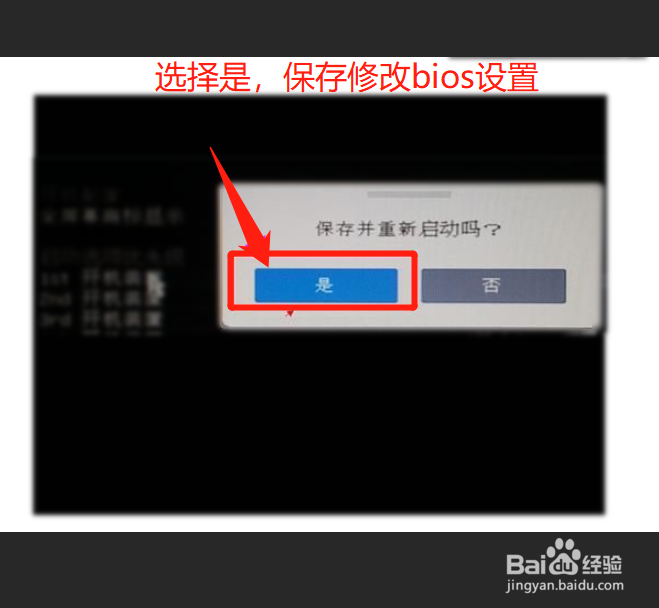
7、设置好之后,我们点击保存,按F10保存,然后退出即可,这样就设置成功了
时间:2026-04-25 22:25:58
1、首先我们将u盘插入到电脑的usb端口,然后将电脑开机
2、开机之后,我们赶紧按键盘上的delete键,让电脑进入bios里面
3、进去以后,我们点击右上角的language语言,将英语切换位中文设置
4、再点击左边的setting设置,然后进入到启动设置
5、此时我们按回车,选择1st开机装置,再回车进入里面进行设置
6、进去以后,默认是硬盘第一启动项,我们按加减键将U盘设置为第一启动项
7、设置好之后,我们点击保存,按F10保存,然后退出即可,这样就设置成功了
