1、打开AutoCAD 2013软件,进入软件作图界面;

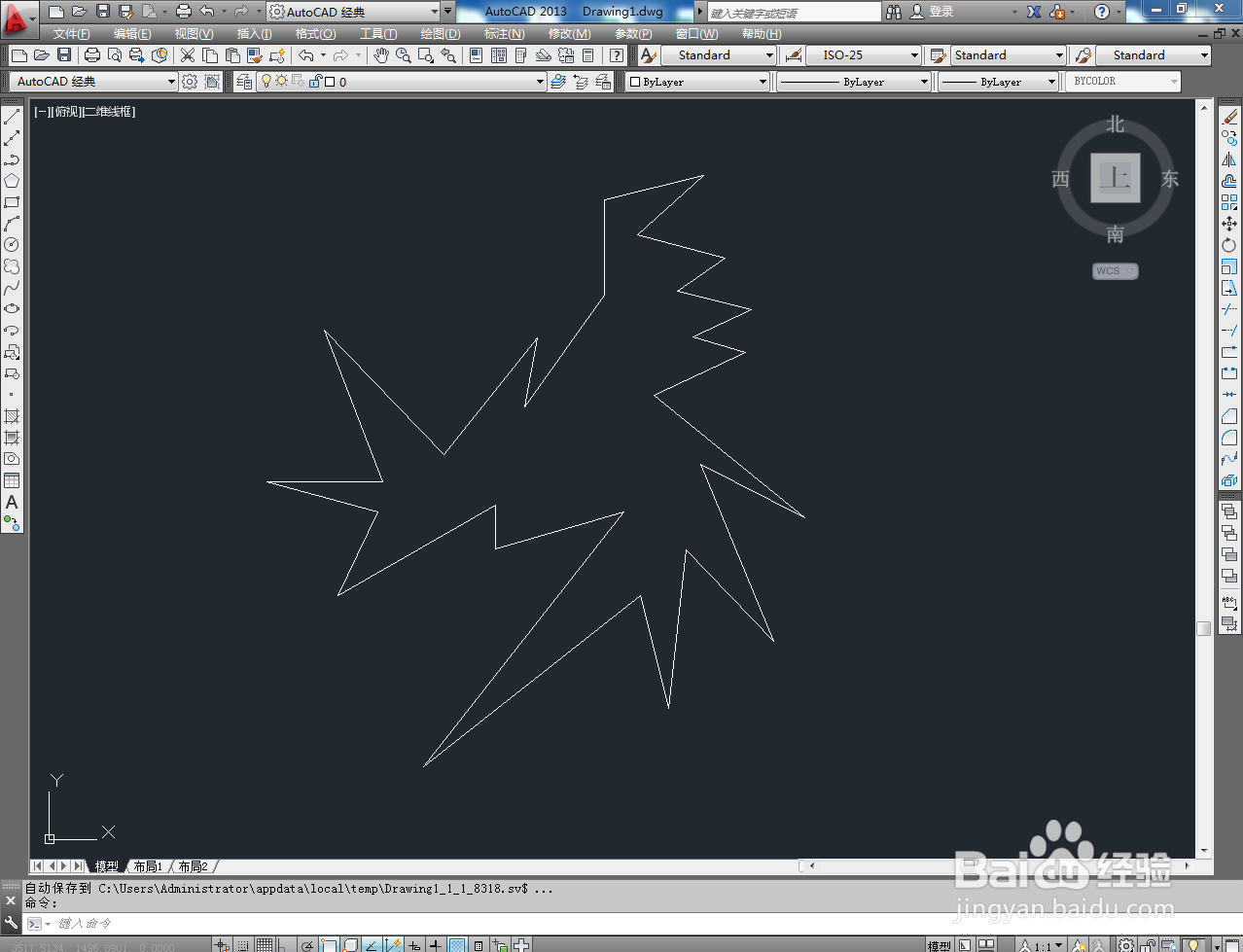
2、点击【多段线工具】,按图示绘制一个自定义形状图案;


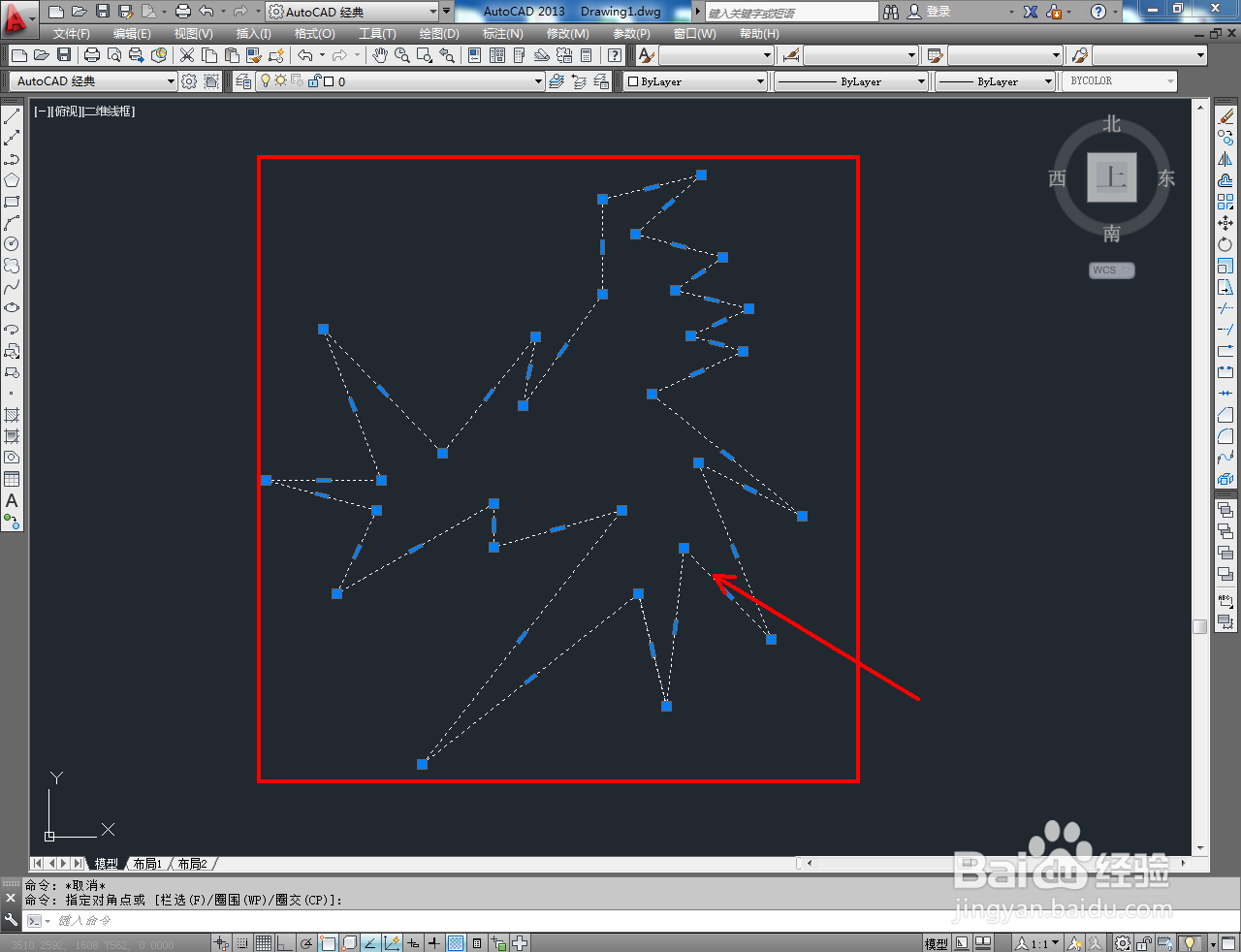
3、选中自定义形状图案,点击【线宽控制】-【1.00mm】,为图案设置好线宽大小。点击【显示/隐藏线宽】,将线宽显示出来;
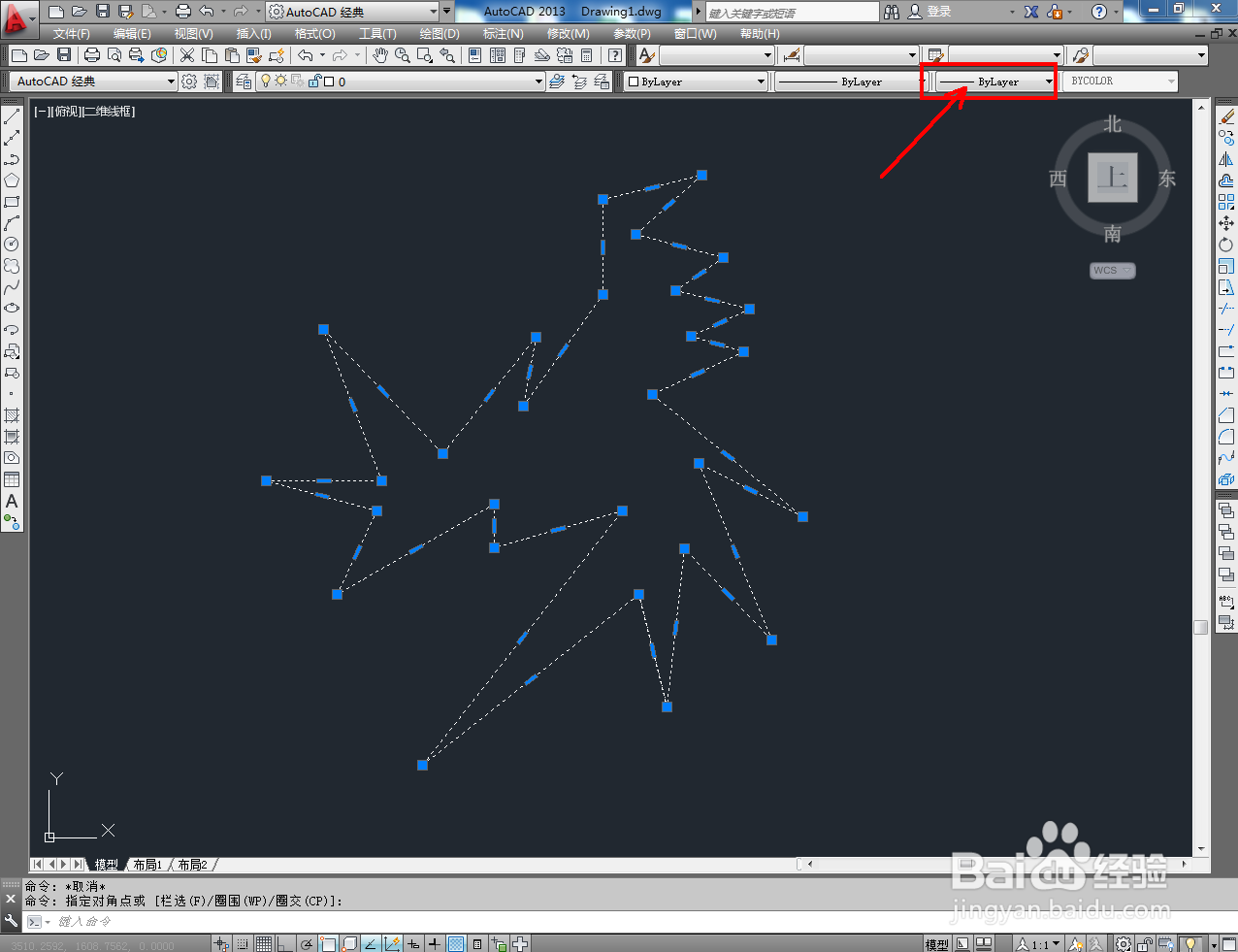


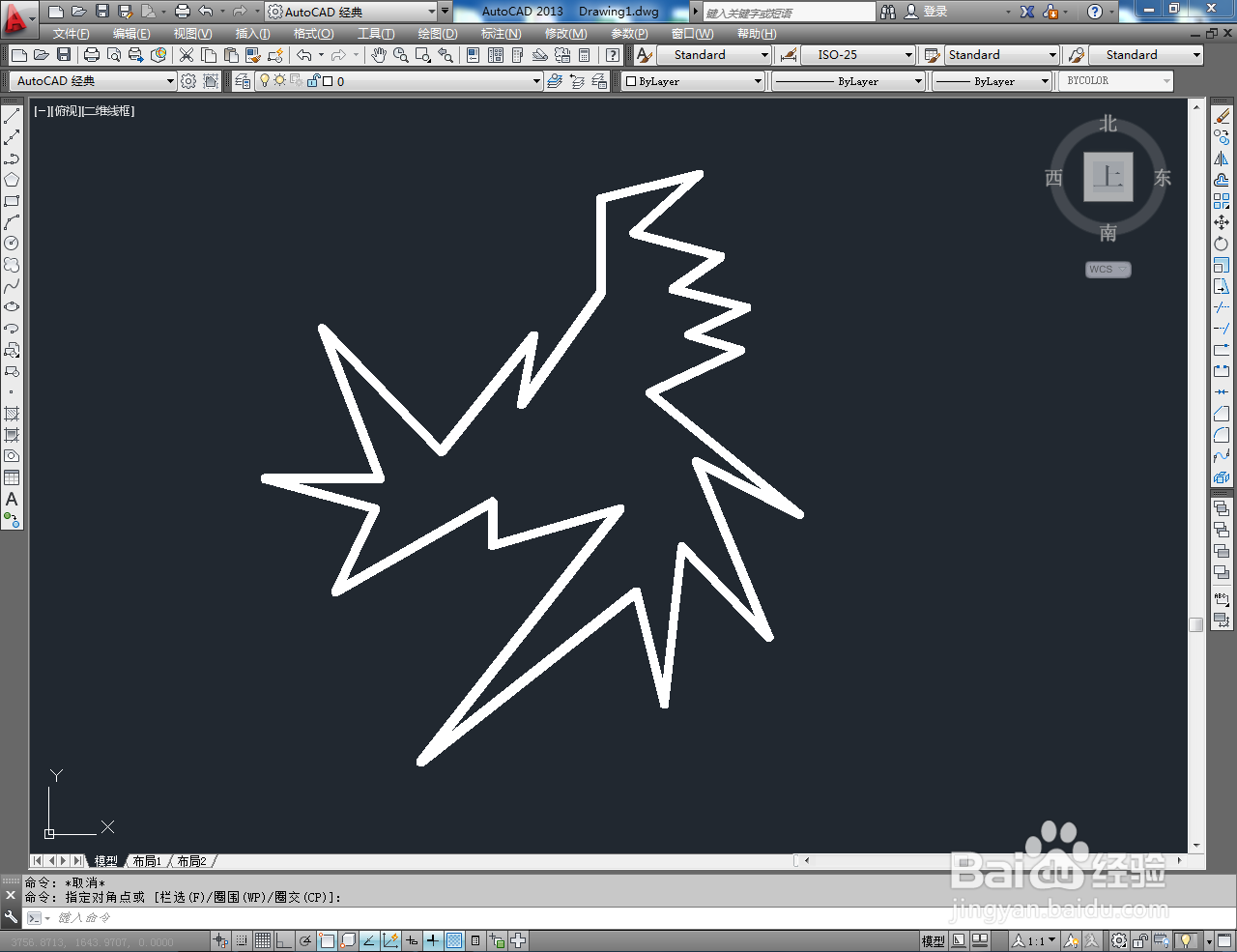
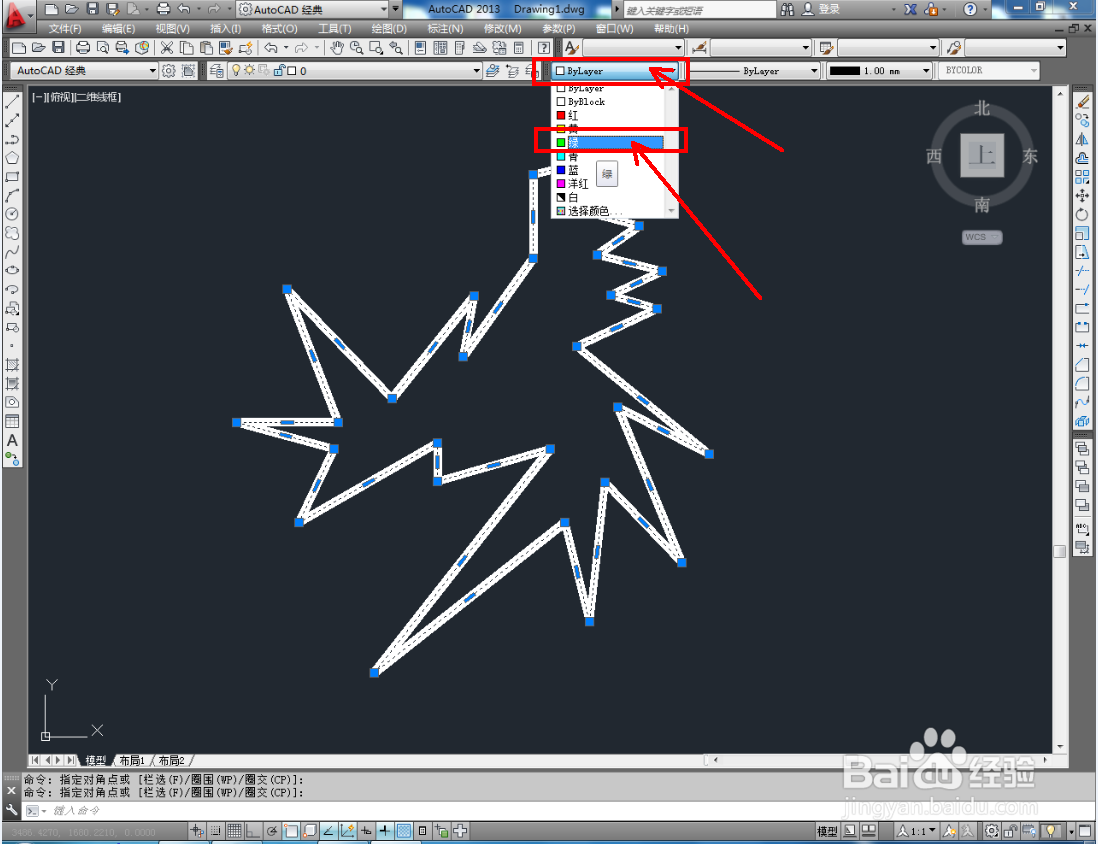
4、点击【颜色控制】,为图案设置好颜色即可。以上就是关于CAD图案粗细线设置方法的所有介绍。


时间:2026-04-23 17:28:17
1、打开AutoCAD 2013软件,进入软件作图界面;
2、点击【多段线工具】,按图示绘制一个自定义形状图案;
3、选中自定义形状图案,点击【线宽控制】-【1.00mm】,为图案设置好线宽大小。点击【显示/隐藏线宽】,将线宽显示出来;
4、点击【颜色控制】,为图案设置好颜色即可。以上就是关于CAD图案粗细线设置方法的所有介绍。
