1、右击桌面上的“计算机”

2、我们在弹出的菜单中选择“管理”
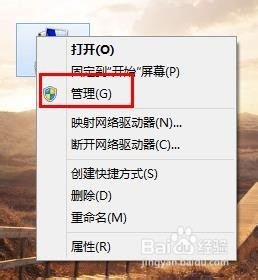
3、在“管理”我们选择“设备管理器”

4、在“设备管理器”中找到“图像设备”
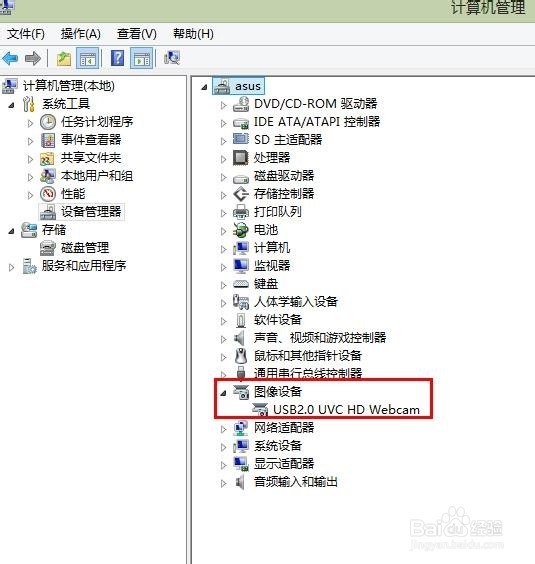
5、我们展开图像设备找到“USB 2.0”

6、我们双击它打开,并找到“详细信息”
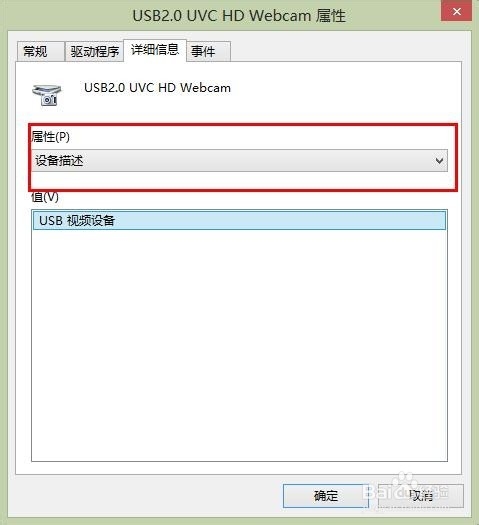
7、我们在属性中找到“硬件id”
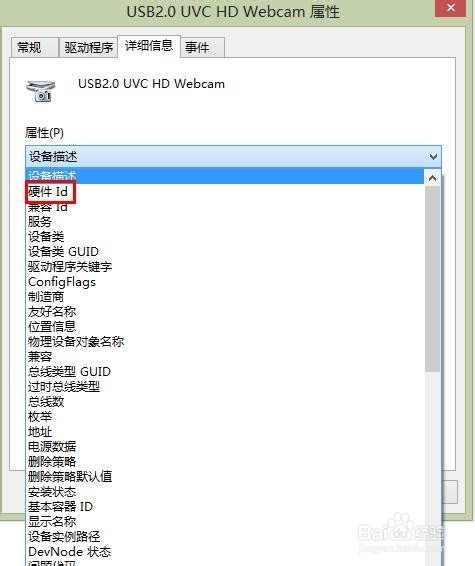
8、这样在值中的第一行就是我们的硬件id。
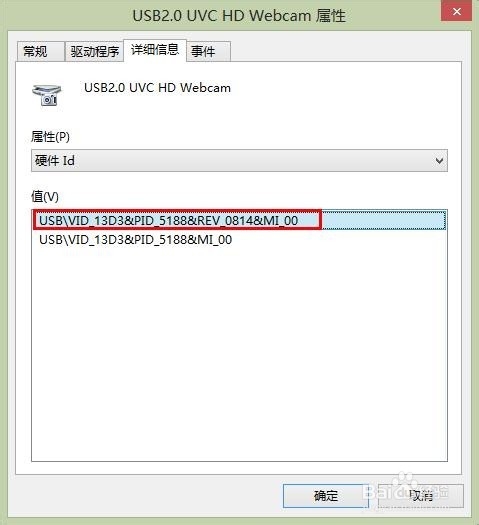
9、下面的pid和vid就是我们的硬件id

10、然后我们就可以对应进行下载了。我们可以使用硬件id下载对应的摄像头的驱动。
时间:2026-04-23 08:46:23
1、右击桌面上的“计算机”
2、我们在弹出的菜单中选择“管理”
3、在“管理”我们选择“设备管理器”
4、在“设备管理器”中找到“图像设备”
5、我们展开图像设备找到“USB 2.0”
6、我们双击它打开,并找到“详细信息”
7、我们在属性中找到“硬件id”
8、这样在值中的第一行就是我们的硬件id。
9、下面的pid和vid就是我们的硬件id
10、然后我们就可以对应进行下载了。我们可以使用硬件id下载对应的摄像头的驱动。
