1、在电脑桌面点击【美图秀秀】,打开软件。

2、在已经打开的美图秀秀,右上角处单击鼠标【新建】→【自定颜色】。

3、在打开的自定颜色对话框里,选择【粉红色】→【确定】。

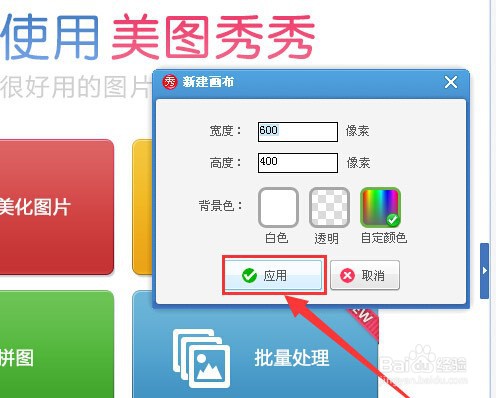
4、再回到刚才新建的对话里,单击鼠标左键【应用】即可。
5、可以看到下面红色框里标注的,是我们刚才新建好的画布。

6、将已经做的画布,在右上角处点击【保存与分享】选择保存到桌面,【保存】。

时间:2026-04-23 02:38:39
1、在电脑桌面点击【美图秀秀】,打开软件。
2、在已经打开的美图秀秀,右上角处单击鼠标【新建】→【自定颜色】。
3、在打开的自定颜色对话框里,选择【粉红色】→【确定】。
4、再回到刚才新建的对话里,单击鼠标左键【应用】即可。
5、可以看到下面红色框里标注的,是我们刚才新建好的画布。
6、将已经做的画布,在右上角处点击【保存与分享】选择保存到桌面,【保存】。
