如何为Word文档中所有页面添加彩色双线边框

 时间:2026-05-01 01:02:39

1、打开待处理的 Word 文档,现需要为所有页面添加彩色双线边框样式;

点击上方菜单栏的“开始”菜单项。

如何为Word文档中所有页面添加彩色双线边框

2、在文档功能面板中,点击“边框”按钮旁边的小三角按钮;

在打开的菜单中,点击下方的“边框和底纹”菜单项。

如何为Word文档中所有页面添加彩色双线边框

3、在打开的“边框和底纹”窗口中:

1. 点击切换到“页面边框”页签中;

2. 左侧“设置”区域点击选择“方框”项;

3. 中部“样式”区域选择一个“虚线”样式;

3. 通过“颜色”和“宽度”下拉列表设置虚线边框的颜色和宽度;

4. 右侧“应用于”选择“整篇文档”,最后点击“确定”按钮。

如何为Word文档中所有页面添加彩色双线边框

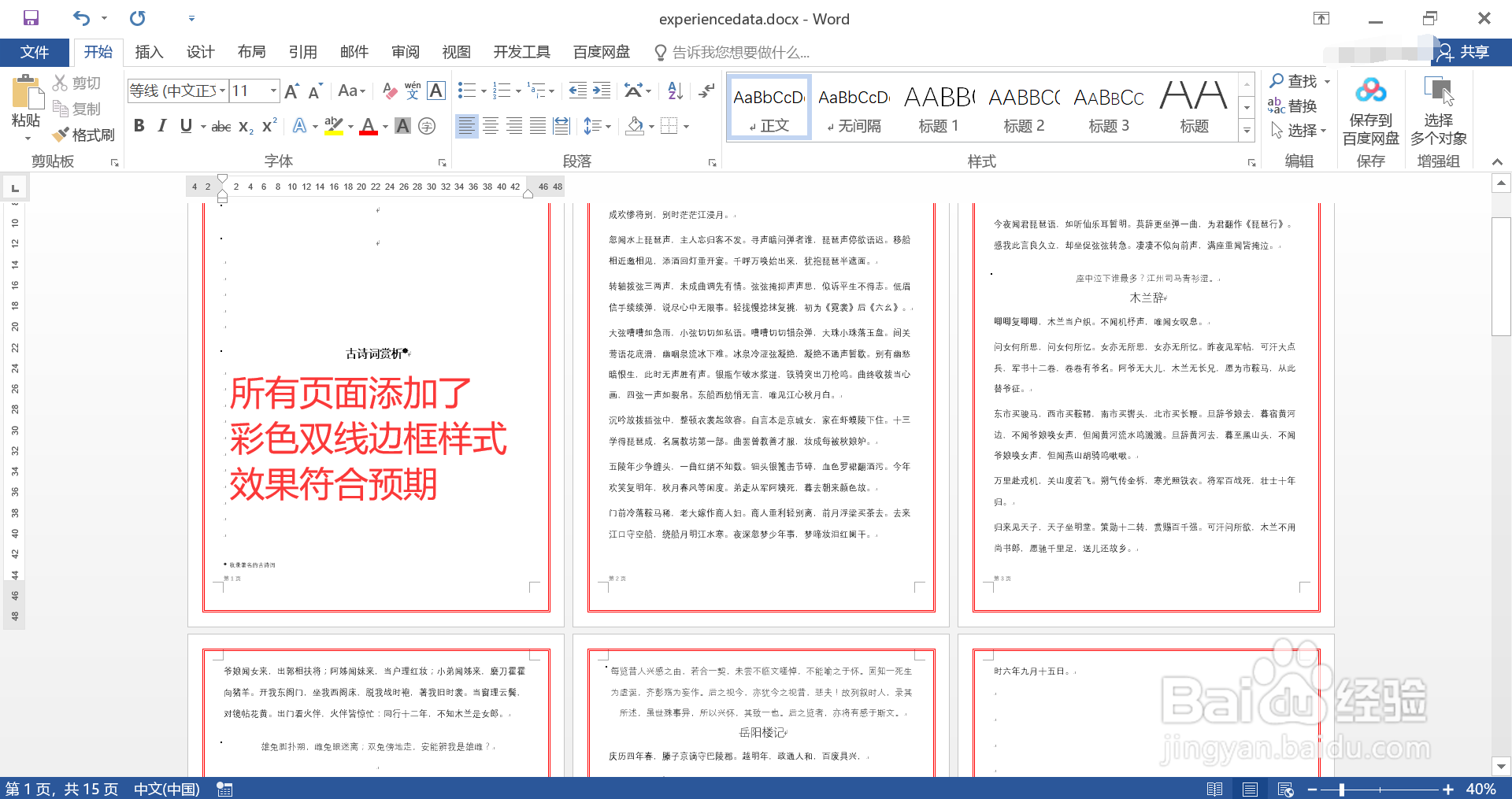
4、设置完毕,查看效果,图示,文档所有页面均添加了彩色双线边框样式,符合预期。
如何为Word文档中所有页面添加彩色双线边框

  • 如何给Word文档设置边框
  • word文档给文字加边框怎么设置
  • 如何为Word文档中选定的段落添加彩色虚线边框
  • word表格在哪里调整单元格大小
  • word怎么设置纸张大小为B5
  • 热门搜索
    勇敢的反义词是什么 域名是什么 清道夫是什么意思 fsc是什么意思 judge是什么意思 umbrella是什么意思 背离是什么意思 亡羊补牢告诉我们什么道理 2月5日是什么星座 beside是什么意思