1、1. 双击打开桌面上的Photoshop CC软件。

2、2. 新建空白文档,背景内容自定义。

3、3. 单击工具箱中的矩形工具。

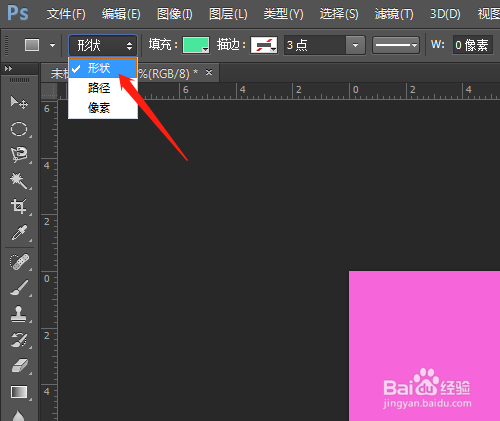
4、4. 上面的选项中选形状,改填充颜色。

5、5. 在文档拖动鼠标绘制出填充颜色的矩形,图层面板中多了一层矩形图层。


6、6. 改描边颜色,矩形四周变成选定的颜色。


7、7. 设置描边宽度,矩形的宽度加宽了。选移动工具可以移动矩形。


时间:2026-04-25 16:56:32
1、1. 双击打开桌面上的Photoshop CC软件。
2、2. 新建空白文档,背景内容自定义。
3、3. 单击工具箱中的矩形工具。
4、4. 上面的选项中选形状,改填充颜色。
5、5. 在文档拖动鼠标绘制出填充颜色的矩形,图层面板中多了一层矩形图层。
6、6. 改描边颜色,矩形四周变成选定的颜色。
7、7. 设置描边宽度,矩形的宽度加宽了。选移动工具可以移动矩形。
