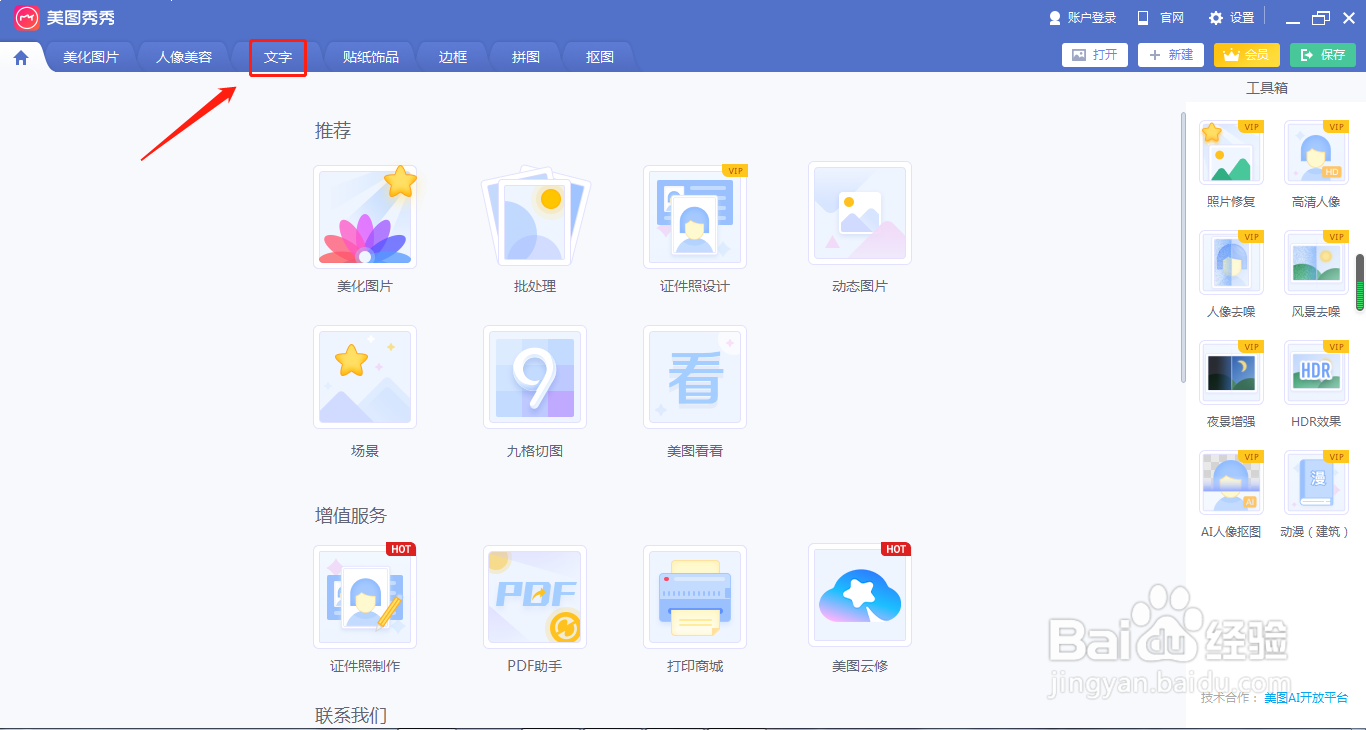
1、首先在电脑上打开美图秀秀软件,找到【文字】。
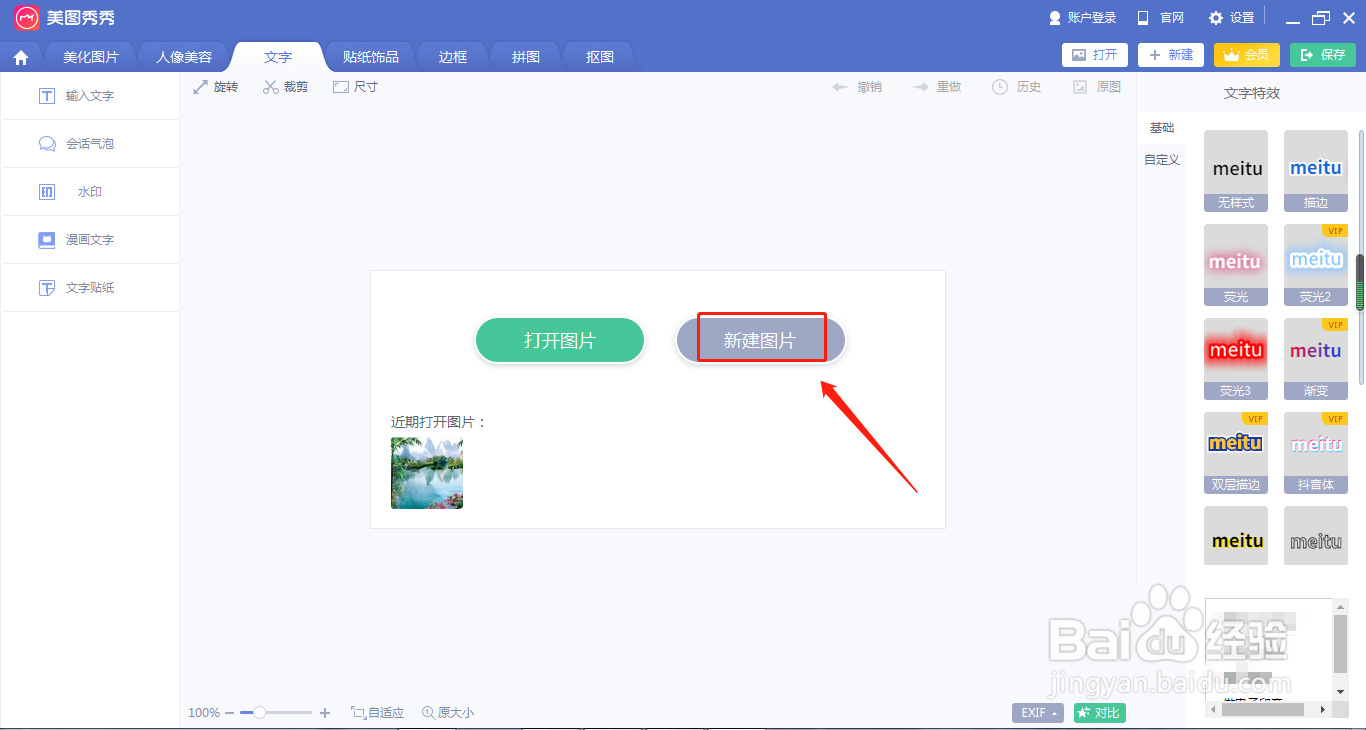
2、点击文字进入文字选项,选择【新建图片】。
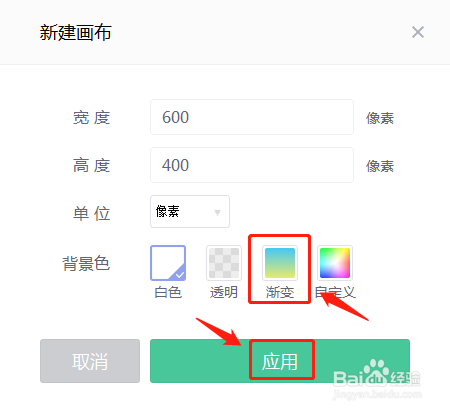
3、点击新建图片弹出新建画布对话窗口,根据个人喜好选择背景色。
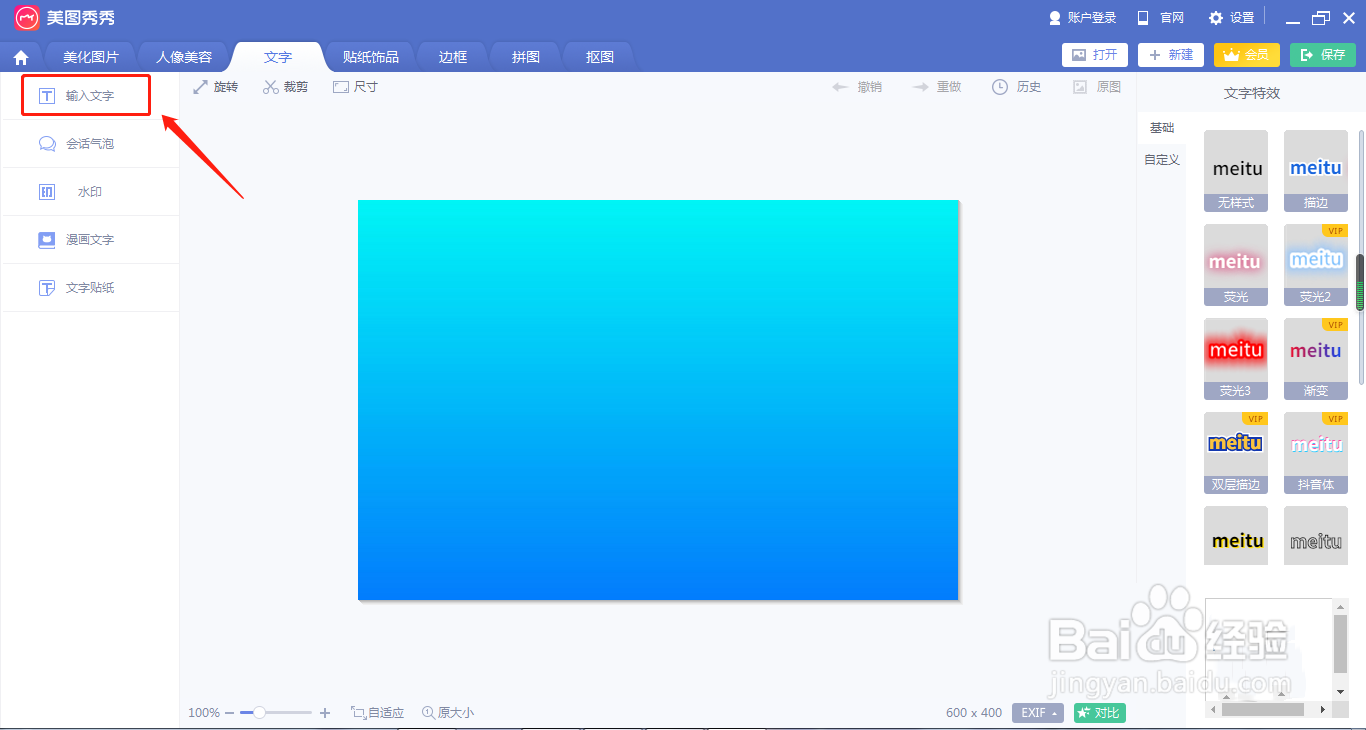
4、点击应用进入文字选项界面,找到左侧功能栏里的【输入文字】。
5、点击输入文字弹出文字编辑窗口,字体来源里可以选择下载,使用个性一点的字体。

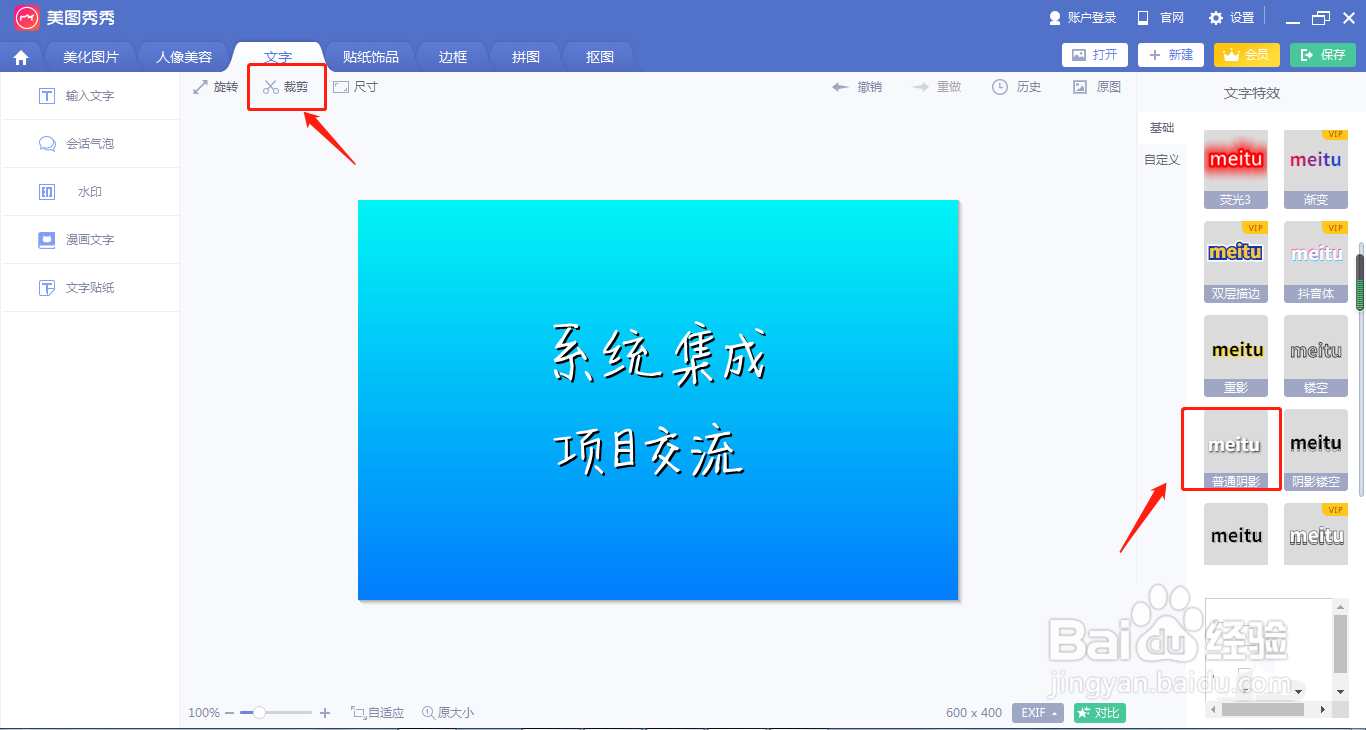
6、接下来再增加文字特效,并找到【裁剪】功能。
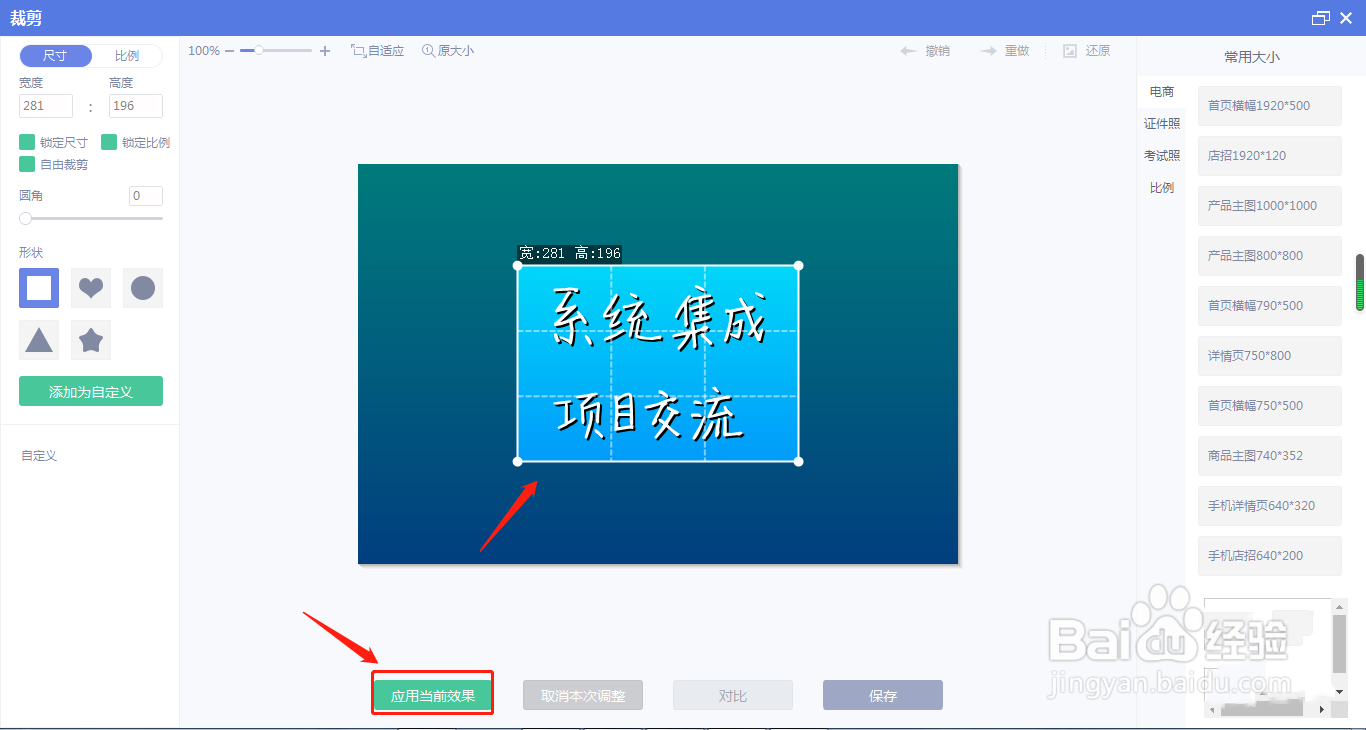
7、将新建图片裁剪到合适大小。
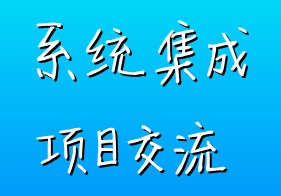
8、制作完成后保存新建保存即可,效果如下。
时间:2026-05-01 06:16:31
1、首先在电脑上打开美图秀秀软件,找到【文字】。
2、点击文字进入文字选项,选择【新建图片】。
3、点击新建图片弹出新建画布对话窗口,根据个人喜好选择背景色。
4、点击应用进入文字选项界面,找到左侧功能栏里的【输入文字】。
5、点击输入文字弹出文字编辑窗口,字体来源里可以选择下载,使用个性一点的字体。
6、接下来再增加文字特效,并找到【裁剪】功能。
7、将新建图片裁剪到合适大小。
8、制作完成后保存新建保存即可,效果如下。
