怎么使用迅雷下载百度云盘的文件

 时间:2026-04-22 22:22:26

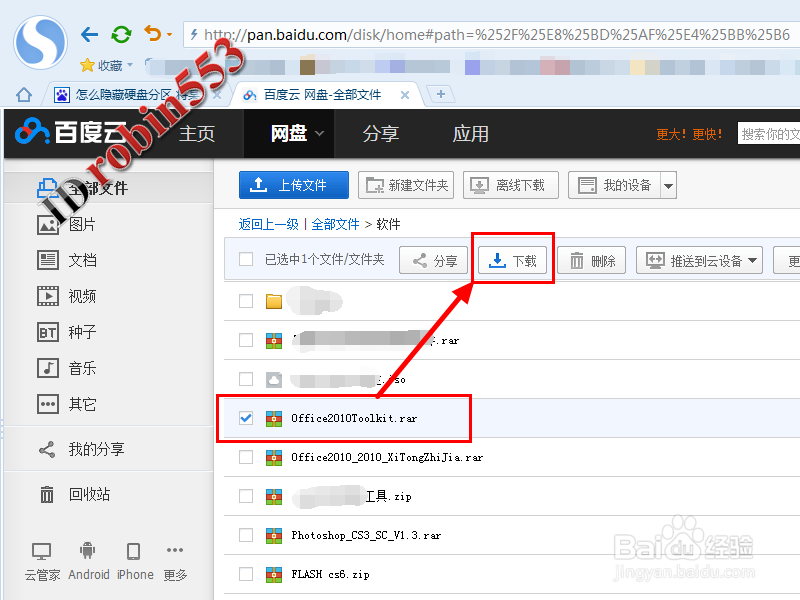
1、打开电脑的浏览器,登陆百度云盘,选中要下载的文件,然后点击“下载”。
怎么使用迅雷下载百度云盘的文件

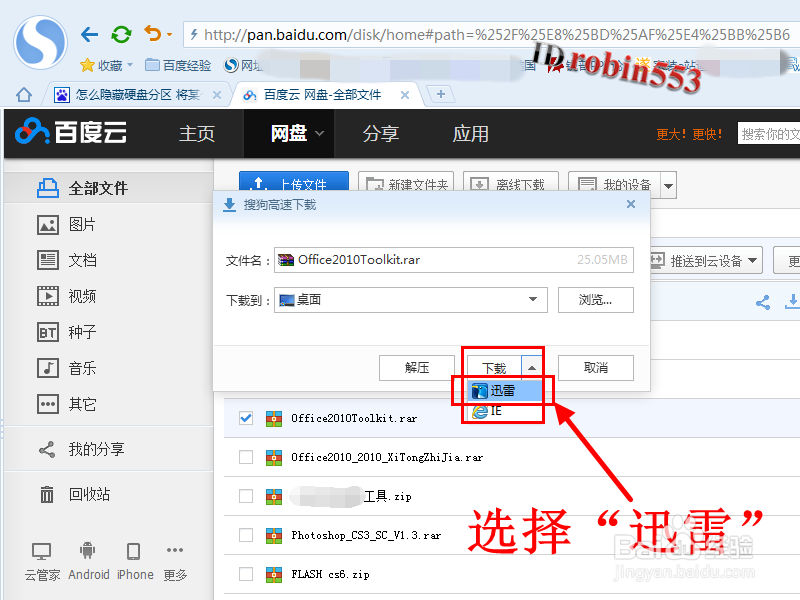
2、点击下载后就会弹出浏览器自带的下载窗口,这时点击下载旁边的三角形图标,从下拉列表里选择“迅雷”。
怎么使用迅雷下载百度云盘的文件

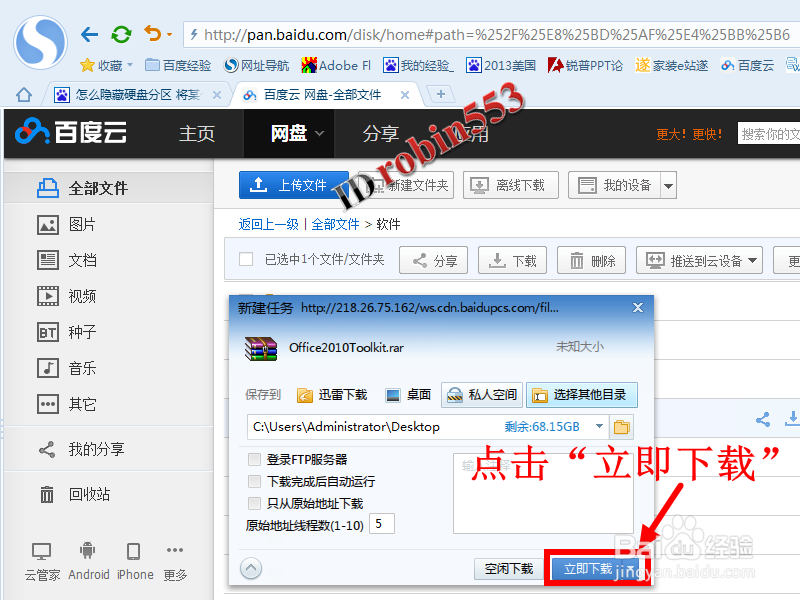
3、接下来就会弹出迅雷下载的窗口,直接点击“立即下载”即可。

怎么使用迅雷下载百度云盘的文件

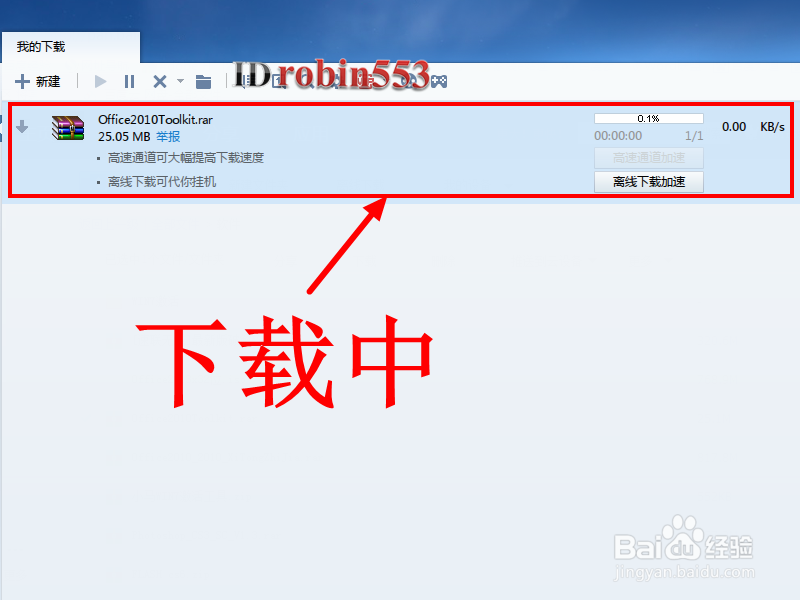
4、接下来在迅雷界面你就会发现已经在开始下载刚才的文件了。

怎么使用迅雷下载百度云盘的文件

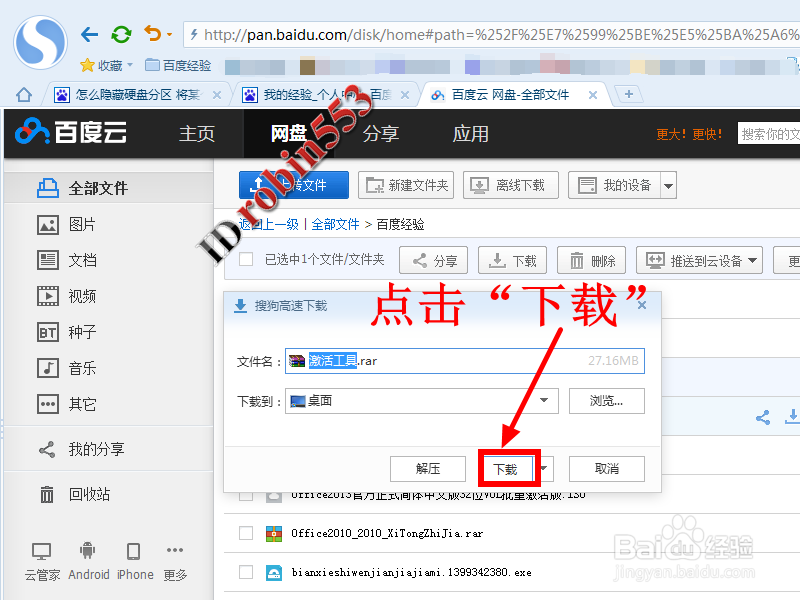
1、如果你的浏览器自带下载工具不支持直接打开迅雷下载,在弹出下载窗口时,直接点击“下载”。
怎么使用迅雷下载百度云盘的文件

2、此时在下载列表界面里就会有下载的任务,在该任务上点击鼠标右键,然后选择“复制下载地址”,这时你就可以暂停或者取消这个下载任务了。

怎么使用迅雷下载百度云盘的文件

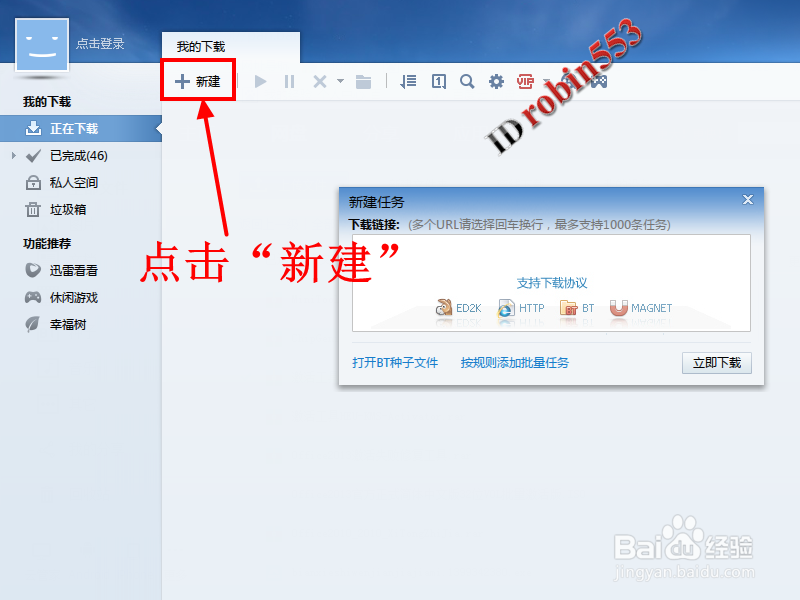
3、打开迅雷软件,然后点击软件界面上方的“新建”按钮。

怎么使用迅雷下载百度云盘的文件

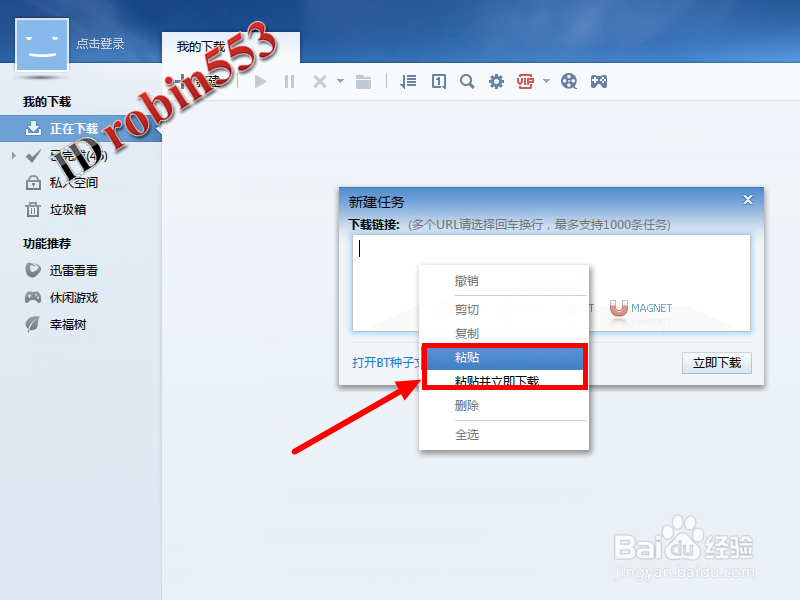
4、打开新建任务窗口后,在输入框中点击鼠标右键,然后选择“粘贴并立即下载”。
怎么使用迅雷下载百度云盘的文件

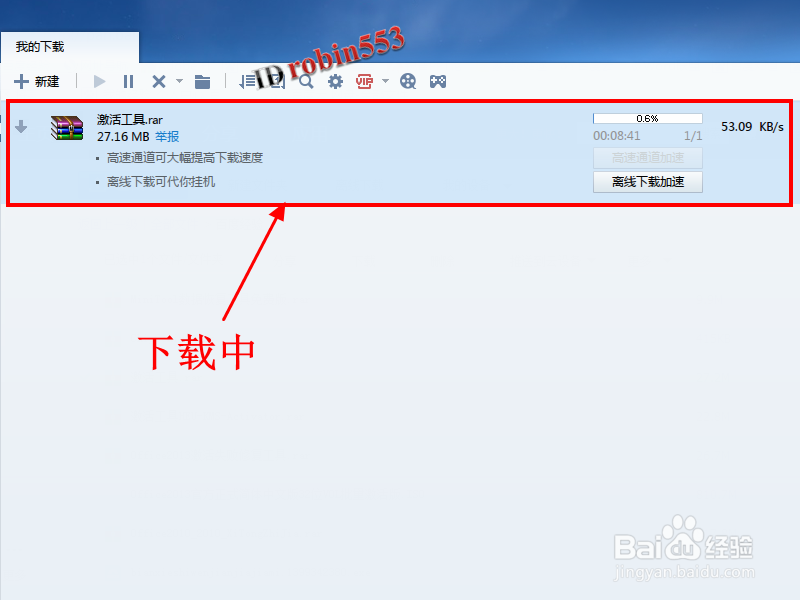
5、此时迅雷就会开始下载刚才的文件,等待下载完成即可。

怎么使用迅雷下载百度云盘的文件

  • 迅雷怎么离线下载文件
  • 迅雷失效文件在哪删
  • 如何制作BT种子文件torrent?三步搞定
  • 如何获取bt种子 store torrent 怎么下载 BT种子
  • 迅雷云盘添加不了文件怎么办
  • 热门搜索
    米粉的做法 窠怎么读 油饼的家常做法 微信分付怎么开通 炸红薯条的做法 蜣螂怎么读 电脑怎么截屏 etc怎么注销 排骨莲藕汤的做法 烤鸡的做法