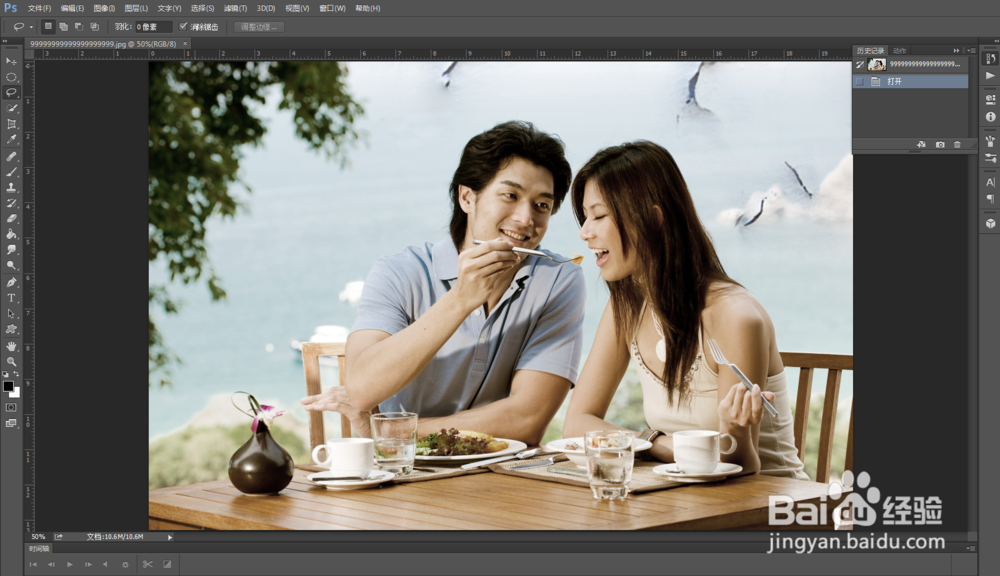
1、打开一张破损的素材图片,如图所示:
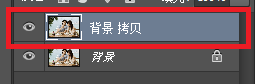
2、复制“背景”图层,如图所示:
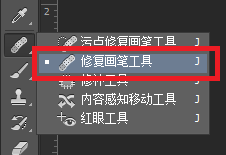
3、选择修复画笔工具,如图所示:
4、在其属性栏中设置参数,如图所示:

5、完成后按住Alt键的同时单击图像破损处以外的整治区域,释放Alt键涂抹破损处,对图像进行修复,如图所示:

6、使用相同方法修复图像其余破损处,使画面变得光洁,如图所示:

7、至此,本教程结束

时间:2026-04-22 09:30:08
1、打开一张破损的素材图片,如图所示:
2、复制“背景”图层,如图所示:
3、选择修复画笔工具,如图所示:
4、在其属性栏中设置参数,如图所示:
5、完成后按住Alt键的同时单击图像破损处以外的整治区域,释放Alt键涂抹破损处,对图像进行修复,如图所示:
6、使用相同方法修复图像其余破损处,使画面变得光洁,如图所示:
7、至此,本教程结束
