如何借助PS给图片页角添加立体卷曲效果

 时间:2026-05-06 03:22:41

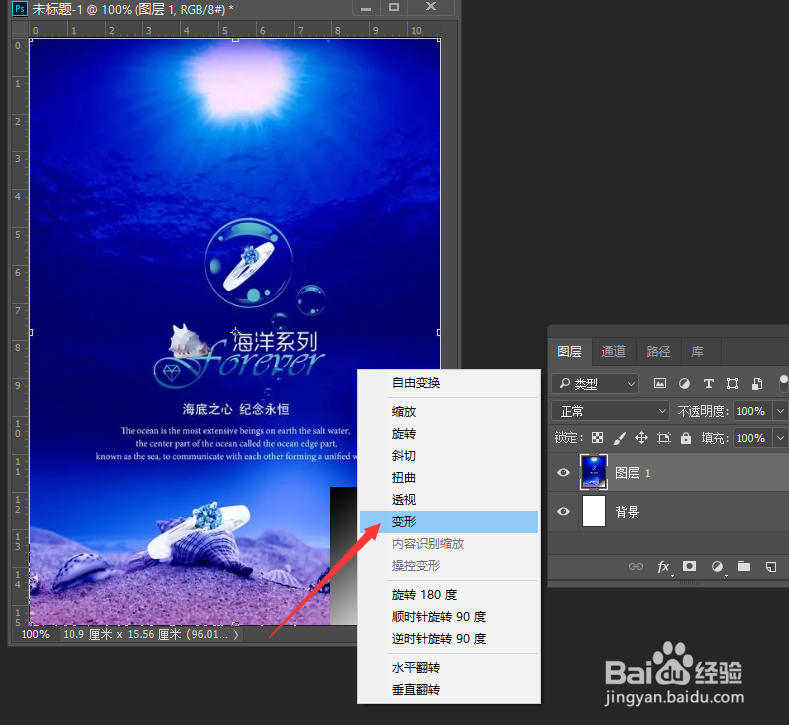
1、首先我在PS中打开如图所示的图片,利用选区工具,在图片右下角绘制一个小的矩形区域。

如何借助PS给图片页角添加立体卷曲效果

2、接下来,我们对整个矩形区域进行黑白渐变的填充操作,之后我们打开变形工具,对区域进行变形操作。

如何借助PS给图片页角添加立体卷曲效果

如何借助PS给图片页角添加立体卷曲效果

3、如图所示,在对区域进行变形操作时,我们需要按如图所示进行调整区域的变形。效果如图所示。

如何借助PS给图片页角添加立体卷曲效果

4、然后我们再创建一个背景图层,并且利用黑色进行填充,之后,我们利用同样的方法,对黑色的背景图层进行变形。

如何借助PS给图片页角添加立体卷曲效果

如何借助PS给图片页角添加立体卷曲效果

5、在变形时,我们利用自由变形工具,按如图所示,针对叶面卷曲添加背景阴影效果。

如何借助PS给图片页角添加立体卷曲效果

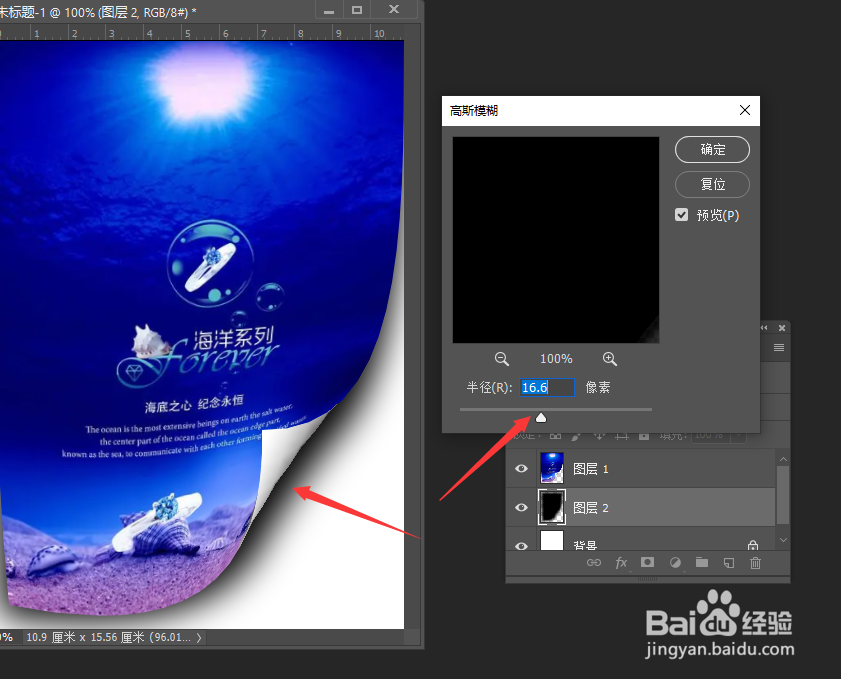
6、最后,我们给所添加的背景添加一种动态,移动模糊效果,同时,对图层混合模式进行设置,最后就生成了我们所需要的结果。
如何借助PS给图片页角添加立体卷曲效果

如何借助PS给图片页角添加立体卷曲效果

  • ps如何给图片四周都加上阴影边框?
  • 用PS怎么制作放射字
  • Photoshop复制椭圆
  • ps如何把图片裁剪成各种形状
  • 怎样使用PS制作曲线
  • 热门搜索
    如何安装路由器 如何挽回前女友 邯郸学院怎么样 如何缓解胃痛 湖南株洲旅游 草字头加官怎么读 长白山旅游股份有限公司 烧伤起泡怎么处理 人死后灵魂会去哪里 如何辨别真假蜂蜜