如何使用vmware workstation 12安装虚拟机

 时间:2026-04-21 17:22:20

1、首先下载vmware workstation虚拟机工具。通过官网网站下载vmware workstation,根据自己电脑配置,选择32位或者64位系统

如何使用vmware workstation 12安装虚拟机

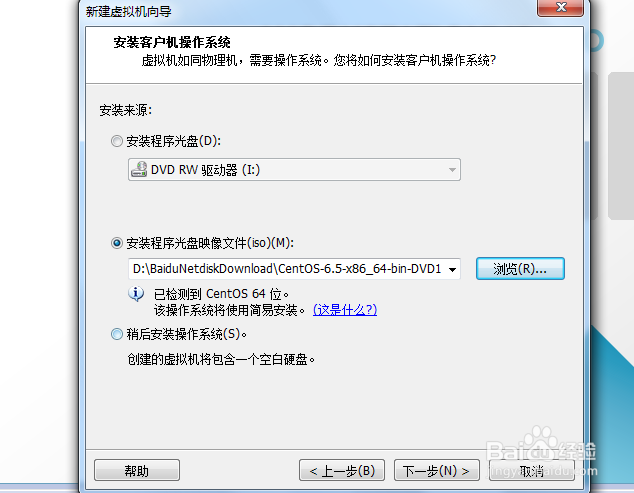
2、安装vmware workstation软件。安装的过程中,选择经典安装,选择系统镜像文件路径。
如何使用vmware workstation 12安装虚拟机

3、分配虚拟机系统磁盘空间。选择一个磁盘位置,最好不要使用中文路径,将系统安装在某个磁盘下。

如何使用vmware workstation 12安装虚拟机

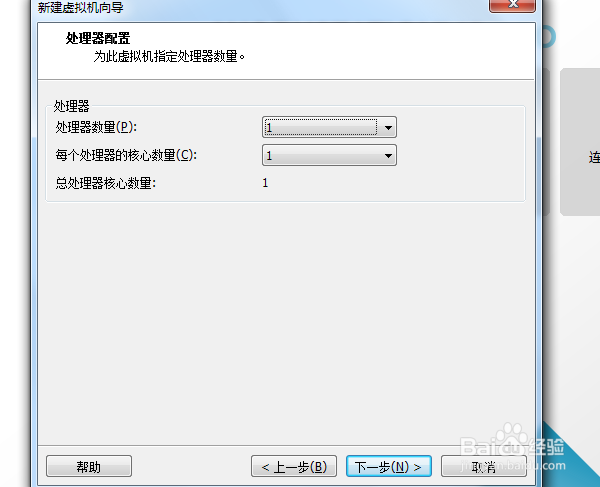
4、设置虚拟机内存、CPU处理个数,一般都可以对这些参数采用默认设置即可, 也可以根据自己电脑的性能进行设定。
如何使用vmware workstation 12安装虚拟机

如何使用vmware workstation 12安装虚拟机

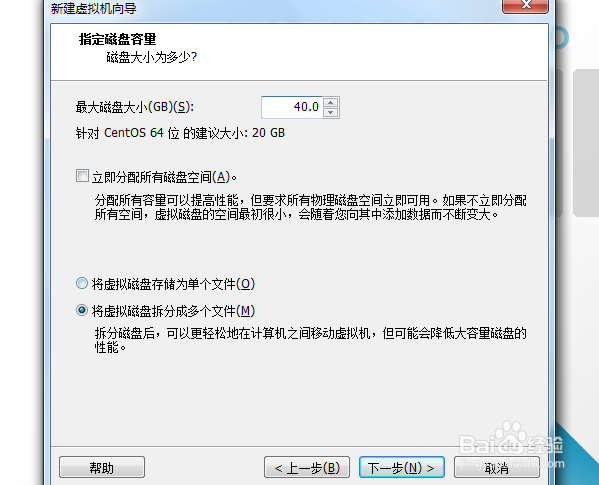
5、配置系统空间大小,可以根据自己选择的磁盘进行选择配置。下一步,确认系统设置的各种属性信息。
如何使用vmware workstation 12安装虚拟机

如何使用vmware workstation 12安装虚拟机

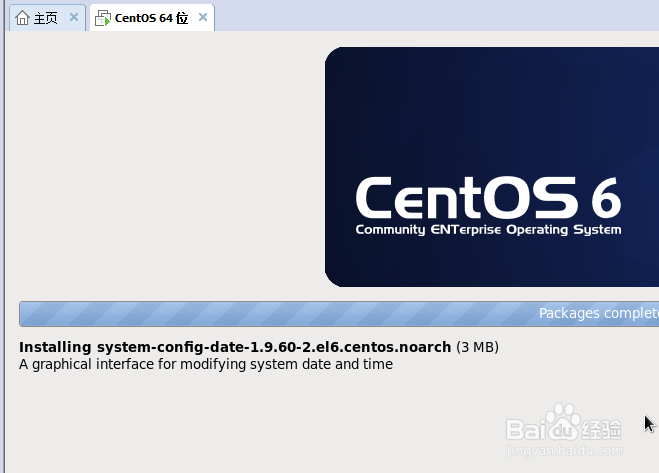
6、开始安装系统。设定完成后,开始下载安装系统各个模块信息。

如何使用vmware workstation 12安装虚拟机

7、启动虚拟机,安装完成后,选择安装的虚拟机,点击开启此虚拟机即可启动虚拟机系统。

如何使用vmware workstation 12安装虚拟机

  • 微信朋友圈怎么用
  • 使用Windows server 2008 R2如何激活IPv4作用域
  • 技嘉GA-81RX主板怎么配置
  • 如何为网页的按钮和控件启用视觉样式
  • win10系统怎么查看本机连网的ip地址和DNS
  • 热门搜索
    win7电脑配置怎么看 如何画画 电脑如何连接投影仪 哪里有化妆学校 怎么说我不爱你张惠春 打印标题怎么设置 如何放生 如何煮咖啡 儿子生日妈妈怎么发朋友圈 跳跳妹妹哪里多