excel中,如何创建三维堆积条形图(3)

 时间:2026-05-04 02:06:30

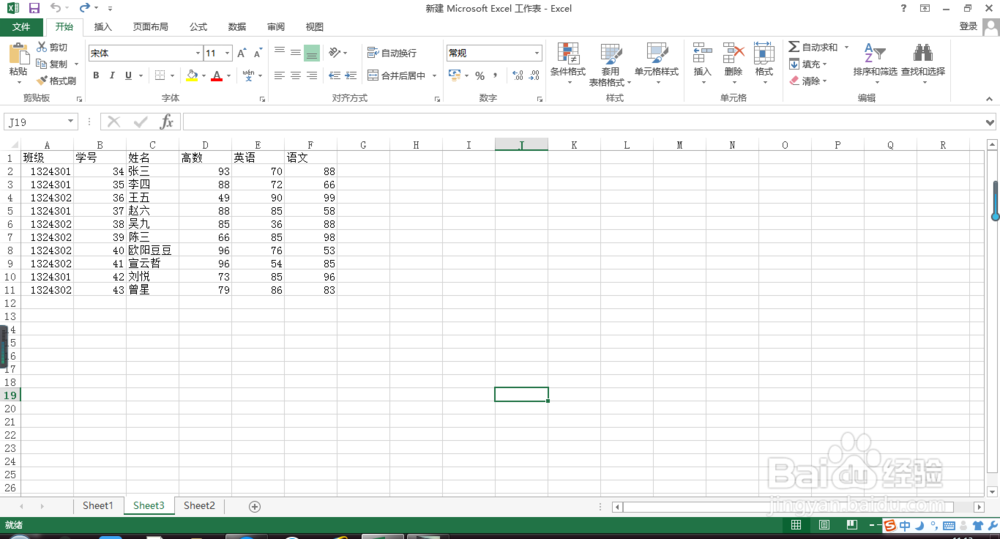
1、首先,打开一篇excel。

excel中,如何创建三维堆积条形图(3)

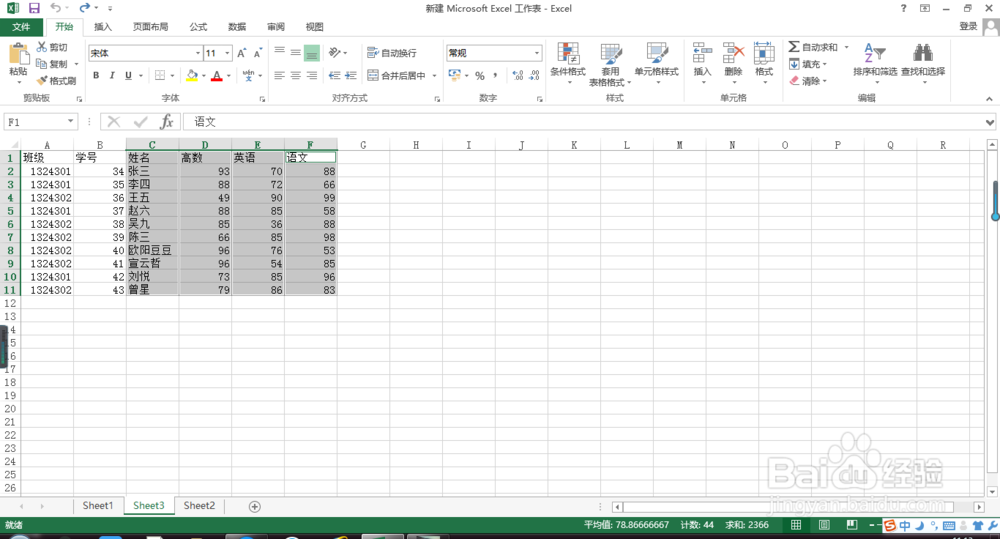
2、按住ctrl键,选择你要做成图表的数据的那一行或者那一列。比如我选择姓名,高数,英语,语文这四列。
excel中,如何创建三维堆积条形图(3)

3、然后点击菜单栏上面的“插入”的“图表”旁边的向下拉按钮。如图所示。

excel中,如何创建三维堆积条形图(3)

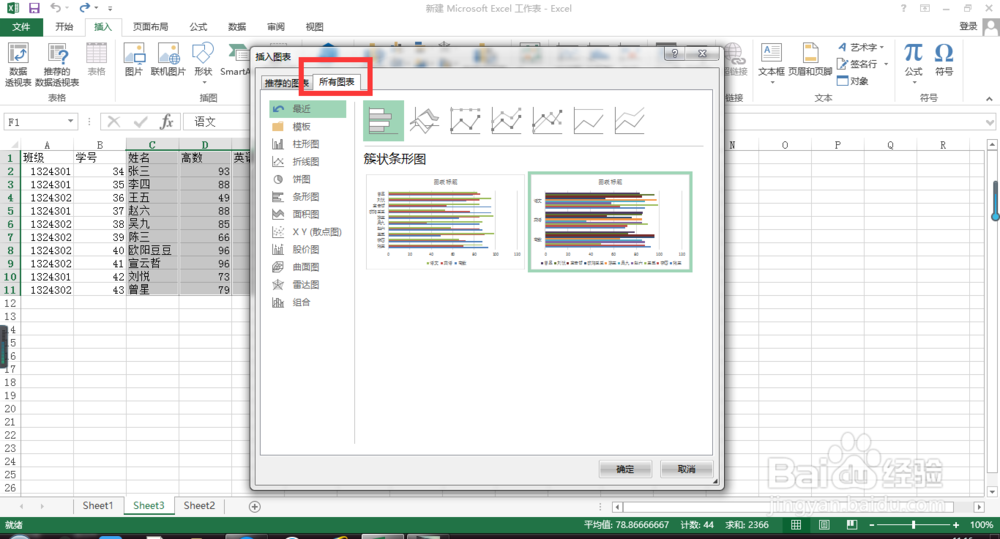
4、在弹出的窗口中选择“所有图表”,如图所示。

excel中,如何创建三维堆积条形图(3)

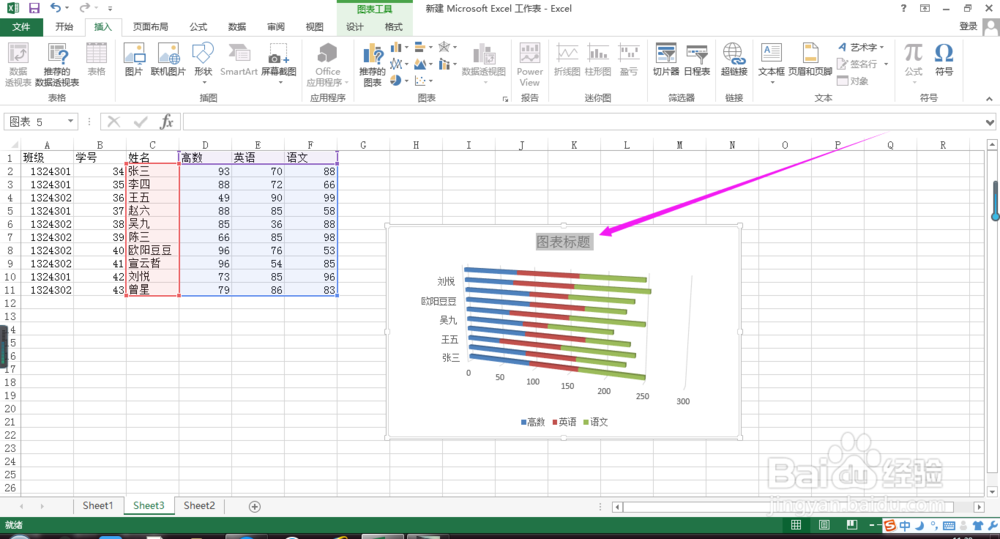
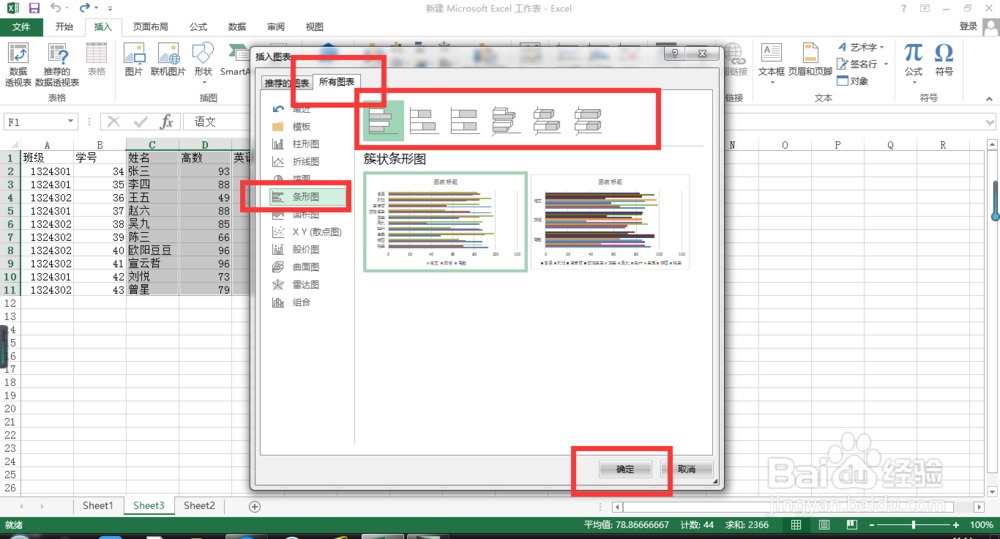
5、然后点击“条形图”,选择三维堆积条形图即可,之后再点击“确定”。结果如图所示。
excel中,如何创建三维堆积条形图(3)

6、单击图表的标题,就可以输入你想输入的标题。如图所示。

excel中,如何创建三维堆积条形图(3)

7、结果如图所示。在这里要表明的是只是列举图表创建的方法,文字的内容与图表所建立起来的并非一定是匹配的,请见谅。

excel中,如何创建三维堆积条形图(3)

  • excel怎么制作统计图——二维簇状柱形图?
  • Excel表格单元格怎么设置主题样式?
  • 浅红色填充色深红色文本怎么设置
  • 浅红色填充色深红色文本怎么设置
  • 图表布局为布局5怎么设置
  • 热门搜索
    话题作文怎么写 皇派门窗怎么样 金鱼怎么分公母 怎么让脸变小 unturned怎么联机 尤克里里怎么调音 脚后跟疼怎么办 散光怎么办 牛肉丸子怎么做好吃 安利产品怎么样