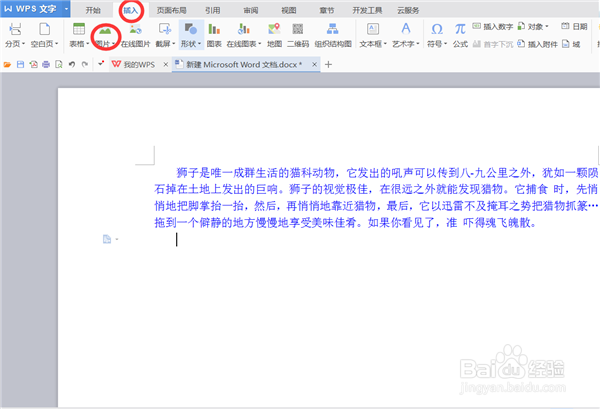
1、打开word文档,点击菜单栏”插入“下的“图片”功能,在下拉菜单中点击“”来自文件“。如图所示:
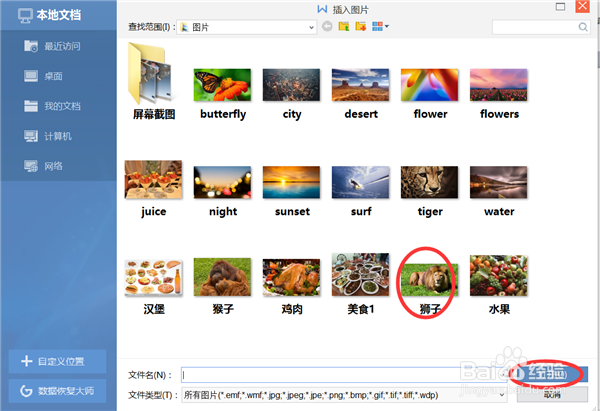
2、找到文件保存的位置,选择想要裁剪的图片,点击打开。如图所示:
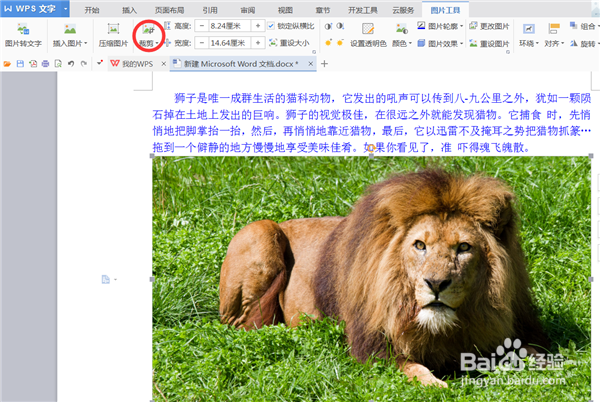
3、点击“图片工具”菜单下的“裁剪”功能右下角的小三角。如图所示:
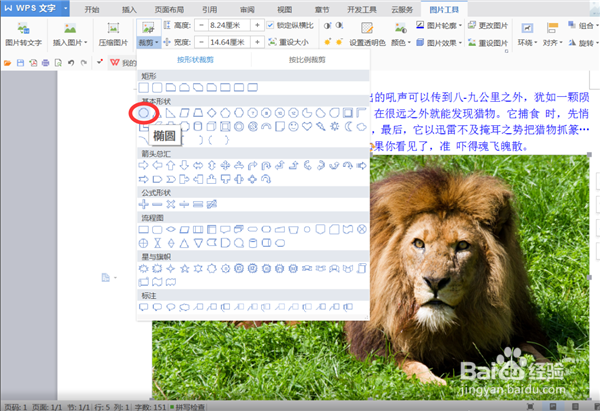
4、在弹出的下拉形状中,选择想要裁剪成的形状。如图所示:
5、裁剪完成后,由于图片太大,使用图片边缘的节点可以调整图片的大小。如图所示:

6、如果想要裁剪为圆形,可以去掉“锁定纵横比”前的对勾,并且设置宽度和高寒一致即可。

时间:2026-04-23 22:48:56
1、打开word文档,点击菜单栏”插入“下的“图片”功能,在下拉菜单中点击“”来自文件“。如图所示:
2、找到文件保存的位置,选择想要裁剪的图片,点击打开。如图所示:
3、点击“图片工具”菜单下的“裁剪”功能右下角的小三角。如图所示:
4、在弹出的下拉形状中,选择想要裁剪成的形状。如图所示:
5、裁剪完成后,由于图片太大,使用图片边缘的节点可以调整图片的大小。如图所示:
6、如果想要裁剪为圆形,可以去掉“锁定纵横比”前的对勾,并且设置宽度和高寒一致即可。
