1、首先打开ps,如图所示
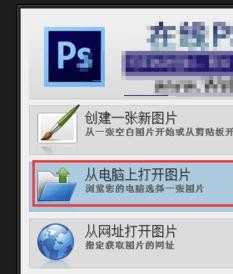
2、接着在Photoshop主界面中添加需要编辑的图片,如图所示图片为例

3、打开原图后,复制一层。然后使用“可选颜色”工具,调整可选颜色中的青色,
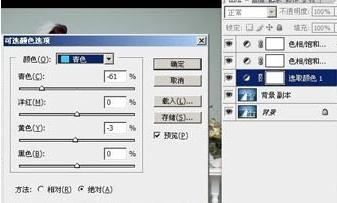
4、然后调整可选颜色中的蓝色,如图所示,使画面的色调一致,数值如图
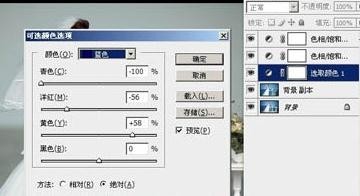
5、如图所示,再使用“色相饱和度”工具,调整照片中道具部分水果的颜色,使颜色更和谐
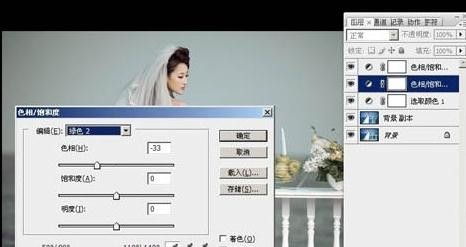
6、可以看到一张中性基调的照片调整完成,如图所示效果

7、如图所示是照片处理好的最终效果

时间:2026-05-21 00:06:23
1、首先打开ps,如图所示
2、接着在Photoshop主界面中添加需要编辑的图片,如图所示图片为例
3、打开原图后,复制一层。然后使用“可选颜色”工具,调整可选颜色中的青色,
4、然后调整可选颜色中的蓝色,如图所示,使画面的色调一致,数值如图
5、如图所示,再使用“色相饱和度”工具,调整照片中道具部分水果的颜色,使颜色更和谐
6、可以看到一张中性基调的照片调整完成,如图所示效果
7、如图所示是照片处理好的最终效果
