如何用Ai导出大尺寸jpg

 时间:2026-02-16 09:08:21

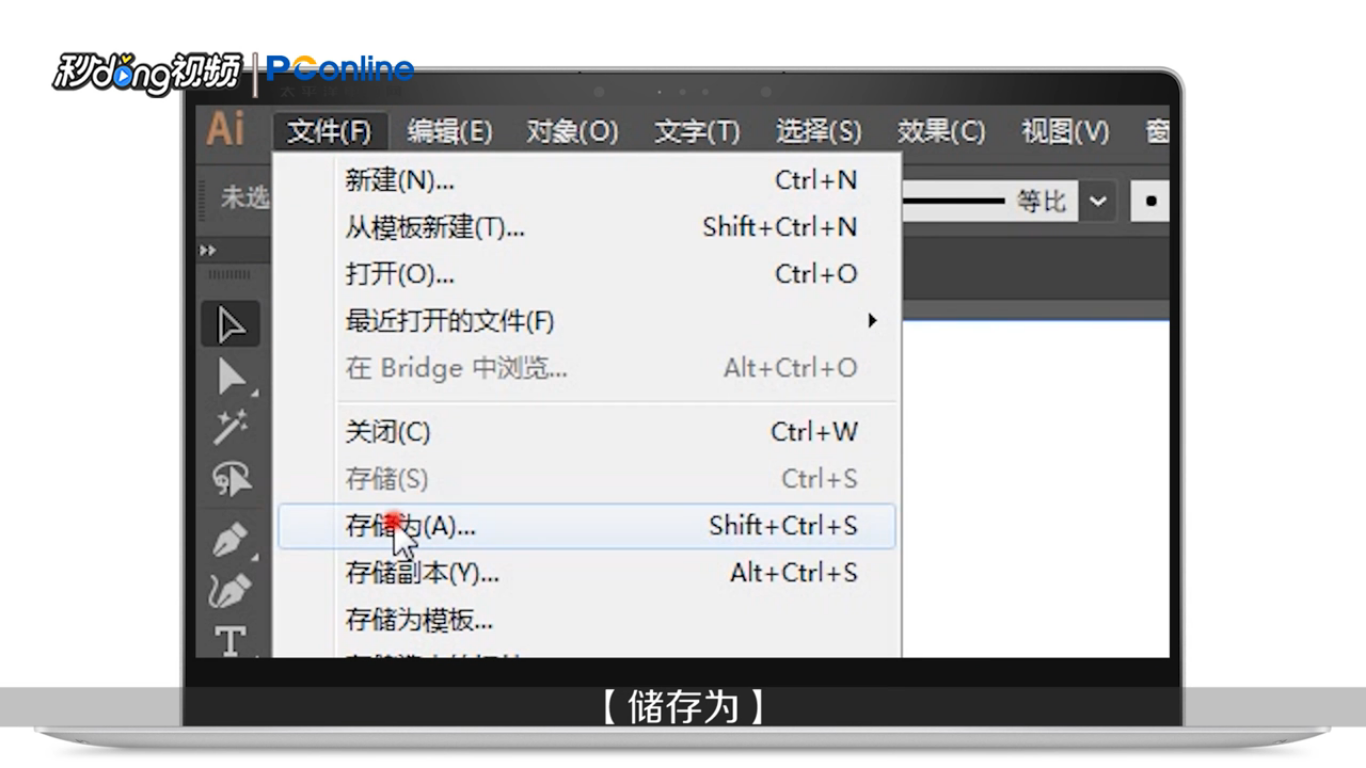
1、点击“文件”,再点击“存储为”。

如何用Ai导出大尺寸jpg

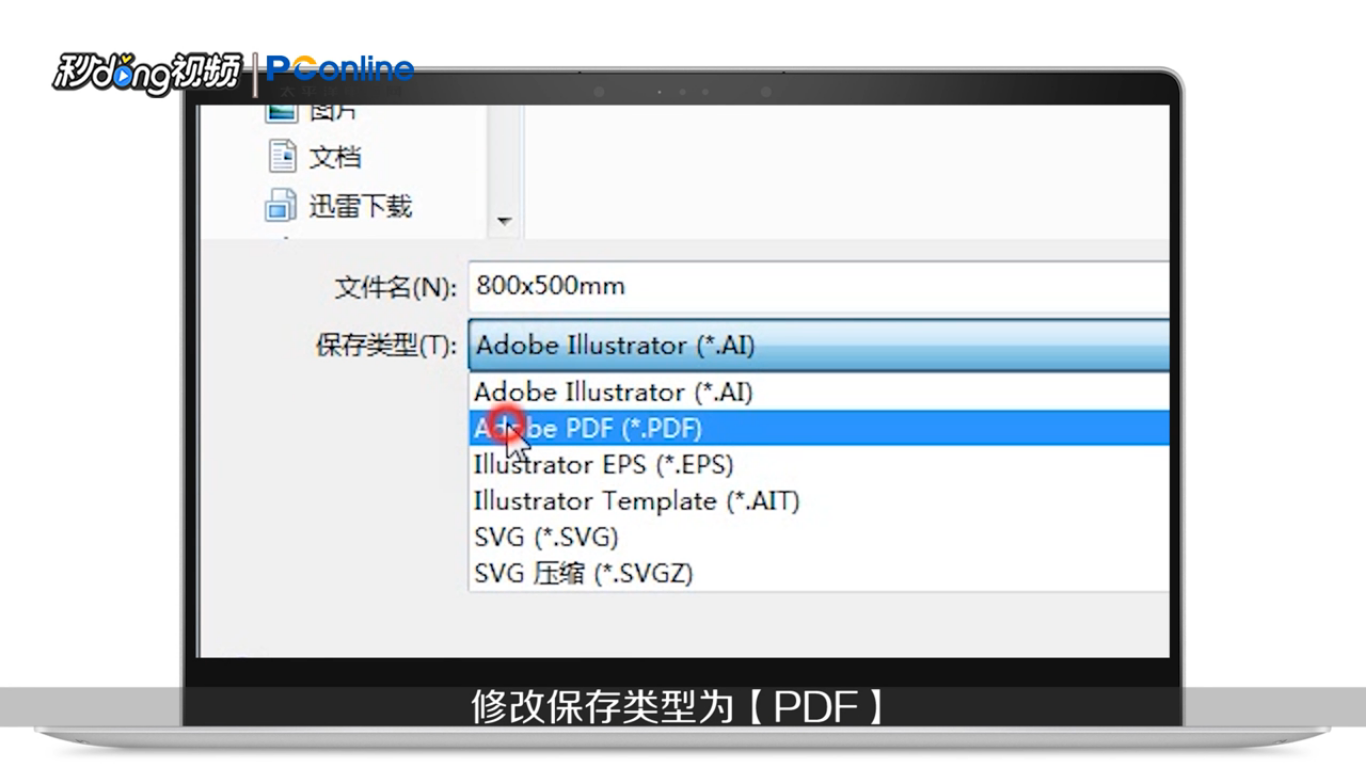
2、修改保存类型为“Adobe PDF”,点击右下角的“保存”。

如何用Ai导出大尺寸jpg

3、点击“常规”,去掉选项中的钩。

如何用Ai导出大尺寸jpg

4、点击“压缩”,将压缩中所有选项都改为不压缩。

如何用Ai导出大尺寸jpg

5、点击右下角“存储PDF”,再将PDF文件在PS中打开。

如何用Ai导出大尺寸jpg

6、确认图像尺寸无误,将页面选项下的裁剪到选择为“裁切框”。

如何用Ai导出大尺寸jpg

7、勾选“约束比例”,修改分辨率为30。

如何用Ai导出大尺寸jpg

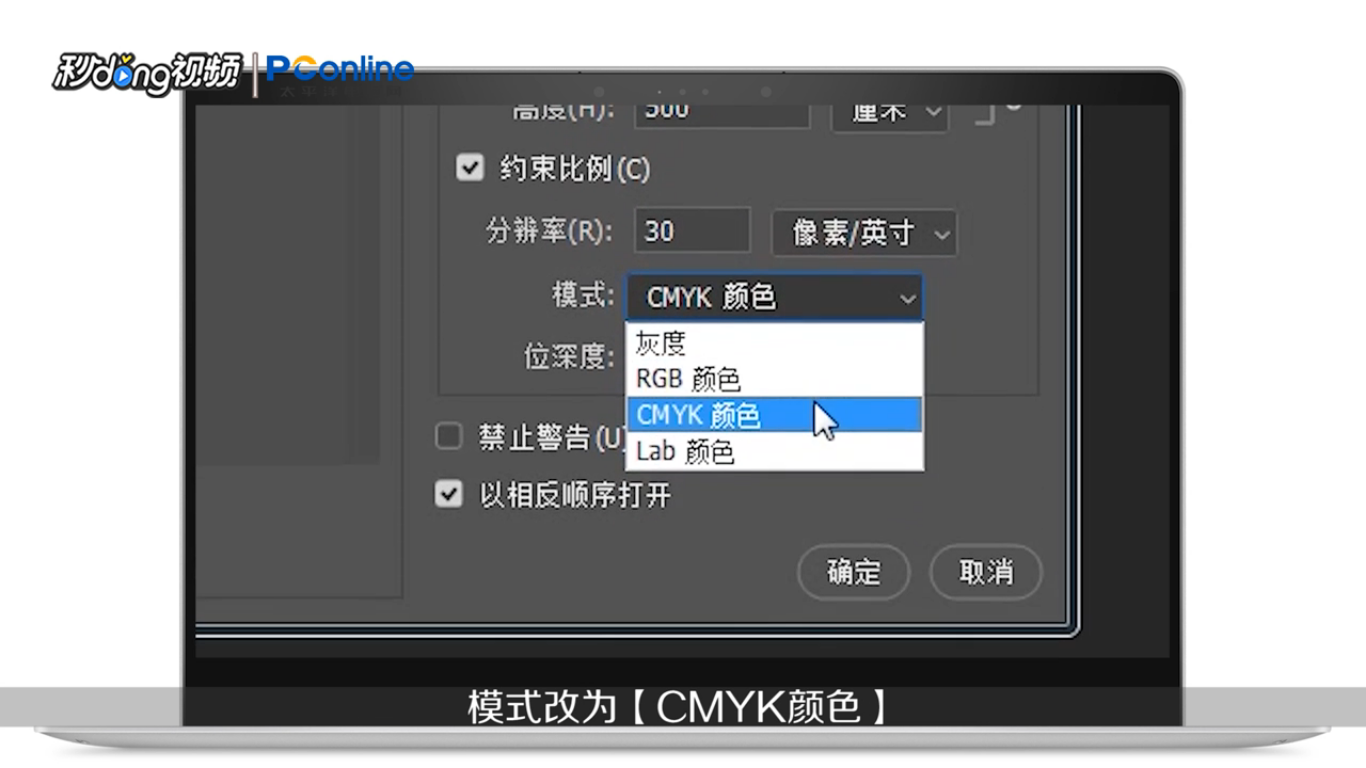
8、设置宽度和高度值,修改模式为“CMKY颜色”,点击“确定”。

如何用Ai导出大尺寸jpg

9、使用快捷键“ctrl+s”,把保存类型修改为JPG或TIF。

如何用Ai导出大尺寸jpg

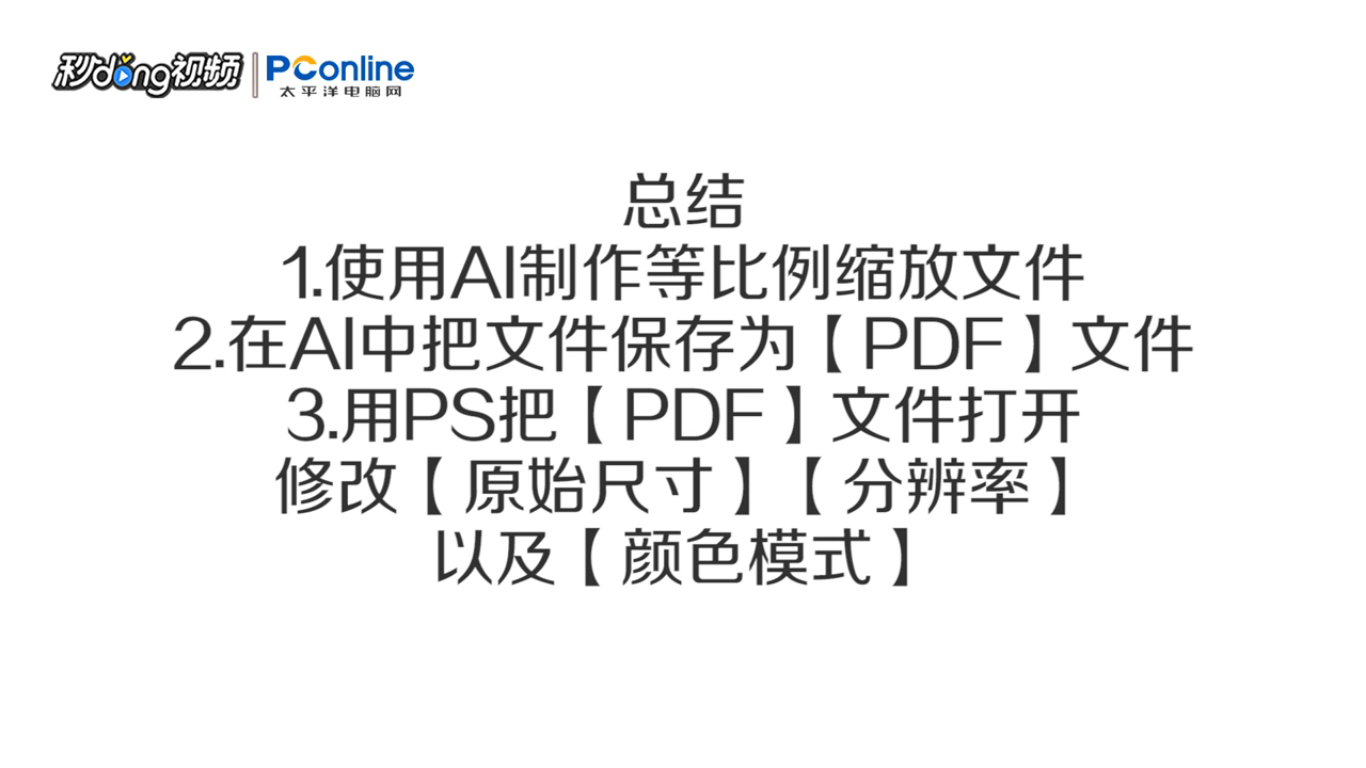
10、总结如下。

如何用Ai导出大尺寸jpg

  • AI怎么修改画板大小
  • ai怎么嵌入图片不丢失
  • AI如何导出画板中的内容?
  • 在AI里做好了图像 但是导出后看到的很模糊 怎么才能保证原来的清晰度呢
  • ai中原位复制怎么操作
  • 热门搜索
    理科女生适合学什么专业 高丽参的功效与作用及禁忌 蛋白粉的作用 什么是大陆架 三亚有什么好玩的 防地震安全知识 雪梨的功效与作用 蜂蜜的作用与功效禁忌 野菊花的功效与作用 燕窝的作用