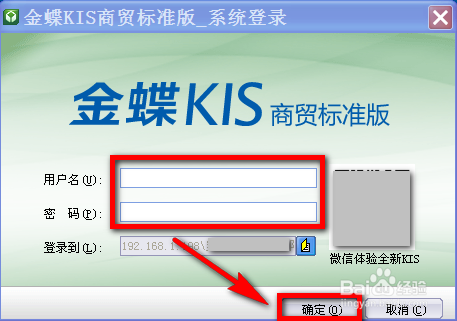
1、首先打开系统,登录自己的账号。
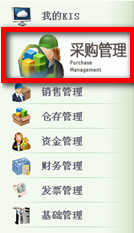
2、进入账号以后,系统主页左侧的列表中点击和选择【采购管理】,如图所示。
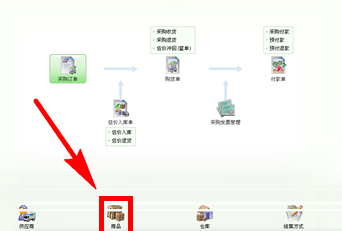
3、然后在右侧区域下方点击【商品】选项,如图所示。
4、然后在弹出来的商品页面点击工具栏中的【新建】按钮。

5、在新建窗口上方选项卡中找到并点击【商品资料】,对商品的【基本信息】进行录入,然后进入【价格资料】。
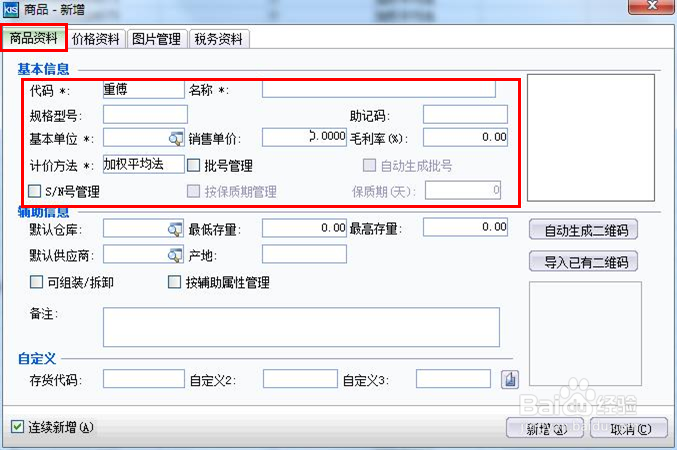
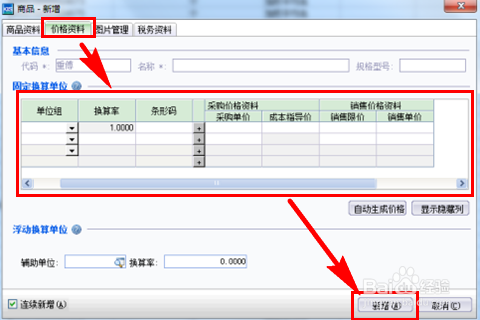
6、然后在选项卡中点击【价格资料】,对商品的【采购单价】【成本指导价】【销售单价】进行录入,然后点击【新增】按扭即完成商品创建。
时间:2026-04-23 14:11:59
1、首先打开系统,登录自己的账号。
2、进入账号以后,系统主页左侧的列表中点击和选择【采购管理】,如图所示。
3、然后在右侧区域下方点击【商品】选项,如图所示。
4、然后在弹出来的商品页面点击工具栏中的【新建】按钮。
5、在新建窗口上方选项卡中找到并点击【商品资料】,对商品的【基本信息】进行录入,然后进入【价格资料】。
6、然后在选项卡中点击【价格资料】,对商品的【采购单价】【成本指导价】【销售单价】进行录入,然后点击【新增】按扭即完成商品创建。
